
【目录导读】
- 为何需要“驳回修订”?
- WPS修订功能的基础认知(必读)
- 修订状态与标记颜色
- “审阅”选项卡的三大核心按钮
- 核心操作:三步精准“驳回”与“确认”修订
- 定位目标修订,拒绝单处修改
- 批量操作,拒绝所有来自特定审阅者的修订
- 二次确认,确保拒绝生效
- 实战问答:解决“驳回”后的常见困惑
- Q1:我误点了“驳回”,还能恢复吗?
- Q2:如何区分“拒绝修订”和“删除批注”?
- Q3:为什么有时候“拒绝修订”按钮是灰色的?
- 高级技巧:利用“比较文档”反向确认驳回内容
- 避坑指南:驳回修订时的3大常见错误
- 总结与版权声明
在团队协作办公中,WPS Office的“修订”功能如同一位尽职的“历史记录员”,它能清晰记录每一处增删改查,作为文档的最终审核者或所有者,当你发现某些修订(错误的用词调整、不合理的段落删除)不符合预期时,如何正确、高效地驳回这些修订,就成了保证文档质量的关键,本文将为您深度解析WPS中“确认驳回修订内容”的完整逻辑与实操技巧。
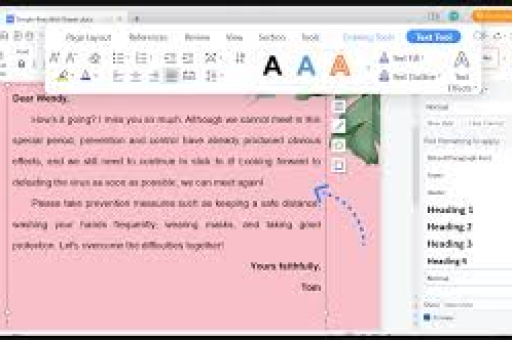
为何需要“驳回修订”?
在多人协作场景下,审阅者可能会提出不准确的修改建议。“驳回”并非否定对方的工作,而是保留原创意图、维护文档逻辑连贯性的必要手段,拒绝某条修订后,原文内容将自动恢复,同时该修订记录会被标记为“已拒绝”,形成可追溯的审计轨迹,这在法律文书、学术论文、商业合同中尤为重要。
WPS修订功能的基础认知(必读)
在动手操作前,理解WPS的修订状态至关重要。
- 修订状态与标记颜色:
- 插入: 新增内容通常以红色下划线或带下划线的彩色文字显示(不同账户颜色不同)。
- 删除: 被删除的内容通常会用红色删除线(划线)标记。
- 格式更改: 会在右侧批注框或在正文中以特定标记显示。
- “审阅”选项卡的三大核心按钮:
- 上一条/下一条: 精确跳转至每一项修订,避免遗漏。
- 接受: 将修订内容永久保留到文档中,修订标记消失。
- 拒绝(驳回): 撤销该条修订,恢复原文状态,修订标记消失。
核心操作:三步精准“驳回”与“确认”修订
定位目标修订,拒绝单处修改
- 打开启用了“修订”模式的文档。
- 点击顶部菜单栏的【审阅】选项卡。
- 在“修订”区域,点击【下一条】按钮,WPS会自动选中光标所在位置的下一条修订内容,被选中的修订内容会呈现高亮边框。
- 确认该条修订正是你想要驳回的,点击【拒绝】按钮(通常是一个带“×”的图标)。
- 生效结果: 原文立刻恢复原状,修订标记消失,文档底部状态栏的“修订计数”会相应减少。
批量操作,拒绝所有来自特定审阅者的修订
- 全部拒绝: 点击【拒绝】按钮旁的下拉箭头,选择【拒绝对文档的所有修订】,一键驳回所有修改,文档恢复到完全初始状态,此操作不可逆,请谨慎使用。
- 按审阅者拒绝: 虽然WPS没有直接的“按人拒绝”一键按钮,但有替代高招:
- 进入【审阅】 -> 【显示标记】 -> 取消勾选除你想拒绝的审阅者之外的所有人。
- 此时文档只显示该审阅者的修订,点击【拒绝】 -> 【拒绝所有显示的修订】,此操作能高效处理某一位特定成员的无效编辑。
二次确认,确保驳回生效
驳回后,需确认文档已恢复纯净:
- 检查正文中是否还有残留的红色删除线或批注框。
- 再次点击【下一条】,如果WPS提示“文档中不再有修订”,则证明所有修订已被接受或拒绝完毕。
实战问答:解决“驳回”后的常见困惑
Q1:我误点了“驳回”,还能恢复吗?
A:可以,但需立即用“撤销”命令。栏左上角(或按快捷键 Ctrl + Z)立即点击【撤销】,注意,撤销仅能恢复最近一次操作,如果你已经进行了多次驳回或接受了其他修订,再撤销会导致数据混乱。最佳实践是:在驳回前,利用“比较文档”功能先保存一个副本。
Q2:如何区分“拒绝修订”和“删除批注”?
A:两者有本质区别,对象完全不同。
- 拒绝修订: 对象是的修改痕迹(增、删、改、格式变动),拒绝后,修改被撤回,恢复原文。
- 删除批注: 对象是文字旁的黄色气泡(评论、建议),删除批注仅移除注释文字,完全不影响文档正文内容。 操作位置: 审阅选项卡下,左边是“批注”区(有“删除”按钮),右边是“修订”区(有“接受/拒绝”按钮)。
Q3:为什么有时候“拒绝修订”按钮是灰色的(不可用)?
A:请检查以下两种常见原因:
- 位置不对: 你当前的光标位置没有选中任何一条修订,请先点击【下一条】或直接用鼠标点击文档中的红字/红线,确保目标修订被选中。
- 模式不对: 因为你没有处于“修订模式”或“审阅模式”,虽然审阅选项卡打开了,但文档必须不存在其他修订或者当前修订已被接受/拒绝,通常按钮灰色是因为文档当前没有修订记录,或者文档处于“最终状态”(显示所有更改但无法编辑),请点击【显示标记】,确保其处于“所有标记”状态。
高级技巧:利用“比较文档”反向确认驳回内容
如果你想精确回顾自己究竟驳回了哪些内容(特别是批量操作后),可以使用此方法:
- 在驳回操作前(或后),将文档另存为一份副本,命名为“原始版”。
- 在WPS中点击【审阅】 -> 【比较】 -> 【比较文档】。
- 在弹出的对话框中:
- “原始文档”:选择你保存的“原始版”副本。
- “修订的文档”:选择你刚才进行过驳回操作的当前文档。
- 点击“确定”,WPS会生成一份新的比较结果文档,它会清晰标出:哪些修订被留下了(显示为插入)、哪些修订被驳回了(显示为删除,因为与原始版相比,驳回意味着回复到了原始状态),这是最权威的“驳回清单”。
避坑指南:驳回修订时的3大常见错误
-
盲目“全部拒绝”导致工作流崩溃:
- 错误: 为了省事,一口气拒绝所有修订,导致审阅者的合理修改也被一并废弃。
- 正解: 先使用【下一条】逐一审阅,遇到确定无误的修订按【接受】,遇到错误的按【拒绝】,最后再用“全部拒绝”清理剩余的垃圾修订。
-
混淆“拒绝”与“关闭修订模式”:
- 错误: 点击“修订模式”开关,以为能隐藏修改。
- 正解: 关闭修订模式只是让未来的编辑不再产生痕迹,但已存在的修订依然存在,必须使用【接受】或【拒绝】来固化或移除现有记录。
-
忽略格式修订:
- 错误: 只关注文字插入和删除,忽略了字体、字号、行间距的调整。
- 正解: 在【显示标记】处,确保勾选了【格式】,否则,你可能会在发布时发现字体突然变了,却找不到原因。
总结与版权声明
在WPS中“确认驳回修订内容”的本质,是行使文档所有权的最终决定权,通过逐条拒绝、批量拒绝(利用显示标记) 以及比较文档等手段,您可以像一位严谨的编辑一样,精准清除每一处不合理的改动,同时保留珍贵的协作记录。
掌握本文方法,您的团队协作效率与文档质量将得到质的飞跃,建议收藏本文,以便在实际操作中随时查阅。
版权声明: 本文为原创内容,基于WPS Office(V12及以上版本)功能编写,图片来源为WPS官方界面截图,功能操作请以您使用的实际版本为准,转载需注明出处。





