
📚 目录导读
- 前言:为什么需要调整纸张大小?
- 最常用的方法:通过「页面设置」修改纸张
- 快速操作:在「布局」选项卡中直接选择
- 自定义纸张尺寸:特殊规格(如名片、证书)
- 如何将默认纸张大小改为A3或B5?
- 常见问题解答(Q&A)
- 总结与实用技巧
前言:为什么需要调整纸张大小?
在日常办公或学习中,我们经常需要将WPS文档的纸张规格从默认的A4改为A3、B5、信纸或自定义尺寸,打印宣传海报需用A3;制作简历或合同可能要用B5或特定尺寸;有时还需设置为法律文书用的Letter纸张。WPS Office作为国产办公软件的佼佼者,提供了非常便捷的纸张大小调整功能,但很多用户第一次使用时往往找不到入口,或误操作导致排版错乱,本文将从零开始,手把手教你如何安全、精准地更换纸张规格,并附上搜索引擎高频问题的答案。
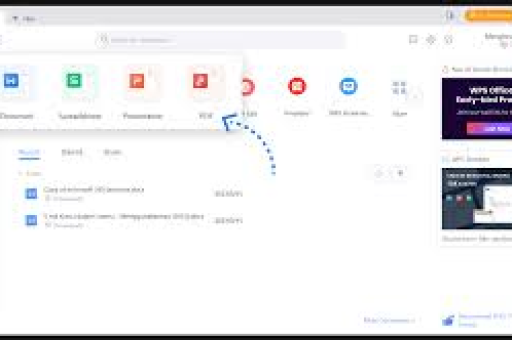
最常用的方法:通过「页面设置」修改纸张
这是最经典、最通用的方式,适用于WPS文字、WPS表格、WPS演示(PowerPoint类似)所有组件。
操作步骤:
- 打开你的WPS文档,点击左上角的 「文件」 菜单(或直接按快捷键
Alt+F)。 - 在下拉菜单中,选择 「页面设置」(有些版本显示为“页面设置”按钮,或通过“文件→打印→页面设置”进入)。
- 弹出的对话框里,点击 「纸张」 选项卡。
- 在 「纸张大小」 下拉列表中,你可以看到常见规格:A4、A3、B5、16开、32开、信纸、信封等,选中你需要的规格,A3。
- 点击 「确定」,文档的纸张大小即刻改变。
⚠️ 注意:如果你只想修改当前选中的某些页面,而不是整篇文档,可以在“页面设置”对话框的 「应用于」 下拉框中选择“插入点之后”或“所选文字”,但在大多数情况下,选择“整篇文档”即可。
快速操作:在「布局」选项卡中直接选择
对于WPS 2019及以上版本,工具栏上提供了更快捷的入口,适合不想打开对话框的用户。
操作步骤:
- 在WPS文字顶部菜单栏,点击 「布局」 选项卡(旧版可能叫“页面布局”)。
- 在 「页面设置」 功能区,找到并点击 「纸张大小」 图标(通常是一个带尺寸数值的图标)。
- 此时会展开一个下拉列表,直接显示所有常用纸张规格(A4、A3、B5等),点击即可切换。
- 如果列表中没有你需要的尺寸,点击底部的 「其他纸张大小」,同样会调出前述的“页面设置”对话框。
技巧: 这个下拉列表还支持 实时预览,鼠标悬停在不同规格上,文档会临时显示效果,方便你判断是否合适。
自定义纸张尺寸:特殊规格(如名片、证书)
有些场合需要非标准尺寸,制作名片(90mm×54mm)、打印证书(210mm×297mm以内特殊比例)、企业定制信封等,WPS支持完全自定义。
操作步骤:
- 进入 「页面设置」 对话框(方法见第二或第三部分)。
- 在「纸张」选项卡的「纸张大小」下拉列表中,选择最底部的 「自定义大小」(或直接在下方的“宽度”“高度”输入框中手动填写数值)。
- 输入你需要的 宽度 和 高度,单位默认是毫米(mm),也可以切换到厘米(cm)或英寸(in)。
- 名片输入宽度54mm,高度90mm。
- 注意:数值不能超过打印机支持的最大幅面(通常A3为297mm×420mm)。
- 点击「确定」,文档即变为自定义尺寸。
🔧 进阶技巧:如果希望自定义尺寸后打印精确,记得在“页面设置”的「页边距」选项卡中调整边距,避免内容被截断。
如何将默认纸张大小改为A3或B5?
如果你经常需要使用A3或B5,而不想每次新建文档都手动修改,可以修改WPS的默认模板。
针对WPS文字:
- 新建一个空白文档,先按照上述方法设置好你想要的纸张大小(例如A3)。
- 调整好页边距、字体等其他样式。
- 点击左上角 「文件」 → 「另存为」。
- 在保存类型中,选择 *「WPS文字模板文件(.wpt)」**,文件名建议改为
Normal.wpt(注意:WPS默认模板文件名就是这个)。 - 保存路径会自动定位到WPS的模板文件夹(通常为
C:\Users\用户名\AppData\Roaming\Kingsoft\WPS Office\版本号\office6\templates),如果无法找到,可搜索“Normal.wpt”。 - 强烈建议先备份原模板文件,再覆盖保存。
- 重启WPS,新建空白文档时就会使用你设定的A3纸张大小。
💡 提示:对于WPS 2021及以上版本,也可通过「文件」→「选项」→「高级」→「保存」中调整默认模板,但手动替换模板文件最可靠。
常见问题解答(Q&A)
Q1:修改纸张大小后,文档内容变形或跑位怎么办? A: 这是正常现象,因为纸张尺寸变化会导致文字重排,建议在修改纸张大小前,先检查文档中的图片、表格、文本框等是否设置为“相对于页面”的固定位置,可以选中所有元素后,右键设置环绕方式为“嵌入型”,再调整纸张大小,修改后重新调整页边距和分栏。
Q2:为什么我的WPS“布局”选项卡里没有“纸张大小”按钮? A: 可能原因有二:① 你打开的是WPS表格或WPS演示,它们的“布局”选项卡功能与文字不同,对于表格,纸张设置在「页面布局」→「纸张大小」;对于演示,纸张大小实际上是指幻灯片大小,在「设计」→「幻灯片大小」中调整,② 你使用的WPS版本较老,建议更新到最新版或使用“文件→页面设置”传统方法。
Q3:如何将文档中部分页面设置为不同纸张大小? A: 这是高级功能,你需要先插入分节符(「布局」→「分隔符」→「分节符(下一页)」),然后分别对每个节单独设置纸张大小,操作:将光标放在需要变更纸张的节中,然后进入页面设置,在“应用于”下拉框选择“本节”。
Q4:设置的自定义纸张大小,打印时无法识别怎么办? A: 首先确认打印机驱动是否支持该尺寸,部分家用打印机只支持A4、A5、信纸等标准尺寸,可以在打印对话框中选择“属性”,在“纸张/质量”选项卡中查看可用纸张列表,如果打印机不支持,可选择“缩放”打印(例如将A3内容缩小打印到A4纸上)。
Q5:修改纸张大小后,页码位置错乱如何修复? A: 通常是因为页眉页脚中的页码位置是固定坐标,建议在「插入」→「页眉页脚」状态下,重新调整页码的文本框位置,或者使用“自动居中”功能,也可以先删除页码,重新插入一次。
Q6:WPS手机端(移动版)如何更换纸张大小? A: 目前WPS手机版文字处理功能相对简化,打开文档后,点击右下角的「工具」→「查看」→「页面设置」→「纸张大小」,选择所需规格,不过建议在电脑端完成最终排版,手机端仅做临时调整。
Q7:为什么我改了纸张大小,保存后发给别人显示不对?
A: 这可能是因为对方使用的WPS版本不同,或者开启了“兼容模式”,建议统一将文档保存为 .docx 或 .pdf 格式再发送,PDF能确保纸张大小、排版完全不变。
总结与实用技巧
更换WPS纸张大小本质上就是调整“页面设置”参数,核心操作路径只有一条:「文件→页面设置→纸张」 或 「布局→纸张大小」,但为了提升效率,记住以下几点:
- 快捷键:
Alt + P打开布局选项卡,然后按S键(纸张大小),再按方向键选择。 - 批量修改:如果你有几十个文档需要统一改纸张,可以使用WPS的“文档批量处理”功能(需安装插件),或利用宏录制。
- 打印注意事项:纸张大小修改后,务必在打印预览中检查一下,避免纸张方向(横向/纵向)导致内容缺失。
- 默认模板备份:修改Normal.wpt前,先复制一份原文件到桌面,方便恢复。
通过本文的详细步骤,你应该能轻松驾驭所有常见和特殊的纸张规格调整,如果遇到其他问题,欢迎在评论区留言,我会持续补充FAQ,掌握这个技能,能让你的WPS文档打印与排版更专业、更高效。
标签: 纸张大小





