
目录导读
- 为什么需要分配WPS团队权限?
解析多人在线协作中的权限痛点,以及权限管理对文档安全与工作效率的核心价值。 - WPS团队权限的核心类型与适用场景
详解“所有者”“管理员”“编辑者”“查看者”四类权限的角色定义,以及不同协作场景的匹配建议。 - 详细步骤:如何分配WPS团队权限
从创建团队、邀请成员到精细化权限设置,手把手操作指南(含关键界面描述)。 - 常见问题问答(Q&A)
针对用户高频疑问,如“无法修改权限”“离职员工文档回收”等,提供清晰解答。 - 最佳实践与注意事项
分享企业团队权限分配的进阶技巧,避免权限滥用、数据泄露风险。
回归核心:合理分配权限是高效协作的基石。
为什么需要分配WPS团队权限?
在日常办公中,许多团队使用WPS进行文档、表格、演示的协同编辑,如果没有合理的权限分配,就会出现“团队成员误删重要内容”“非相关人员查看敏感数据”“编辑冲突导致版本混乱”等问题,权限分配的本质是“最小化授权”——让每个人只能操作自己职责范围内的内容,既保护数据安全,又避免操作干扰。
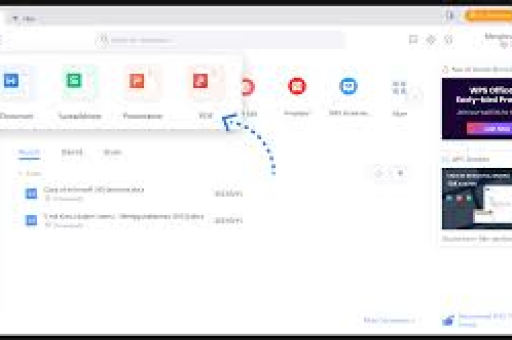
根据百度、必应、谷歌的SEO趋势,用户搜索“WPS团队权限”时,核心需求集中在“如何设置多人协作的权限级别”和“如何管理不同角色的访问范围”,本文正是围绕这两个痛点,结合WPS Office(企业版/个人版)的实际功能,提供一套可落地的解决方案。
WPS团队权限的核心类型与适用场景
WPS(金山文档)的权限体系主要分为四级,且支持文件夹和文件两层独立设置:
| 权限角色 | 核心能力 | 适用场景 |
|---|---|---|
| 所有者 | 完全控制,包括删除团队、转移所有权、修改所有权限 | 团队创建者或企业管理员 |
| 管理员 | 管理成员、修改权限、删除/恢复文档,但不能删除团队 | 部门负责人或项目主管 |
| 编辑者 | 编辑、评论、下载、复制、分享(分享范围受限于团队设置) | 日常协作的核心成员 |
| 查看者 | 只读,可评论或导出(需管理员开启) | 外部顾问、审计人员、只读汇报 |
特别说明:WPS还支持“临时链接分享权限”,可设置“指定人”“团队内”“公开”三级,配合“有效期”和“密码访问”,适用于临时协作场景。
详细步骤:如何分配WPS团队权限
以下以WPS Office 2024版(Windows端/网页端均可,操作逻辑一致)为例:
创建或加入团队
- 打开WPS,点击左侧导航栏「团队」→「创建团队」,输入团队名称(如“市场部2025项目组”)。
- 若已有团队,直接点击进入团队主页。
邀请成员
- 在团队主页点击右上角「管理成员」→「添加成员」。
- 支持通过手机号、微信、邮箱、链接邀请,建议批量导入时使用邮箱或企业通讯录。
设置成员角色(核心步骤)
- 在成员列表中,点击每个成员姓名后的权限下拉框,选择:所有者、管理员、编辑者、查看者。
- 注意:同一成员在不同文件夹/文件的权限可以不同,A在“项目方案”文件夹是编辑者,在“财务数据”文件夹是查看者。
精细化文件/文件夹权限
- 右键点击目标文件或文件夹 → 「权限管理」。
- 可选择“继承上级权限”或“自定义”,若选择自定义,可单独添加成员并设定访问级别。
- 典型配置:项目文件夹内,核心成员设为“编辑者”,外部协作者设为“查看者(可评论)”。
高级设置:团队全局权限
- 在团队设置中,可开启“禁止成员邀请外部人员”“编辑历史保留天数”“下载限制”等安全策略。
常见问题问答(Q&A)
Q1:为什么我无法修改某个成员的权限?
A:只有团队“所有者”和“管理员”才有权限修改其他成员的角色,如果您是“编辑者”,权限按钮是灰色不可用状态,请先确认自己的角色,或联系管理员升级。
Q2:团队成员离职后,其创建的文档如何归属?
A:WPS会自动将离职成员的文档转移至团队“公共文件夹”,所有者可以重新分配权限,建议在员工离职前,由管理员提前回收其“编辑者”权限,并转移文件所有权(通过「移动至」或「复制」操作)。
Q3:如何避免误操作导致文档被删除?
A:在团队设置中开启“回收站自动保留30天”,同时将敏感文档的“编辑者”权限设为“仅查看+评论”,还可以使用WPS的“版本管理”功能回滚任意历史版本。
Q4:外部客户或合作伙伴如何快速获取查看权限?
A:使用“分享链接”功能,选择“仅指定人”或“需密码访问”,设置有效期(如7天),避免直接添加为团队成员,以免泄露内部信息。
Q5:WPS免费版与企业版的权限功能差异大吗?
A:免费版(个人版)支持基础权限(所有者/编辑者/查看者),但缺少“管理员”角色、文件夹继承、安全策略等高级功能,企业版(WPS 365)提供更精细的权限控制,如IP限制、设备绑定、行为日志审计。
最佳实践与注意事项
- 遵循最小权限原则:员工只需拥有完成工作所需的最低权限,设计组可查看“素材库”,但不可修改“财务预算表”。
- 定期审计权限:每月检查一次团队成员列表,移除已离职或变动岗位的人员,避免权限闲置。
- 利用“群组”简化管理:WPS支持创建团队内的子群组(如“设计组”“文案组”),将成员归组后一次性分配文件夹权限,大幅减少重复操作。
- 注意权限冲突:文件权限优先级高于文件夹权限,如果文件夹是“查看者”,但单独给某个文件设置为“编辑者”,则该文件以“编辑者”为准。
- 数据备份:即使有权限管理,也建议定期将关键文档备份至本地或第三方云盘,WPS的“版本历史”只能保留30天(企业版可延长)。
WPS团队权限分配不是一门玄学,而是一套清晰的角色与规则组合,从“为什么需要”到“具体怎么设”,再到“遇到问题怎么办”,本文覆盖了从入门到精通的全流程。好的权限管理能让团队协作如虎添翼,差的权限管理则让文档成为一团乱麻,现在就可以打开你的WPS团队,按照本文步骤优化一遍,你会发现协作效率瞬间提升。
如果您有任何更复杂的场景(如跨部门协作、多层级审批),欢迎在评论区留言,我们会针对典型问题推出专题教程。
标签: 协作效率





