
目录导读
- WPS会员类型与权益选择
- 官网开通会员(电脑端)
- 手机APP开通会员(iOS/安卓)
- 微信/支付宝小程序开通
- 第三方平台(京东、淘宝)购买激活码
- 常见问题问答(FAQ)
- 会员优惠与省钱技巧
WPS会员类型与权益选择
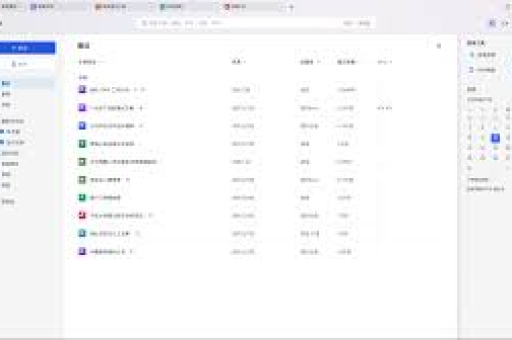
在开通WPS会员之前,先要搞清楚自己的需求,WPS Office目前提供三种主要会员等级,权益和价格各不相同:
-
WPS会员(原“WPS个人会员”)
- 主要权益:文档云空间(1TB)、PDF转Word、版本历史、文档翻译、图片转文字等。
- 适合人群:日常办公需要基础功能扩展的用户。
-
稻壳会员
- 主要权益:海量PPT、Word、Excel模板下载、图表、简历等素材库。
- 适合人群:经常制作演示文档、需要精美模板的职场人或学生。
-
WPS超级会员
- 包含以上两者的所有权益,额外增加:超大云空间(2TB)、AI智能写作、数据恢复、PDF高级编辑等。
- 适合人群:重度办公用户或对效率工具有较高要求的用户。
注意:WPS偶尔会推出“大学生认证会员”,学生通过学信网认证后可享受折扣或免费试用,如果你是在校学生,建议优先查看学生专属通道。
官网开通会员(电脑端)
这是最安全、最直接的渠道,适合在电脑前操作的用户,步骤如下:
-
访问WPS官网
打开浏览器,输入www.wps.cn,进入WPS Office官方网站,注意核对网址,避免进入仿冒页面。 -
登录账号
点击右上角“登录”,使用手机号、微信或QQ账号登录,若已有WPS账号,建议保持登录状态以便后续同步。 -
进入会员中心
登录后,将鼠标悬停在右上角头像处,下拉菜单中点击“我的会员”或直接访问vip.wps.cn。 -
选择会员类型
页面会清晰展示“WPS会员”“超级会员”等选项,点击“立即开通”或“购买”,注意查看下方权益对比表,确认是否符合需求。 -
选择时长与支付方式
可选月卡、季卡、年卡,年卡通常性价比最高(例如年卡价格约为月卡总价的50%-60%),支付方式支持微信、支付宝、银行卡、网银等。 -
确认支付
确认无误后点击“立即支付”,完成支付后会员立即生效,可在“我的会员”中查看剩余时长和权益。
常见问题:
- Q:官网购买后,手机APP上能用吗?
A:只要是同一账号登录,PC端和移动端会员权益自动同步。
手机APP开通会员(iOS/安卓)
手机端操作更方便,尤其适合在通勤或碎片时间购买,步骤如下:
-
下载并打开WPS Office APP
从应用商店(App Store或各大安卓应用市场)下载最新版WPS Office,安装后打开。 -
登录账号
点击底部“我的”标签,选择“登录/注册”,推荐使用手机号或微信登录。 -
进入会员中心
在“我的”页面,找到“会员中心”或“开通会员”按钮(部分版本显示为“VIP”图标)。 -
选择套餐
页面按“1个月”“3个月”“12个月”等时长展示,同时标注当前优惠价格,部分版本会推荐“超级会员”或“稻壳会员”。 -
确认支付
点击“立即开通”,跳转至支付确认页面,iOS用户会调用Apple ID的支付(支持支付宝、微信、银行卡绑定);安卓用户直接调用微信或支付宝应用。 -
完成支付
支付成功后,APP会弹出“恭喜开通会员”提示,返回“我的”页面可查看会员状态。
注意事项:
- iOS端通过Apple内购支付,价格可能比官网略高(因苹果收取30%抽成),若想省钱,可先在官网或微信支付端购买,再用同一账号登录手机APP。
- 安卓端支付方式更灵活,且常常有“首月优惠”活动。
微信/支付宝小程序开通
对于不常使用电脑或不希望下载APP的用户,WPS提供了小程序入口,操作步骤:
-
打开微信或支付宝
在微信顶部搜索“WPS Office”小程序,或支付宝搜索“WPS会员”。 -
进入官方小程序
认准官方认证标识(蓝色“官方”或“企业认证”),避免误入第三方服务商。 -
授权登录
使用微信/支付宝账户快速登录,系统会自动关联WPS账号(若已有账号会提示绑定)。 -
选择会员并支付
小程序内同样展示会员套餐,价格与官网同步,支付使用微信或支付宝余额/绑卡。 -
激活成功
支付后会员即时生效,在小程序内可查看权益,在电脑或手机APP登录同一账号也会自动同步。
第三方平台(京东、淘宝)购买激活码
部分用户习惯在电商平台购物,或想通过优惠券、满减活动降低费用,步骤如下:
-
选择可靠店铺
在京东、淘宝搜索“WPS会员激活码”或“WPS超级会员”,建议选择WPS官方旗舰店(京东有“WPS办公软件旗舰店”),或信誉度高的第三方授权店。 -
注意商品描述
查看商品详情中注明“官方正版”“秒到账”“激活码直发”等字样,避免购买太便宜的“共享会员”或“租号”,这些往往存在封号风险。 -
下单并获取激活码
支付成功后,系统会通过消息、短信或邮箱发送一串16位或20位激活码(如:WPS-XXXX-XXXX-XXXX)。 -
激活会员
打开WPS官网(vip.wps.cn)或手机APP,在“我的会员”页面找到“激活码兑换”入口,输入激活码即可生效。
风险提示:
- 部分第三方店铺可能售卖“黑卡”或“盗刷”激活码,导致账号被冻结,建议优先选择官网或官方授权渠道。
- 购买后若30分钟内未收到激活码,及时联系店铺客服。
常见问题问答(FAQ)
Q1:WPS会员开通后可以退款吗?
A:根据WPS官方规则,会员属于数字虚拟商品,一旦购买成功,非产品质量问题不支持无理由退款,建议在购买前利用7天免费试用(部分版本提供)体验实际需求。
Q2:会员到期后,云空间里的文件还在吗?
A:文件会保留30天(部分资料显示为180天,具体以官方最新说明为准),到期后文件变成只读,无法编辑,续费会员后立即恢复全部权限。
Q3:一个会员账号可以同时登录几台设备?
A:WPS会员支持多设备登录,但同一时间仅限一台电脑和一台手机同时在线,若超过限制,系统会提示下线其他设备。
Q4:学生认证有什么优惠?
A:学信网认证通过后,可享受低于市场价的“学生会员”价格,甚至有时会有首年免费福利,在WPS APP的“我的”页面找到“学生认证”入口进行操作。
Q5:双十一、618等大促期间怎么购买最划算?
A:大促期间WPS官方会推出“买一年送一月”“联合会员特价”等活动,关注WPS公众号或加入官方社群,可领取限时优惠券。
Q6:开通会员后,WPS的广告会消失吗?
A:WPS会员可关闭大部分弹窗广告和底部广告条,但启动页的官方活动推荐可能仍存在(超级会员可彻底关闭),具体可在“设置-广告设置”中调整。
会员优惠与省钱技巧
- 新用户首月折扣:首次开通WPS会员的用户,官网和APP通常提供首月1-3折体验价(例如6元/月购买价值29元的会员),建议先用首月体验,满意后再续长期。
- 联合会员套餐:WPS常与百度网盘、腾讯视频、网易云音乐等合作推出“联合会员”,价格比单独购买更低,WPS超级会员+百度网盘年卡”套餐价往往相当于单买一项的价格。
- 企业团购:如果你是公司采购,5人以上团队可申请企业版会员,单价更低且支持管理后台,WPS官网有“企业版”入口。
- 关注公众号活动:在微信搜索“WPS会员”公众号,关注后回复“优惠”可获取不定期发放的立减券或满减码。
- 到期前续费:会员到期前30天内续费,通常可享受原价8折的“续费保价”优惠,注意不要过期后再续,否则无法享受此折扣。
无论你选择哪种渠道开通WPS会员,核心原则是“认准官方、一账号多用、按需选套餐”,本文详细梳理了5种官方开通方法、常见疑问以及省钱技巧,希望帮你避免踩坑,轻松享受WPS会员带来的高效办公体验,如果仍有疑问,可直接在WPS APP内联系在线客服(路径:我的→帮助与反馈→在线客服),人工响应速度通常在1小时内。
标签: 开通渠道





