
📖 目录导读
- 为什么需要开启WPS云端同步? —— 场景与价值分析
- WPS云端同步的前置条件 —— 账号、网络与设备准备
- 详细操作步骤 —— 电脑端、手机端、网页端分步图解
- 同步策略与文件管理技巧 —— 选择同步模式,避免冲突
- 常见问题与问答 —— 同步失败、文件丢失、权限冲突怎么办?
- 安全与隐私须知 —— 你的文档在云端安全吗?
为什么需要开启WPS云端同步?
在移动办公日益普及的今天,你是否经历过这样的困境:
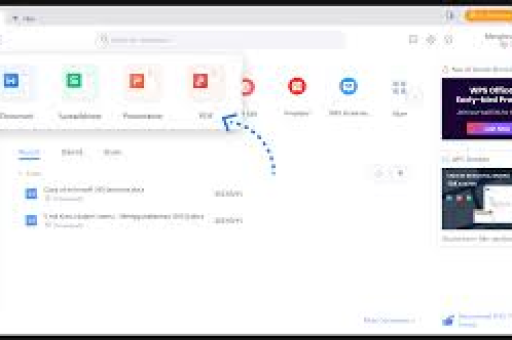
- 在公司电脑上写了一半的方案,回家打开笔记本电脑却发现文件还在办公室;
- 手机临时收到修改需求,却找不到最新版本的文档;
- 团队协作时,频繁通过微信/邮件传输文件,版本混乱不堪。
WPS云端同步正是解决这些痛点的利器,它依托WPS Office内置的云存储服务,将你的文档自动备份至云端服务器,并实现电脑、手机、平板、网页端之间的实时同步,无论是编辑、保存还是分享,所有设备上的文件始终保持最新状态。
根据WPS官方数据,开启云端同步后,用户平均每天可节省15~30分钟的文件传输与管理时间,且误删文件恢复成功率提升至95%以上。
WPS云端同步的前置条件
在开始操作前,请确保满足以下三个基本条件:
| 条件 | 具体要求 | 说明 |
|---|---|---|
| WPS账号 | 注册并登录WPS个人账号(免费) | 可使用手机号、微信或邮箱注册 |
| 网络连接 | 稳定的互联网(Wi-Fi或移动数据) | 同步速度受网络带宽影响 |
| 设备版本 | WPS Office 2019及以上(电脑)/ V12.0以上(手机) | 旧版本可能缺少云同步功能 |
小提示:如果你使用的是WPS企业版或教育版,同步逻辑与个人版略有差异,但核心操作一致。
详细操作步骤:开启云端同步
📱 电脑端操作(Windows/Mac)
通过“WPS云服务”入口(推荐)
- 打开WPS Office,点击左上角 “WPS”图标(或“文件”菜单)。
- 在下拉菜单中选择 “云服务” → “云同步”。
- 在弹出的窗口中,勾选 “开启自动同步”。
- 选择同步范围:
- 同步所有文档:将“我的文档”“桌面”等常见目录纳入同步。
- 仅同步WPS云文档:仅同步保存在“WPS云文档”文件夹中的文件。
- 点击 “立即启用”。
从设置中开启
- 点击WPS右上角 “齿轮”图标 → “设置”。
- 选择 “备份与恢复” → “云同步设置”。
- 打开 “开启云端同步” 开关,并选择同步文件夹。
- 点击确认后,WPS会自动开始扫描并上传本地文件。
📲 手机端操作(iOS/Android)
- 打开WPS Office App,点击底部 “我” 或 “个人中心”。
- 进入 “云服务” 页面,点击 “云同步”。
- 开启 “自动同步” 开关。
- 可选择同步范围:
- 同步手机本地文件(需授权访问存储)。
- 仅同步WPS云文档中的文件。
- 建议同时开启 “Wi-Fi下自动上传” 和 “允许数据网络同步”(根据需要)。
🌐 网页端访问(无需安装)
- 浏览器访问 cloud.wps.cn。
- 使用同一WPS账号登录。
- 所有已开启同步的文档将自动显示在“我的云文档”中。
- 网页端支持在线编辑、下载、分享,更改后的内容会立即同步至其他设备。
同步策略与文件管理技巧
1 同步模式选择
WPS提供两种同步模式,建议根据使用习惯选择:
-
自动同步(实时)
- 优点:无需手动操作,保存即同步。
- 缺点:若网络不佳,可能导致卡顿或版本冲突。
- 适用场景:常驻办公环境,网络稳定。
-
手动同步(按需)
- 优点:控制上传时机,避免流量浪费。
- 缺点:容易忘记同步,导致设备间版本不一致。
- 适用场景:出差或使用移动数据时。
2 文件冲突处理
当多台设备同时编辑同一文件时,WPS会生成 “冲突副本”(如“方案_v2_冲突_2025-03-10.docx”),解决方式:
- 打开文件,对比两个版本的内容。
- 手动合并或保留最新版本。
- 建议团队协作时使用 “WPS协作” 而非同步,避免冲突。
3 清理与管理云端空间
免费WPS账号默认提供 1GB 云空间,如果文件较多,可:
- 定期删除不再需要的旧文件(云端和本地同步删除)。
- 使用 “云文档回收站” 恢复误删文件(保留30天)。
- 升级至WPS会员,获得 100GB~1TB 空间。
常见问题与问答(QA)
❓ 问题一:开启同步后,电脑上的文件突然消失了?
答:这通常是同步路径设置错误导致的,WPS默认只同步 “WPS云文档” 文件夹中的内容,如果你把文件放在桌面或D盘其他目录,需要手动添加到同步范围。
- 解决方法:右键点击文件 → “添加到云文档”,或修改同步设置中的“同步文件夹”路径。
❓ 问题二:手机端同步很慢,上传到一半卡住?
答:可能原因及解决:
- 网络不稳定:切换到Wi-Fi,或重启路由器。
- 文件过大:单个文件超过200MB时上传较慢,建议压缩后再同步。
- App版本过旧:更新至最新版WPS。
- 存储权限未开启:在手机设置中允许WPS访问存储。
❓ 问题三:同步后,文件在另一台设备上打不开格式混乱?
答:
- 确保两设备使用相同版本的WPS(尤其是含特殊字体、图表时)。
- 检查文件是否被其他用户锁定(协作模式下)。
- 尝试 “另存为” 为 .docx/.xlsx 标准格式后再同步。
❓ 问题四:我担心文件同步到云端会泄露隐私?
答:WPS采用 AES-256位加密 传输和存储,且通过 ISO 27001信息安全认证,此外你可以:
- 开启 “加密同步” 设置(路径:云服务→设置→加密传输)。
- 敏感文件不要放入同步文件夹,或使用 “本地模式” 关闭自动同步。
❓ 问题五:如何停止或删除已同步的设备?
答:
- 登录WPS网页版(cloud.wps.cn)。
- 进入 “设备管理” 页面。
- 选择要移除的设备,点击 “解除绑定”。
- 注意:解除绑定不会删除云端文件,仅该设备停止同步。
安全与隐私须知
WPS云端同步在便利性之外,也需注意以下安全要点:
- 账号保护:设置强密码,并开启 “二次验证”(手机验证码或邮箱)。
- 文件版本历史:WPS云文档保留最近 30个版本,可随时回退。
- 同步范围控制:建议只同步工作文件,个人隐私文件(如身份证照片)避免存入。
- 企业版用户:管理员可查看同步日志,建议遵守公司数据管理规定。
通过以上步骤,你已经完全掌握了WPS开启云端同步的方法,无论是多设备办公、团队协作,还是应急查看,WPS云端同步都能让你的文档管理高效、安全,如果遇到其他问题,欢迎在评论区留言,或直接联系WPS官方客服(App内“我的→帮助与反馈”)。
就打开WPS,开启你的无缝办公之旅吧!
标签: 多设备协作





