
目录导读
- WPS PPT中插入音频的详细步骤
- WPS PPT中插入视频的详细步骤
- 音频和视频的播放设置详解(自动播放、循环播放、跨幻灯片播放等)
- 常见问题与解答(问答形式)
- 实战技巧与注意事项
WPS PPT中插入音频的详细步骤
在日常办公或教学演示中,为WPS演示(即WPS PPT)添加背景音乐、旁白或音效,能让幻灯片更具感染力,以下是插入音频的完整流程:
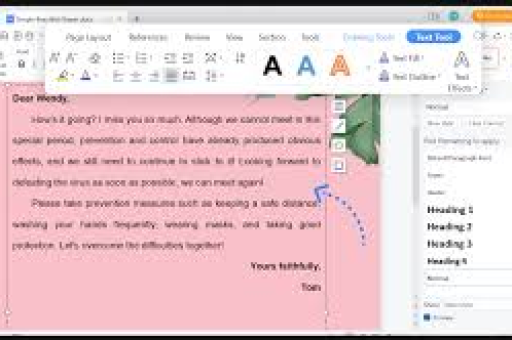
- 打开WPS演示,进入需要添加音频的幻灯片页面。
- 点击顶部菜单栏的“插入”选项卡,在“媒体”组中找到“音频”按钮。
- 单击“音频”后出现两个选项:“嵌入音频” 和 “链接音频”。
- 嵌入音频:将音频文件直接保存到PPT文件中,适合小文件(通常小于10MB),便于分享但会导致文件变大。
- 链接音频:仅记录音频文件的路径,文件体积小,但对方打开时需要音频文件在同一路径,否则会失效。
- 推荐日常使用“嵌入音频”以保证演示的稳定性。
- 选择“嵌入音频”后,弹出文件选择窗口,找到本地存储的常见格式音频(如MP3、WAV、WMA等),双击即可插入。
- 插入后幻灯片上会出现一个喇叭图标,可拖动调整位置,也可通过右键“更改图标”替换为自定义图片。
小贴士:WPS PPT支持同时插入多个音频,每个音频独立播放,适合制作分层音效。
WPS PPT中插入视频的详细步骤
视频能让信息传递更直观,WPS演示支持插入本地视频、在线视频以及屏幕录制视频,这里重点讲解本地视频的插入与播放设置:
- 选中目标幻灯片,点击“插入”选项卡下的“视频”按钮。
- 同样出现“嵌入视频”和“链接视频”两种方式,含义与音频类似。
- 常见的视频格式如MP4、AVI、FLV、WMV等均支持,但建议优先使用MP4(H.264编码),兼容性最佳。
- 选择“嵌入视频”后,双击视频文件即可插入。
- 插入的视频会以画面形式显示在幻灯片上,可拖动边框调整大小,也可通过“视频工具”选项卡进行格式设置(如裁剪、颜色校正、封面帧设置等)。
关键区别:WPS PPT对视频的“嵌入”操作会自动将视频数据打包进演示文稿,若视频文件较大(超过几十MB),会导致PPT文件臃肿,甚至打开缓慢,此时建议使用“链接视频”并确保演示时移动存储设备中包含视频文件。
音频和视频的播放设置详解
插入媒体只是第一步,真正决定演示效果的是播放设置,WPS演示提供了丰富的选项,涵盖自动播放、循环、跨幻灯片播放等关键功能。
音频播放设置
选中音频图标后,顶部会出现“音频工具”上下文菜单,点击“播放”选项卡,可看到以下核心设置:
-
开始方式:
- 自动:切换到该幻灯片时,音频自动播放。
- 单击时:需点击喇叭图标才开始播放。
- 跨幻灯片播放:音频从当前页开始,持续播放到后续多张幻灯片,直到音频结束或手动停止,适用于背景音乐。
-
播放选项:
- 循环播放,直到停止:音频结束后自动重新开始,适合背景音乐。
- 播放后隐藏:音频播放完毕后喇叭图标自动隐藏。
- 放映时隐藏:演示过程中不显示图标,适合纯背景音乐。
-
音量:可调节为低、中、高或静音。
-
淡入/淡出:设置音频渐入或渐出时长,让过渡更自然。
示例:想要为整个演示添加背景音乐,可选中插入的音频,将“开始”设为“自动”,“跨幻灯片播放”和“循环播放”勾选,并在第一页幻灯片放置音频图标并设为“放映时隐藏”,这样音乐就会贯穿全程。
视频播放设置
选中视频后,出现“视频工具”菜单,点击“播放”选项卡,设置包括:
-
开始方式:同样可选“自动”或“单击时”。
-
播放选项:
- 全屏播放:演示时视频自动全屏显示,结束后恢复幻灯片。
- 循环播放,直到停止:视频结束后自动重播。
- 播放后回卷:视频播完后回到开始帧。
- 不播放时隐藏:视频暂停或停止时不显示画面(慎用)。
-
音量、淡入淡出:与音频类似。
-
插入视频书签:可在视频特定时间点添加书签,方便跳转讲解。
进阶技巧:若需要视频在某一页自动播放,但又在下一页继续播放(即跨幻灯片),目前WPS官方不支持视频跨幻灯片播放(仅音频支持),但可通过“动画”选项卡的“播放”触发器实现分段控制,或借助第三方插件。
常见问题与问答
Q1:插入的音频或视频在演示时没有声音,怎么办?
A:检查电脑是否静音、音量是否调低;检查WPS演示中的音频/视频音量设置是否为非静音;确认音频/视频文件本身有声音且格式兼容;若使用链接方式,确认源文件未被移动或删除。
Q2:如何让背景音乐自动播放并循环直到演示结束?
A:在首页插入音频,设置开始方式为“自动”,勾选“跨幻灯片播放”和“循环播放,直到停止”,并在“放映时隐藏”图标,注意需确保音频时长足够覆盖整个演示,或者利用循环功能。
Q3:插入的视频只能在当前页自动播放,不能跨幻灯片,有替代方案吗?
A:WPS演示不支持视频真正意义上的跨幻灯片播放,替代方法:将视频拆分为多个小片段分别插入到对应幻灯片;或使用动画“触发”功能,在视频播放期间手动切换到下一页(视频会暂停);更推荐使用“播放后回卷”让视频在本页结束。
Q4:为什么嵌入的视频后PPT文件变得非常大?
A:嵌入的视频会完整保存到PPT文件中,视频码率、分辨率越高,文件越大,建议在插入前压缩视频(如使用格式工厂、HandBrake将视频转为H.265编码、降低分辨率),或改用“链接视频”方式。
Q5:视频无法显示画面,只看到黑屏或播放器边框?
A:可能是视频解码器缺失,可尝试更新WPS至最新版,或安装万能解码包(如K-Lite Codec Pack);也可将视频转换为MP4(H.264编码)再插入,部分高帧率或特殊编码视频需要额外插件。
Q6:在WPS PPT中如何实现点击按钮控制音频暂停/继续?
A:借助“动画”选项卡中的“播放”触发器,先选中音频图标,在“动画”中添加“播放”效果,然后在“触发器”处选择“单击启动效果”并指定某个形状(如自定义按钮),同样可添加“暂停”动画,此方法适合需要演示者控制音效的场景。
实战技巧与注意事项
- 格式优先:音频首选MP3(128kbps以上),视频首选MP4(H.264编码,分辨率1920×1080以内),能最大程度保证兼容性。
- 备份源文件:无论是嵌入还是链接,都建议在演示前将PPT与媒体文件放在同一文件夹,并打包拷贝到演示设备上。
- 预览测试:正式演示前务必在目标电脑上全屏播放测试一次,检查音频视频是否同步、音量是否合适、循环是否正常。
- 性能优化:若幻灯片包含多个视频,可采用“链接”方式,并降低视频帧率或分辨率,避免演示时卡顿。
- 辅助功能:为音频视频添加字幕或文字说明,方便听力障碍观众,也符合无障碍设计规范。
- 盗版风险:使用未经授权的音乐或视频可能涉及版权,建议使用免版权素材(如CC0协议音乐、自制视频)。
掌握WPS PPT插入音频视频及播放设置,是制作高质量多媒体演示的关键,从基本的嵌入/链接操作,到自动播放、循环、跨幻灯片等高级播放选项,每一步都能影响观众体验,通过本文的步骤详解和问答环节,你应该能够解决90%以上的常见问题,实践出真知——打开WPS,插入一段音频和视频,逐一尝试本文提到的各项设置,你很快就能成为WPS多媒体演示的高手。
如果仍有疑问,欢迎在评论区留言交流,学会以上技能,让您的演示从此有声有色!
标签: 音频视频播放设置





