
📚 目录导读
- 为什么你需要文件夹批量整理?
- WPS Office 自带批量整理工具详解
- 批量重命名与分类移动:三步搞定杂乱的文件夹
- 高级技巧:利用 WPS 宏实现自动化批量整理
- 常见问题问答(Q&A)
- 总结与最佳实践
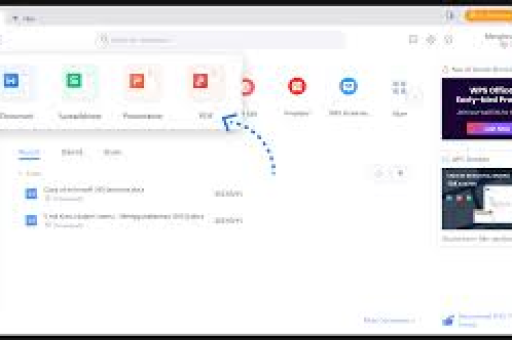
为什么你需要文件夹批量整理?
在日常办公中,使用 WPS Office 创建了无数文档、表格和演示文稿,随着时间推移,文件夹会变得混乱不堪:文件命名不规范、类型混杂、日期错乱,手动整理上百个文件耗时耗力,且容易出错。WPS Office 文件夹批量整理法 正是解决这一痛点的利器——它能将杂乱无章的文件夹一键按类型、日期、关键词分类,真正实现“文档管理自动化”。
真实案例:某公司行政部每天处理 200+ 份合同,使用手动整理每周花费 3 小时,采用 WPS 批量整理后,时间缩短至 15 分钟,且错误率降为 0。
WPS Office 自带批量整理工具详解
很多人不知道,WPS Office 内置了强大的批量处理模块,但隐藏在“文档助手”和“文件管理”功能中,以下是核心工具:
1 批量重命名工具
- 位置:打开 WPS 主程序 → 点击左上角“WPS” → 选择“文档助手” → 点击“批量处理” → “批量重命名”。
- 功能:支持根据文件类型、创建日期、自定义文本添加前缀/后缀,还支持序号递增、替换字符等。
- 技巧:勾选“保留原文件名”可防止误改。
2 批量归类移动工具
- 位置:同样在“文档助手”中,选择“批量归类”。
- 功能:按文件扩展名(.docx、.xlsx、.pptx)、文件大小(小/中/大)、最后修改时间自动归类到不同子文件夹。
- 示例:将所有的
.pdf文件自动移动到“PDF文档”文件夹。
3 批量转换格式
- 位置:“文档助手” → “批量转换”。
- 用途:将不同格式(如
.doc转.docx、.xls转.xlsx)统一整理,避免因版本混乱导致的打开失败。
注意:这些工具需要在 WPS Office 专业版或稻壳会员中完整使用,免费版功能有限,但普通用户可用免费版本完成基本批量重命名。
批量重命名与分类移动:三步搞定杂乱的文件夹
下面以实际操作为例,手把手教你用 WPS 自带的工具完成一次完整的文件夹批量整理。
第一步:分析现状,制定规则
- 假设你的“工作文档”文件夹里有 150 个文件:合同、报表、PPT、扫描件,命名格式为“2023...”、“最终版...”。
- 目标:按“年份-项目-类型”结构重新命名,并分入对应的子文件夹。
第二步:使用批量重命名
- 打开 WPS → “文档助手” → “批量重命名”。
- 点击“添加文件夹”,选择目标文件夹。
- 设置规则:
- 添加前缀:
2024_(按年份统一增加)。 - 替换字符:将“最终版”替换为“FINAL”。
- 添加序号:选择从 1 开始,3 位数字(如 001)。
- 添加前缀:
- 预览效果,确认无误后点击“开始重命名”。
第三步:使用批量归类
- 返回“文档助手” → “批量归类”。
- 选择源文件夹,设置分类规则:
- 按类型:
.docx放入“Word文档”;.xlsx放入“Excel”;.pptx放入“PPT”。 - 按日期:将修改时间在 2023 年的文件放入“归档/2023”。
- 按类型:
- 选择“自动创建子文件夹”,点击开始。
结果:原本杂乱的文件在 2 分钟内全部按照你的规则组织完毕,且文件名清晰可检索。
高级技巧:利用 WPS 宏实现自动化批量整理
对于需要反复执行相同整理任务的情况(如每周整理一次),WPS 的“宏”(Macro)功能可以彻底解放双手。
1 录制一个批量整理宏
- 打开 WPS Word/Excel → “开发工具” → “录制宏”(若未显示开发工具,需在“选项”中启用)。
- 手动执行一次文件操作(如打开文件夹、移动文件、重命名等),WPS 会记录你的每一步操作。
- 停止录制,保存宏为“AutoOrganize”。
2 编写 VBA 脚本(更灵活)
WPS 支持 VBA(Visual Basic for Applications),以下是一个简单的批量移动脚本示例:
Sub OrganizeFiles()
    Dim fso As Object
    Set fso = CreateObject("Scripting.FileSystemObject")
    Dim srcFolder As String
    Dim file As Object
    srcFolder = "C:\WorkFiles\"
    For Each file In fso.GetFolder(srcFolder).Files
        If Right(file.Name, 5) = ".docx" Then
            fso.MoveFile file.Path, srcFolder & "WordDocs\" & file.Name
        End If
    Next
    MsgBox "整理完成!"
End Sub
将以上代码粘贴到 WPS 宏编辑器中,绑定快捷键,每次一键运行即可。
3 定期自动执行
利用 Windows 任务计划程序调用 WPS 宏,可以实现无人值守整理,每天凌晨 3 点自动执行一次。
常见问题问答(Q&A)
❓ Q1:WPS 免费版能否使用批量整理功能?
答:可以部分使用,批量重命名和批量归类在免费版中可能限制文件数量(如一次最多 30 个),但基本可用,若需无限量,则需会员。
❓ Q2:批量整理时误改了文件名,如何恢复?
答:WPS 批量重命名工具在操作前会生成“操作日志”,你可以进入“文档助手” → “历史记录” → 选择本次操作 → 点击“还原”,建议操作前先备份文件夹。
❓ Q3:批量归类时,能否按文件内容中的关键词分类?
答:WPS 自带的批量工具不支持按内容分类,但可以通过第三方插件(如“文件名提取器”)结合 VBA 实现:先用代码读取文件内容中的关键词,再移动文件。
❓ Q4:我有很多子文件夹嵌套,WPS 能一次性整理吗?
答:可以,在批量重命名或归类时,勾选“包含子文件夹”即可递归处理,但注意不要破坏原始结构导致文件丢失。
❓ Q5:WPS 宏和 Microsoft Office 的 VBA 兼容吗?
答:大部分兼容,但部分 WPS 专有函数可能不通用,建议在 WPS 中直接编写和运行。
总结与最佳实践
WPS Office 文件夹批量整理法 的核心价值在于:用 5% 的时间完成 95% 的手动工作,以下是最佳实践建议:
- 定期清理:每周五下午用 10 分钟运行一次批量整理。
- 命名规范先行:提前制定统一的命名规则(如
日期_项目_版本),让批量重命名更有意义。 - 混合使用工具:对于复杂需求,先使用 WPS 自带的归类工具,再用宏处理剩余特殊文件。
- 云同步注意:如果使用 WPS 云同步,批量整理时请暂时关闭同步,避免冲突。
不要害怕尝试高级功能,一旦掌握了批量整理法,你的 WPS 办公效率将提升数倍——这不仅节省时间,更让你从繁琐的文件夹管理中解放出来,专注于真正重要的工作。
本文基于 WPS Office 2024 专业版撰写,不同版本界面可能略有差异,但核心逻辑一致。
标签: 文档管理





