
目录导读
- 基础方法:从空白文档开始新建
- 模板魔法:利用内置模板快速创建
- 快捷键与操作:键盘党最爱的高效方式
- 多端同步:手机、平板如何新建PPT
- 进阶技巧:从Word/PDF直接转PPT
- 常见问答:用户最关心的5个问题
基础方法:从空白文档开始新建
这是最直接、最常用的方法,适合所有WPS用户,无论你使用的是WPS Office个人免费版还是企业版,操作路径都高度一致。
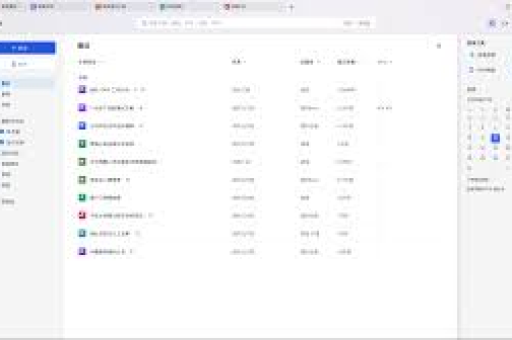
步骤:
- 打开WPS Office,在首页左侧导航栏点击“新建”按钮(或直接按快捷键
Ctrl+N)。 - 在弹出的窗口中,选择“演示”选项卡,然后点击“空白演示文稿”。
- 系统会自动创建一个名为“演示文稿1”的空白PPT,你可以立即开始编辑。
小提示:如果你已经打开了某个文档,可以直接点击软件左上角的“WPS”图标 → “新建” → “演示”,同样可以快速新建。
适用场景:需要完全自定义设计、不受模板限制时使用。
模板魔法:利用内置模板快速创建
WPS内置了海量免费模板,覆盖工作总结、毕业答辩、商业计划、产品发布等场景,使用模板不仅能节省排版时间,还能提升视觉专业度。
步骤:
- 方法A:在WPS首页点击“模板” → 在搜索框输入关键词(如“年度总结”“答辩”) → 筛选后点击“立即使用”。
- 方法B:在新建演示文稿时,点击“演示模板”选项卡,浏览分类或直接搜索。
- 方法C:在WPS演示编辑界面,点击“设计”选项卡 → “页面设置”旁的下拉箭头 → “新建幻灯片模板”。
注意事项:
- 模板中的占位文字和图片可以一键替换,但建议先删除示例内容再粘贴自己的内容。
- 部分高精度模板需要会员,但日常场景下免费模板已足够。
快捷键与操作:键盘党最爱的高效方式
如果你追求效率,以下快捷键能让你在5秒内新建一个PPT:
| 操作 | 快捷键 |
|---|---|
| 新建空白演示文稿 | Ctrl + N |
| 从模板新建(需先打开程序) | Ctrl + Shift + N |
| 快速插入幻灯片 | Enter / Ctrl + M |
| 切换WPS新建面板 | Alt + F + N |
进阶技巧: 你可以通过WPS的“设置” → “快捷键”自定义其他新建方式,比如将 Ctrl+Alt+P 设置为“从当前PPT创建副本”,避免重复套用模板。
多端同步:手机、平板如何新建PPT
WPS云服务让跨设备办公成为现实,无论你使用安卓、iOS还是iPad,都能轻松新建PPT。
手机端步骤:
- 下载并登录WPS Office App。
- 点击底部“+”号 → 选择“演示”。
- 选择“空白文档”或“使用模板”,WPS会自动同步到云端。
- 编辑完成后,点击保存,即可在电脑上继续编辑。
平板端技巧:
- iPad用户可以使用Apple Pencil在WPS演示中手写备注或绘制草图。
- 手机端支持语音输入文字,适合快速梳理大纲。
进阶技巧:从Word/PDF直接转PPT
有时你只有一份Word文档或PDF,但要快速做成PPT,WPS提供了“智能转换”功能,无需手动复制粘贴。
Word转PPT:
- 打开Word文档,点击“特色应用” → “文字转PPT”。
- 系统会根据标题和正文自动拆分幻灯片(需提前设置标题样式)。
- 选择模板风格后,一键生成。
PDF转PPT:
- 在WPS首页点击“工具” → “PDF转PPT”。
- 上传PDF文件,转换成功后自动打开可编辑的演示文稿。
注意:转换效果取决于源文件的排版复杂度,纯文字文件效果最好,含复杂表格或图片的文件可能需要微调。
常见问答:用户最关心的5个问题
Q1:WPS新建PPT时提示“需要登录”怎么办?
A:WPS部分功能(如模板下载、云端同步)需要登录账号,你可以使用微信/QQ/手机号免费注册,如果不想登录,可以忽略提示,直接使用“空白演示文稿”或本地模板。
Q2:为什么我按Ctrl+N没有反应?
A:请确认WPS演示是当前活动窗口,如果是在WPS主界面(首页)上按快捷键,系统会默认新建一个“文字”文档,建议先点击任意演示文稿进入编辑状态,再按Ctrl+N。
Q3:如何让新建的PPT自动使用我的常用模板?
A:将你喜欢的模板另存为“WPS演示模板”格式(.wpt),步骤:打开模板文件 → 文件 → 另存为 → 文件类型选择“WPS演示模板(*.wpt)” → 保存在默认文件夹,之后每次新建时,在“我的模板”中即可看到。
Q4:手机端新建的PPT在电脑上显示错乱怎么办?
A:可能是字体缺失或版式兼容性问题,解决方法:在电脑端打开后,使用WPS的“字体替换”功能(开始→替换→替换字体),或直接套用电脑端的模板统一版式。
Q5:自由模式下如何新建多个PPT并快速切换?
A:使用快捷键 Ctrl+Tab 可以在已打开的多个PPT之间切换,如果你想同时创建多个不同主题的PPT,建议为每个PPT单独命名并保存,避免混淆。
选择最适合你的方法
| 场景 | 推荐方法 |
|---|---|
| 从零开始设计 | 空白演示文稿(Ctrl+N) |
| 快速出稿、不追求独特 | 内置模板(搜索+一键套用) |
| 临时头脑风暴、用手写板 | 手机/平板端新建 |
| 从已有文档转换 | Word/PDF转PPT功能 |
WPS办公软件在2025年版本中已优化了80%的常见操作路径,熟练掌握以上5种方法,你可以在任何设备、任何场景下以最快速度创建专业的PPT演示文稿,建议新手先练习“模板法”和“空白法”,再逐步尝试进阶技巧。
最后提醒:定期清理WPS缓存(设置→清理缓存),可以避免模板加载慢的问题,如果你在操作中遇到其他问题,欢迎在评论区留言讨论!
标签: 新建演示文稿





