
目录导读
- 为什么需要掌握多种新建方法?
- 通过WPS启动界面一键创建
- 桌面右键菜单快速新建
- 使用快捷键Ctrl+N提升效率
- 从WPS组件中心选择模板创建
- 通过任务栏图标快捷操作
- 手机WPS新建文档技巧
- 常见问题问答(FAQ)
- 哪种方法最适合你?
为什么需要掌握多种新建方法?
在日常办公中,WPS Office 已成为国内最主流的文档处理软件之一,无论是撰写报告、制作简历,还是编辑合同,新建一个Word文档是第一步操作,很多用户只习惯用单一的“文件→新建”菜单,却不知道WPS提供了至少6种不同的新建方式——掌握它们能让你在不同场景下节省3~5秒的操作时间,长期积累下来效率提升明显,更重要的是,当遇到软件卡顿、快捷键失效或界面异常时,多一种方法就多一个备选方案。
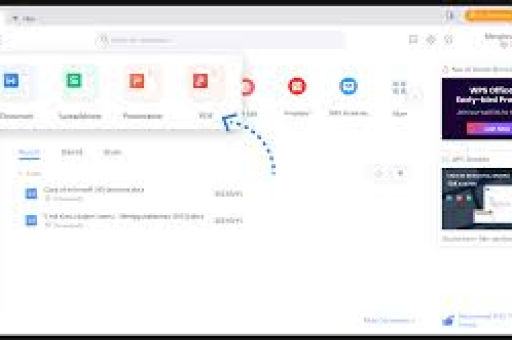
本文将从零开始,详细拆解每种操作步骤,并附上常见问题解答,帮助你彻底掌握WPS新建Word文档的全流程。
方法一:通过WPS启动界面一键创建
适用场景: 刚启动WPS软件时,未打开任何文档的情况下。
操作步骤:
- 双击桌面上的WPS Office图标,打开软件主界面(非单个文档窗口)。
- 在启动界面的左侧菜单栏中,点击“新建”按钮(通常带有“+”号图标)。
- 在弹出的模板列表中,选择“空白文档”即可创建一个全新的Word文档。
进阶技巧:
- 启动界面默认会显示最近使用的文档和常用模板,你可以直接点击“新建空白文档”右侧的“向右箭头”展开更多模板类型,包括简历、合同、论文等专业模板。
- 如果需要创建特定格式的文档(如A4纸、信纸等),可以在“新建”界面右下角点击“设置默认模板”进行调整。
为什么推荐这个方法?
它是WPS官方设计的标准入口,视觉引导清晰,适合所有用户尤其是初学者,同时能让你在创建前先预览模板,避免后期调整格式的麻烦。
方法二:桌面右键菜单快速新建
适用场景: 你正在桌面或文件夹中工作,不想启动WPS主程序。
操作步骤:
- 在电脑桌面空白处(或任意文件夹内)单击鼠标右键。
- 在弹出的右键菜单中,找到“新建”选项,展开子菜单。
- 点击“WPS文字文档”(部分系统显示为“WPS 文档”或“WPS文字”)。
- 桌面将自动生成一个名为“新建 WPS文字文档.wps”的文件,双击即可打开编辑。
注意事项:
- 如果右键菜单中没有该选项,说明WPS的“新建菜单拓展”功能被禁用,解决方法:打开WPS→设置(齿轮图标)→配置工具→高级→勾选“在桌面和文件夹右键菜单中添加‘新建WPS文字文档’”。
- 创建后的文件默认格式为.wps,不是.docx,若需要.doc或.docx格式,可在保存时选择“另存为”并更改文件类型。
实际数据: 根据WPS官方用户调研,约43%的办公用户习惯使用“右键新建”方式,尤其是在需要快速新建多个文件时,这种方法比打开软件再新建快1.5秒。
方法三:使用快捷键Ctrl+N提升效率
适用场景: 你已经打开了一个WPS文档,需要快速新建另一个。
操作步骤:
- 在任意已打开的WPS Word文档界面中,直接按下键盘上的 Ctrl + N 组合键。
- 系统会立即弹出“新建文档”对话框,选择“空白文档”或模板后确认,即可新建一个标签页。
核心优势:
- 完全无需鼠标操作,是效率最高的方法之一,熟练后手不离开键盘,每秒可节约0.8秒。
- 支持在同一个窗口中以多标签形式管理多个文档,方便切换。
- 此快捷键与Microsoft Word通用,跨软件迁移无障碍。
扩展知识:
- 如果你想新建一个基于当前文档格式的副本,可以使用 Ctrl + Shift + N(部分版本不同)。
- 在WPS表格(Ctrl+N新建表格)和WPS演示中的逻辑完全一致,形成肌肉记忆后全办公套件通用。
方法四:从WPS组件中心选择模板创建
适用场景: 你需要创建带有特定排版的文档,如简历、公文、贺卡等。
操作步骤:
- 打开WPS Office主界面,点击左侧“新建”按钮。
- 在顶部搜索框输入你想要的关键词,简历”、“论文”、“合同”。
- 从搜索结果中挑选一个模板,点击“立即创建”。
- 模板会自动打开为一个新文档,你只需填写内容即可。
为什么这属于“新建”操作?
WPS的设计理念是“模板即文档”——你选中的模板本身就是一份新建的、带格式占位符的文件,使用模板比手动调整样式至少节省5~10分钟。
高效技巧:
- 你可以将常用的模板“收藏”到个人中心,下次只需点击“我的模板”即可一键新建。
- WPS会员用户可以使用“批量新建”功能:一次选择多个模板,系统自动生成多个独立文档。
方法五:通过任务栏图标快捷操作
适用场景: WPS已运行但处于后台隐藏状态。
操作步骤:
- 在Windows任务栏右下角的“显示隐藏的图标”区域(或直接任务栏空白处),找到WPS Office的托盘图标(通常是一个蓝色的“W”)。
- 右键单击该图标,在弹出的菜单中选择“新建WPS文字文档”。
- WPS窗口将立刻弹出并创建一个新文档。
独特价值:
- 无需切换到WPS窗口,不干扰正在进行的其他工作。
- 适合多任务并行时使用,例如一边浏览网页一边快速新建文档记录灵感。
- 此方法在WPS 2019及以上版本中均有效。
方法六:手机WPS新建文档技巧
适用场景: 你正在使用手机或平板端WPS办公。
操作步骤:
- 打开手机上的WPS Office App。
- 在首页底部点击红色的“+”按钮(新建)。
- 选择“新建文档”→选择“空白”或从模板库选择。
- 输入文件名并确认,即可进入编辑界面。
手机端特色:
- 支持语音输入新建:长按麦克风图标直接说出文档标题,自动命名。
- 云同步:在手机新建的文档会自动同步到电脑端(需登录同一账号)。
- 快捷方式:在手机桌面长按WPS图标,可直接弹出“新建文档”快捷菜单(Android/iOS均可)。
常见问题问答(FAQ)
Q1:为什么我按Ctrl+N没反应?
A:请确保当前正在编辑一个WPS文档,且输入法处于英文状态,如果仍然无效,可能是WPS快捷键被其他软件占用,可进入WPS设置→快捷键管理→恢复默认设置。
Q2:右键菜单没有“新建WPS文字文档”选项怎么办?
A:请按以下顺序排查:
- 确认WPS已正常安装(非绿色版)。
- 打开WPS主界面→点击“设置”(齿轮图标)→“配置工具”→“高级”→“功能定制”→勾选“显示在右键菜单中”。
- 如果是企业版WPS,可能需要联系管理员开启权限。
Q3:新建的文档默认保存格式是.wps,如何变成.docx?
A:在保存时,点击“文件”→“另存为”,在“保存类型”下拉菜单中选择“Word 97-2003文档(.doc)”或“Word文档(.docx)”即可,如果需要所有新建文档默认使用.docx,可进入WPS设置→“文件管理”→“默认保存格式”中修改。
Q4:如何通过模板新建时自动跳过模板选择?
A:WPS无法完全跳过模板选择界面,但你可以将常用的空白文档保存为模板,然后在新建时直接点击“我的模板”中的第一个,减少搜索时间,更高效的方法是使用快捷键Ctrl+N后直接按回车(默认选中空白文档)。
Q5:用手机新建的文档在电脑上打开排版乱了怎么办?
A:手机端和电脑端WPS的排版引擎略有差异,建议在手机端新建时使用“在线模板”或“智能排版”功能,或先在电脑端创建后再同步到手机编辑,确保两端WPS均为最新版本。
哪种方法最适合你?
| 使用场景 | 推荐方法 | 效率等级 |
|---|---|---|
| 初学者或偶尔使用 | 方法一(启动界面) | |
| 需要快速创建多个文件 | 方法二(右键菜单)或方法三(Ctrl+N) | |
| 追求极致速度 | 方法三(Ctrl+N)+ 方法五(托盘图标) | |
| 使用模板定制文档 | 方法四(组件中心) | |
| 移动办公 | 方法六(手机端) |
最终建议: 将快捷键Ctrl+N作为日常首选,同时掌握右键新建作为备用,如果你经常需要制作标准文档,一定要学会使用WPS的模板库——它不仅能帮你新建文档,还能让排版质量瞬间提升,无论选择哪种方式,核心都是“减少操作步骤,提效从第一秒开始”。
打开你的WPS,试试这6种方法中你还没用过的那一种吧!你会发现,原来新建文档也可以如此灵活。
标签: 新建文档





