
目录导读
- 什么是WPS插件?为什么你需要它?
- WPS插件从哪里下载?官方渠道与第三方避坑指南
- 手把手安装:WPS插件两种安装方式详解
- 启用与管理插件:如何让插件“听话”?
- 实用插件推荐:提升效率的利器
- 常见问题FAQ(问答形式)
- Q1: 插件安装后不显示怎么办?
- Q2: 插件影响WPS运行速度吗?
- Q3: 如何安全卸载不再需要的插件?
- Q4: WPS插件与Office插件通用吗?
- 用好插件,让WPS脱胎换骨
什么是WPS插件?为什么你需要它?
WPS Office作为国产办公软件的佼佼者,默认功能已经覆盖了文档编辑、表格计算、演示制作等核心需求,但如果你遇到过以下场景——论文排版需要自动生成参考文献、Excel需要一键合并多个表格、PPT需要快速提取图标素材——默认功能往往显得力不从心,这时,“插件”就是破局的关键。
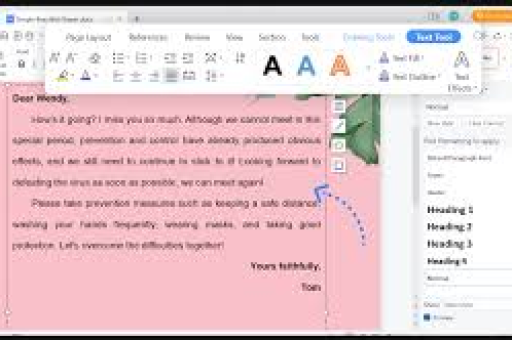
插件本质上是一段扩展程序,可以被WPS加载,从而增加新的功能或优化原有操作。
- 学术写作:插入文献管理工具(如EndNote、Zotero)的插件,实现一键引用。
- 数据处理:使用“方方格子”插件,Excel中的合并、拆分、正则提取等复杂操作变得像点按钮一样简单。
- 效率提升:安装“小恐龙公文排版助手”,瞬间完成公文格式标准化。
理解插件的作用后,你会发现WPS的可塑性远超你的想象。
WPS插件从哪里下载?官方渠道与第三方避坑指南
很多用户一上来就搜索“WPS插件免费下载”,结果下载了携带恶意代码的“假插件”。安全第一!
✅ 官方推荐渠道
- WPS应用商店(WPS Office工具箱):这是最安全、最便捷的途径,打开WPS任意组件(如Word、Excel),点击顶部菜单栏的“应用”或“工具” → “应用中心”,即可看到海量插件,这里的所有插件都经过WPS官方审核,兼容性好,无病毒。
- WPS官网插件专区:部分插件(如专业版VBA插件)需在官网下载,搜索“WPS官网” → “下载” → “插件”。
⚠️ 第三方渠道注意事项
- 知乎、CSDN等技术社区的分享链接:需要确认上传者信誉,且尽量选择有官方认证的插件(如“易用宝”来自ExcelHome论坛,口碑良好)。
- 绝对避免:所谓的“破解版插件合集”、“一键安装包”等,可能植入广告或后门。
避坑口诀:先看应用商店,再看官网;第三方下载后务必用杀毒软件扫描。
手把手安装:WPS插件两种安装方式详解
通过WPS应用商店在线安装(推荐)
- 打开WPS文字/表格/演示,点击顶部菜单栏的“应用” → “应用中心”。
- 在应用中心搜索框输入插件名称(如“公文排版”),或直接浏览分类。
- 找到目标插件,点击“安装”按钮,弹出窗口后点击“确认”。
- 等待下载安装完成,通常只需10~30秒,安装成功后插件会出现在“应用”菜单下。
注意:部分插件安装后需要重启WPS才能生效。
本地离线安装(.wppkg 或 .exe 文件)
有些插件是独立的安装包(后缀为.wppkg或.exe),适用于无法联网或应用商店找不到的情况。
- 双击安装包,如果弹出安全警告(Windows Defender),点击“更多信息” → “仍要运行”。
- 按照向导完成安装,通常只需勾选“同意协议”并选择WPS安装路径即可。
- 打开WPS,在“应用”菜单中查看是否出现该插件,如果不显示,尝试重启WPS。
小技巧:如果想批量安装多个插件,可以先将所有.wppkg文件放在同一文件夹,然后打开WPS,点击“应用” → “应用中心” → “本地安装”,一次性导入。
启用与管理插件:如何让插件“听话”?
插件安装后,你可能发现有些插件默认就显示在工具栏,有些则需要手动启用,管理插件的路径如下:
启用/禁用插件
- 方法一:点击“应用” → “应用中心” → “我的应用”,这里列出了所有已安装的插件,点击插件右侧的开关按钮即可启用或禁用。
- 方法二:在WPS任意组件中,右键点击顶部工具栏空白处 → “自定义快速访问工具栏” → 左侧“从下列位置选择命令”下拉选“应用” → 找到插件名称,添加到右侧。
插件排序与显示
- 如果安装了多个插件,你可以长按“我的应用”中的插件图标,拖动调整顺序,越靠前的插件在“应用”菜单中显示越靠前。
- 部分插件支持“固定到工具栏”,右键插件图标选择“添加到快速访问工具栏”,下次使用一键点击。
插件更新
- WPS会自动检查插件更新并提示,你也可以在“我的应用”中点击“检查更新”,建议保持插件为最新版本,避免兼容性问题。
实用插件推荐:提升效率的利器
以下插件均可在WPS应用商店找到,适合不同需求:
| 插件名称 | 适用场景 | 核心功能 |
|---|---|---|
| 方方格子 | Excel数据处理 | 文本处理、数值计算、合并拆分、颜色分组等300+功能 |
| 小恐龙公文排版助手 | Word公文/论文写作 | 一键设置行间距、页边距、标题字体,符合国家标准 |
| PPT美化大师 | 演示文稿 | 海量模板、智能排版、图标素材库,快速做出专业PPT |
| 文献助手 | 学术写作 | 插入参考文献、格式化引用(需配合Zotero或NoteExpress) |
| PDF转Word | 格式转换 | 直接将PDF文档转换为可编辑的Word,保留原排版 |
使用小贴士:不要一次性安装超过5个插件,否则会影响启动速度,按需安装,用完可禁用。
常见问题FAQ(问答形式)
Q1: 插件安装后不显示怎么办?
A1: 分三步排查:
- 重启WPS(很多插件需要重启后才能加载)。
- 检查“应用” → “应用中心” → “我的应用”,确认该插件状态是否为“启用”,如果是“禁用”,点击开启。
- 如果依然不显示,可能是WPS版本过旧(非最新版),请更新WPS到最新版,极少数插件需要特定版本(如仅支持WPS专业版)。
Q2: 插件影响WPS运行速度吗?
A2: 取决于插件的数量和设计,单个优秀的插件(如方方格子)对速度影响极小,但如果你同时启用10多个不常用的插件,启动WPS时它们都会加载,导致变慢。建议:只启用当前工作需要的插件,其他禁用;偶尔清理不用的插件。
Q3: 如何安全卸载不再需要的插件?
A3: 推荐两种方法:
- 方法一(推荐):打开WPS → “应用” → “应用中心” → “我的应用” → 找到要卸载的插件 → 点击“卸载”。
- 方法二:进入电脑的“控制面板” → “程序和功能” → 找到“WPS插件”相关条目(可能叫“WPS Office 工具箱 - xxx”)→ 右键卸载。
卸载后重启WPS即可完全移除。
Q4: WPS插件与Office插件通用吗?
A4: 一般不通用,微软Office的插件(如VBA宏、COM加载项)需要专门为WPS重新编译,但部分开源插件(如Zotero、EndNote)同时提供了对Office和WPS的支持,只需在官网下载对应版本。例外:纯文本的Lua脚本插件(如某些排版工具)可能通用,但建议使用WPS专用版。
用好插件,让WPS脱胎换骨
WPS插件系统是这款办公软件最被低估的功能之一,从日常的表格合并、一键排版,到专业级的文献管理、数据可视化,插件让WPS从一个“能用”的工具变成了“好用”的生产力引擎。下次遇到重复性操作时,先别急着手动折腾,去应用商店搜一搜——很可能已经有人替你写好了插件。
如果你有特别想要的功能但找不到对应插件,还可以学习使用WPS自带的VBA(Visual Basic for Applications)编写自己的宏,不过那是另一个进阶话题了,希望本文能帮你迈出使用WPS插件的第一步,从此让办公效率起飞。
标签: 安装卸载





