
目录导读
- 为什么你需要学会使用WPS模板?—— 揭秘模板如何改变你的办公效率
- WPS模板在哪里找?—— 探索官方宝藏库与智能搜索技巧
- 手把手教你套用模板 —— 从文档到PPT的实战操作步骤
- 如何自定义与保存自己的模板? —— 打造属于你的办公神器
- WPS模板常见问题解答(FAQ) —— 解决你90%的疑惑
- 专家级进阶技巧 —— 让模板真正“活”起来
第一部分:为什么你需要学会使用WPS模板?
在日常办公中,你是否经常为排版而烦恼?从繁琐的简历制作到紧急的会议PPT,从规范的合同文本到精美的年度报告,重复性的格式调整消耗了我们大量的时间与精力,而WPS模板的诞生,正是为了解决这一痛点。
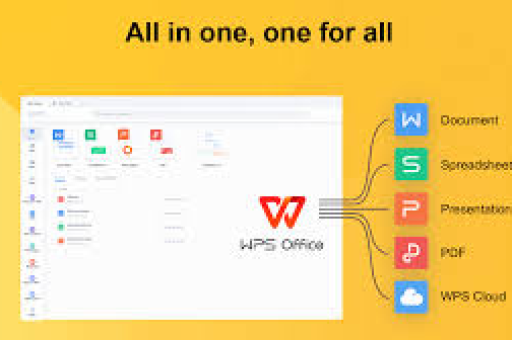
想象一下,你只需要一键点击,一个包含专业配色、标准字体、合理布局的文档框架就瞬间生成,这不是魔法,而是WPS赋予每位用户的基础生产力,根据WPS官方数据显示,善用模板的用户,文档制作效率平均提升超过40%,错误率降低60%。
核心观点:模板的核心价值不在于“有”,而在于“用”,它让你从枯燥的排版中解放,专注于内容创作本身。
第二部分:WPS模板在哪里找?
WPS Office的模板生态系统极为丰富,主要入口有三个:
新建页面直达(最常用) 打开WPS任意组件(文字、表格、演示),点击左上角“新建”按钮,你会直接进入“模板中心”,这里有海量分类,包括:
- 职场办公:简历、合同、报告、会议纪要
- 教育学习:论文、教案、手抄报、思维导图
- 生活场景:日程表、记账本、家庭食谱
在线搜索(精准定位) 在模板中心的顶部搜索框中,输入关键词如“智能PPT”、“员工考勤表”或“论文格式”,WPS的AI搜索引擎会根据你的描述推荐最匹配的模板,它甚至能理解“30页的互联网公司年度总结”这类长尾需求。
社区与特定文档内 部分优秀用户自制的模板会发布在WPS社区,当你打开一个已经排好版的文档时,点击“文件” -> “另存为模板”,也可以将其收录进你的个人库。
问答环节:
问:我搜索不到我想要的特定模板怎么办? 答:尝试修改关键词,例如将“工作计划表”改为“销售团队周报模板”,如果仍找不到,可以使用“空白文档”配合WPS的“版本大师”或“风格排版”功能,这实际上是AI动态生成模板的隐藏方式。
第三部分:手把手教你套用模板
这是一个“打开-选择-填写-导出”的简单循环,但细节决定成败。
定位并预览 在模板中心,双击你喜欢的模板。关键操作:点击预览图查看每一页,确认内容框架是否符合需求,一个“商务计划书”模板,其目录结构是否包含“市场分析”、“财务预测”等章节。
一键套用 点击“立即使用”或“套用”按钮,WPS会创建一个基于该模板的新文档。
内容替换(核心)
- 文字替换:直接用鼠标选中占位文本(如“[请输入部门名称]”),输入你的内容,高阶技巧:使用“查找替换”功能,快速批量替换模板中的关键词。
- 图片替换:右键点击模板中的图片占位符,选择“更改图片”,即可插入本地图片,WPS支持智能裁剪,让图片自动适应模板框架。
- 图表更新:如果模板包含SmartArt或图表,双击进入数据编辑区,修改内置的示例数据,图表就会自动更新。
输出与保存
点击“文件” -> “输出为PDF”可进行审阅;如需二次编辑,保存为.wps或.docx格式。
问答环节:
问后,排版乱了怎么办? 答:多数模板使用了“样式”和“段落对齐”功能,如果乱了,不要手动拖动,而是先全选内容(Ctrl+A),然后点击“开始”选项卡中的“清除格式”,再重新套用“”或“标题1”样式,模板框架会自动恢复。
第四部分:如何自定义与保存自己的模板?
当你创建了一个满意的布局后,将其保存为模板,就能一劳永逸。
- 打开一个已经排好版的文档。
- 点击左上角“文件” -> “另存为”。
- 在“文件类型”下拉菜单中,选择“WPS文字模板(.wpt)”或“WPS表格模板(.wpt)”。
- 注意位置:默认保存路径通常是
C:\Users\你的用户名\Documents\WPS Templates,也可以手动选择到“WPS模板中心”的“我的模板”文件夹,这样你下次新建时就能直接看到。 - 命名有讲究:用“场景+类型+日期”的格式,2025年度-销售日报表-周报模板.wpt”,方便搜索。
专家建议:在保存前,务必检查并删除所有占位数据,只保留框架和说明文字,这样可以避免他人(或你自己)误用示例数据。
第五部分:WPS模板常见问题解答(FAQ)
Q1:模板中心需要付费吗? A:WPS提供了大量免费且精美的模板,覆盖日常90%的需求,极少数高端商业模板或AI生成的高级定制模板需要会员权限,但基础套用是完全免费的。
Q2:我下载的模板字体在其他电脑上显示不对? A:这是常见问题!因为模板可能使用了特殊字体,解决方法:
- 嵌入字体:在保存模板时,勾选“文件” -> “选项” -> “保存”中的“将字体嵌入文件”选项(文件会变大,但保真度最高)。
- 使用通用字体:最好的办法是设计模板时,优先使用“微软雅黑”、“宋体”、“Arial”等通用字体。
Q3:套用模板后,如何单独修改某个页眉页脚? A:双击页眉/页脚区域进入编辑状态,如果只想修改本节的页眉,需要先插入“分节符”(在“布局”选项卡),然后取消“链接到前一节”按钮的关联。
第六部分:专家级进阶技巧
-
模板与云同步:将你常用的5-10个核心模板同步到WPS云文档,无论你是在公司电脑、家里笔记本还是手机上使用WPS,都能即时调用,实现真正的“一处制作,多端办公”。
-
AI赋能模板:在WPS AI(需要会员)时代,你可以通过“AI生成模板”输入一段描述,如“帮我生成一个适合短视频运营团队的周报,包含视频数据、话题热度和下周策划三个板块”,AI会直接生成一个全新的、符合你需求的模板框架。
-
模板瘦身与清理:长期保存的模板可能包含宏病毒或过时的链接,建议每季度更新一次模板库,删除不再使用的模板,并从可靠来源(如WPS官方)下载。
模板不是万能的,但不会用模板是万万不能的,掌握WPS模板的使用,是从“做文档”到“做设计”再到“做体系”的质变,从今天开始,打开WPS模板中心,迈出高效办公的第一步吧!
标签: 效率秘籍





