
【目录导读】
- 为什么需要同步WPS设置到新设备?
- 准备工作:账号注册与云服务开启
- 操作方法:从旧设备完整备份设置
- 1 手动同步——账户登录
- 2 自动同步——开启云同步开关
- 3 高级选项——备份自定义模板与快捷键
- 新设备恢复:三步完成无缝迁移
- 1 登录同一账号
- 2 触发云端数据下载
- 3 检查同步完整性
- 常见问题与问答(FAQ)
- 让WPS成为你的随身移动办公助手
为什么需要同步WPS设置到新设备?
更换电脑或重装系统后,最让人头痛的往往不是文件丢失,而是辛苦定制的软件配置——常用的字体、熟悉的快捷键、顺手的工具栏布局、甚至保存的自动备份路径,都需要重新设置,WPS Office作为国内主流的办公套件,提供了完善的“云同步”功能,但很多用户只知其名,不知其法。
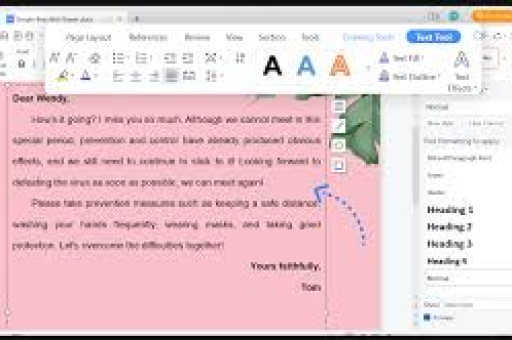
同步WPS设置的核心价值在于:
- 效率不中断:不必每次换设备都重新适应默认界面。
- 配置一致性:自定义的样式、模板、宏代码可以在多台设备间保持一致。
- 数据安全:配合WPS云文档,文件与设置双重备份。
- 节省时间:一键同步,而非手动重复配置。
准备工作:账号注册与云服务开启
在开始同步前,请确保满足以下条件:
- 拥有WPS账号:未注册用户可通过官网或客户端免费注册,建议绑定手机或邮箱方便找回。
- 确保旧设备WPS版本不低于2019(推荐使用最新版,如WPS Office 2023或WPS AI版)。
- 检查网络环境:同步过程需要稳定互联网连接,建议在Wi-Fi环境下操作。
- 确认云空间充足:免费用户通常拥有1GB云空间(用于存储配置文件、模板等),若空间不足需清理或升级会员。
操作方法:从旧设备完整备份设置
1 手动同步——账户登录
登录是同步的基础,打开旧设备上的WPS,点击右上角头像或“账户”按钮,选择“登录”并输入你的账号密码,登录成功后,WPS会在后台与云端建立连接。
2 自动同步——开启云同步开关
登录后,进入“WPS Office”首页 → 点击左下角“设置”齿轮图标 → 选择“云服务” → 找到“设置同步”选项。
- 默认开启项:文档同步”和“设置同步”默认勾选,若未勾选,请手动打开。
- 同步范围:包括界面布局、工具栏自定义、快捷键设置、自动备份目录、常用字体等。
- 等待同步完成:首次同步可能需要1-3分钟,视网络速度和配置量而定,同步完成后旧设备会提示“设置已上传至云端”。
3 高级选项——备份自定义模板与快捷键
有些高级配置(如特定的公文模板、自定义快捷键方案、宏脚本)可能不在默认同步白名单中,建议额外手动备份:
- 模板备份:将
C:\Users\用户名\AppData\Roaming\Kingsoft\WPS Office\版本号\office6\ksomisc\Templates(Windows路径)下的文件复制到U盘或云盘。 - 快捷键导出:在WPS文字 → 选项 → 自定义功能区 → 键盘快捷方式 → 点击“导出全部自定义快捷键”生成配置文件,之后导入新设备。
⚠️ 注意:WPS各版本(个人版、专业版、教育版)的同步策略略有差异,专业版可能需要管理员权限开启同步。
新设备恢复:三步完成无缝迁移
1 登录同一账号
在新电脑或手机上安装相同版本的WPS(建议从官网下载,避免第三方异常版本),启动后,立即使用同一个账号登录。
2 触发云端数据下载
登录成功后,WPS会自动检测云端是否有已保存的设置,此时你会看到右下角弹出提示“正在从云端恢复设置”或“同步完成”,若没有自动弹出,可以手动点击“设置” → “云服务” → “从云端恢复设置”。
- 等待时间:通常30秒~2分钟。
- 无需重启:设置会实时生效,所有自定义工具栏、快捷键立即可用。
3 检查同步完整性
恢复后建议快速验证以下关键项:
- 工具栏布局:是否与你旧设备一致?
- 快捷键:按自己熟悉的组合键(如Ctrl+Shift+S保存为PDF)是否生效?
- 自动备份路径:进入WPS“备份中心”查看默认位置是否变为旧设备的路径。
- 常用模板:新建文档时,模板栏是否出现你之前添加的模板?若缺失,手动导入之前备份的模板文件。
常见问题与问答(FAQ)
Q1:WPS设置同步是否包含所有自定义配置?
A:包含界面布局、快捷键、自动备份路径、常用字体列表、默认纸张大小等,但不包含付费插件的注册状态、第三方宏代码、部分本地字体文件,建议对高级配置额外备份。
Q2:换手机后,WPS手机版怎么同步电脑的设置?
A:手机版与电脑版账号通用,登录后可在“文档” → “云服务” → “同步设置”中开启,但手机版无法同步电脑版细致到快捷键的配置,只能同步界面主题、默认字体等基础设置。
Q3:同步后发现新设备配置被旧设备覆盖,如何恢复?
A:WPS云端通常保存最后一次上传的设置,若想恢复某个历史版本,需登录WPS官网 → 云服务 → 设置同步记录,查看是否有“恢复至某个时间点”功能(目前部分版本支持),建议每次重大改动前手动备份。
Q4:为什么我的WPS里找不到“设置同步”选项?
A:可能原因:①使用WPS 2016或更早版本,需升级;②使用的是企业定制版,管理员已关闭同步;③未登录账号,请检查版本号并重新登录。
Q5:同步后快捷键部分失效,怎么办?
A:可能是新设备系统语言或键盘布局不同导致,进入“选项” → “自定义功能区” → “键盘快捷方式”,点击“重置自定义快捷键”再重新导入备份文件,或者排查是否存在软件冲突(如输入法热键)。
让WPS成为你的随身移动办公助手
WPS的云同步功能远不止“保存文件到云端”,它真正实现了办公习惯的跨设备流动,通过一次完整的设置同步,你可以在公司电脑、家用笔记本甚至手机平板上享受到完全一致的编辑体验,记住三个关键点:统一账号、开启同步开关、定期检查完整性,如果遇到同步失败,可以尝试退出账号后重新登录,或清除云端缓存(设置 → 高级 → 恢复默认设置前建议先手动备份)。
就按照本文的方法操作一次,让WPS真正“懂你”,从此换设备不再头痛。
标签: 账号迁移





