
📖 目录导读
- 为什么需要设置打印缩放?——解决文档与纸张不匹配的痛点
- WPS打印缩放的核心设置入口在哪里?
- 手把手教你3种最常用的打印缩放方法
- 按纸张大小自动缩放
- 自定义缩放百分比
- 多页合并到一页打印
- 打印缩放时常见的5个问题及其解决方案
- 问答环节:用户最关心的打印缩放疑问汇总
- 总结与实用小贴士
为什么需要设置打印缩放?——解决文档与纸张不匹配的痛点
在日常办公中,很多人都会遇到这样的尴尬:用WPS打开一个自己或别人发来的文档,按下打印键后,却发现打印出来的内容要么“跑”出了纸张边缘,要么字体小得需要拿放大镜看,这背后根本原因就是页面设置与物理纸张尺寸不匹配,一份设计为A3纸的表格,要打印在A4纸上;或者一份原本是标准A4的文档,你却想把它缩印在B5的记事本活页上——这时,WPS的打印缩放功能就是你的救星。
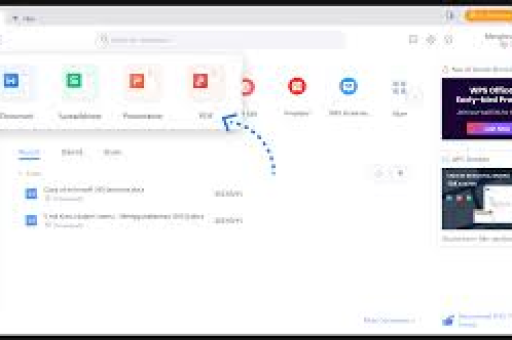
WPS Office(包括WPS文字、WPS表格、WPS演示)内置了强大的打印缩放模块,允许用户在不改变原文档排版结构的前提下,灵活调整输出比例,掌握这个功能,不仅能节省纸张、墨粉,还能让打印结果完全如你所愿。
WPS打印缩放的核心设置入口在哪里?
无论是WPS文字、表格还是演示,打印缩放的设置入口都遵循同一个逻辑路径:
- 点击左上角“文件”(或WPS绿色“W”图标)
- 选择“打印”(快捷键Ctrl+P)
- 在打印预览窗口右侧的“设置”面板中,找到“按纸张大小缩放”或“缩放”下拉菜单。
不同版本的WPS(如个人版、专业版、教育版)界面略有差异,但核心逻辑一致,以WPS Office 2025最新版为例,打印预览界面右侧会显示一个“缩放”区域,默认是“无缩放”——也就是按文档原始尺寸输出,点击它,你会看到多个选项。
手把手教你3种最常用的打印缩放方法
按纸张大小自动缩放(最推荐,省心省力)
适用场景:你有一份A3的表格,想打印到A4纸上;或者一份A4文档,想打印到A5的活页纸上。
操作步骤:
- 打开文档,按
Ctrl+P进入打印预览。 - 在右侧“设置”中找到“缩放”下拉菜单。
- 选择“按纸张大小缩放”,然后在弹出的子菜单中选择你的实际纸张尺寸(例如A4、A3、B5、Letter等)。
- WPS会自动计算并调整文档内容,使其完美适配所选纸张,同时保持原文档的边距和排版比例。
- 确认预览效果后,点击“打印”。
注意事项:如果原文档尺寸与目标纸张尺寸差异过大(比如把A3缩到A6),字体可能会变得极小,此时建议结合“自定义缩放”手动调整。
自定义缩放百分比(精确控制大小)
适用场景:你想将整个文档缩小到原尺寸的80%,或者放大到120%以填充页面空白。
操作步骤:
- 同样进入打印预览(Ctrl+P)。
- 在“缩放”下拉菜单中,选择“自定义缩放”。
- 输入一个百分比数值(范围通常为10%~400%),例如输入“80”,则内容会缩小为原来的80%。
- 观察预览窗口的变化,满意后打印。
高手技巧:如果你希望将两张A4纸的内容合并打印到一张A4纸上(双面打印更省纸),可以先将内容缩放到“70%”左右,然后手动调整页面布局,但更推荐使用方法三。
多页合并到一页打印(省纸神器)
适用场景:演讲PPT讲义、多页合同摘要、毕业论文草稿等需要“缩印”的场景。
操作步骤:
- 进入打印预览。
- 在“缩放”下拉菜单中,直接选择“每张纸打印多页”。
- 选择一个版式,2版”、“4版”、“6版”等,WPS会根据你的选择自动将多页内容排列在同一张纸上。
- 你还可以进一步勾选“按纸张大小缩放”,让合并后的内容精确适配纸张边界。
- 确认预览后打印。
注意:打印多页合并时,建议选用较高分辨率(600dpi以上),否则文字边缘易模糊,WPS表格中的内容如果过宽,合并后可能会被强行截断,需要提前检查。
打印缩放时常见的5个问题及其解决方案
| 问题现象 | 可能原因 | 解决方案 | |---------|----------|----------|被裁切,边缘文字消失 | 未设置缩放,或缩放比例过大导致溢出 | 检查纸张设置是否与实际放入的纸张一致;选择“按纸张大小缩放”而不是“无缩放” | | 字体变得非常细小,难以阅读 | 缩放比例过小,或原文档本身字体偏小 | 尝试将缩放比例提升到80%以上;或者改为“每张纸打印2页”而不是4页 | | 打印预览正常,但实际纸张上内容偏左/偏右 | 边距设置不当 | 在打印预览中点击“页面设置”,调整左右边距至最小值(建议0.5cm以上避免打印头卡纸) | | WPS表格打印时,列宽自动缩放后变形 | 表格设置了固定列宽,缩放时无法自适应 | 在WPS表格中先选择“页面布局”→“缩放”→“将工作表调整为1页宽1页高”,再进入打印预览微调 | | 多页合并时,页码顺序错乱 | 打印设置中的“逐份打印”选项未勾选 | 在打印对话框中勾选“逐份打印”即可 |
问答环节:用户最关心的打印缩放疑问汇总
Q1:WPS打印缩放和打印机驱动里的缩放有什么区别?
A:WPS中的缩放在软件层面修改内容大小,会重新计算排版(如文字换行、图片位置),保证整体协调,而打印机驱动中的缩放只是机械地拉伸或压缩像素,容易导致文字糊成一片,建议优先使用WPS自带的缩放功能。
Q2:为什么我在WPS文字里设置“按纸张大小缩放”后,打印出来的页边距特别大?
A:这是因为WPS为了保证内容完整,自动保留了原始文档的页边距,你可以在打印预览点击“页面设置”→“页边距”,将其设为“窄”或自定义为0.5cm,同时注意不要小于打印机的最小可打印边距(通常为0.25cm)。
Q3:WPS演示(PPT)的打印缩放也能用吗?
A:可以,在WPS演示的打印预览中,“缩放”选项同样存在,你可以选择将每页幻灯片缩放到适应纸张,也可以选择“讲义”模式(每张纸打印2、3、4、6、9张幻灯片),这是制作会议资料最常用的方法。
Q4:如何在不改变原始文档的情况下,只打印部分页面并缩放?
A:在打印预览的“设置”中,先指定“页数”(例如1-5页),然后再选择缩放方式即可,WPS会只对所选页面进行缩放处理,不影响其他内容。
Q5:我明明设置了“自定义缩放80%”,但打印出来却还是原大小,为什么?
A:这种情况通常是因为你在打印预览时直接点击了“打印”按钮,但缩放设置只针对当前预览生效,请确保你选择缩放后,预览窗口中的内容发生了变化,再点击顶部大型的“打印”按钮,部分WPS版本需要先点击“应用于”确认。
总结与实用小贴士
掌握WPS打印缩放功能后,你可以轻松应对各种非常规打印需求,最后再分享几个连很多老用户都不知道的隐藏技巧:
- 一键恢复默认:如果缩放设置乱了,点击“缩放”下拉菜单中的“无缩放”即可回到原始状态。
- 保存打印模板:在同一台电脑上,WPS会记住你上次的缩放设置,无需重复配置。
- 批量打印多个文档:在文件夹中选中多个WPS文档,右键“打印”,WPS会自动调用默认缩放设置,但无法单独调整,建议先打开主文档测试。
- 结合缩放与双面打印:先设置好缩放比例,再勾选“双面打印/手动双面”,可以进一步节省50%纸张。
希望这篇教程能帮你彻底告别“打印不对版”的烦恼,如果你在实际操作中遇到其他问题,欢迎在评论区留言,我们共同解决。
标签: 打印缩放





