
📚 目录导读
- 为什么需要自定义WPS快捷键?
- WPS设置快捷键的两种核心方法
- 通过“选项”面板全局设置
- 通过“工具”菜单快速调整
- 手把手教你添加/修改/删除快捷键
- 常用快捷键推荐及个性化技巧
- 常见问题解答(Q&A)
- Q1:为什么我设置的快捷键无效?
- Q2:如何恢复WPS默认快捷键?
- Q3:快捷键能否跨设备同步?
- Q4:WPS与Office快捷键冲突怎么办?
- 让快捷键成为你的效率加速器
为什么需要自定义WPS快捷键?
在日常办公中,WPS Office(包含文字、表格、演示)是绝大多数人离不开的工具,软件默认的快捷键组合(如Ctrl+C复制、Ctrl+V粘贴)虽然通用,但未必能满足每个用户的工作流,你每天要反复插入表格或调整段落格式,如果每次都得点菜单栏,效率会大打折扣。
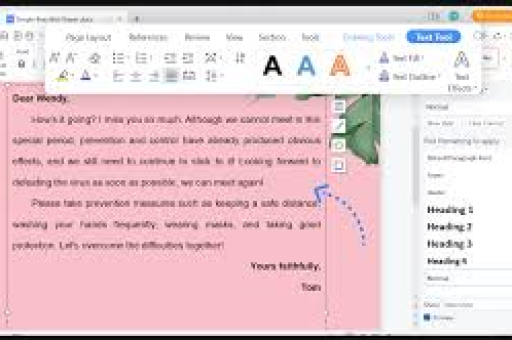
核心痛点:默认快捷键覆盖不全、部分操作无快捷键、不同用户习惯差异大。自定义快捷键能让你把高频操作绑定到最顺手的按键上,实现“肌肉记忆”级别的提速,据办公效率研究统计,合理设置快捷键可节省约30%的操作时间。
WPS设置快捷键的两种核心方法
WPS提供了两种入口来修改快捷键:全局选项和工具栏菜单,下面逐一拆解。
通过“选项”面板全局设置
这是最标准、最全面的方法,适用于WPS文字、表格、演示三大组件。
步骤:
- 打开任意WPS组件(如WPS文字),点击左上角的 “WPS”图标(或“文件”菜单)。
- 在弹出的菜单中选择 “选项”(部分版本叫“设置”)。
- 在选项窗口中,点击左侧的 “自定义功能区”(或“快捷键”选项卡,根据WPS版本略有差异,最新版WPS Office 2024/2025中,该位置为“快捷键”标签)。
- 进入快捷键设置界面,你会看到 “类别”(如“开始”选项卡、“插入”选项卡)和 “命令”(具体操作,如“字体加粗”、“插入图片”)。
- 选中一个命令后,在“请按新快捷键”输入框中按下你希望绑定的组合键(如
Ctrl+Shift+B)。 - 点击 “指定” 按钮,再点击“确定”保存。
注意:如果输入的组合键已被占用,界面会提示“当前快捷键已被 XX 命令使用”,需要更换另一个组合键,或先删除原绑定。
通过“工具”菜单快速调整
适用于只想快速修改当前功能区中某个按钮的快捷键,无需进入深层设置。
步骤:
- 在WPS界面的 “开始”选项卡 或其他选项卡中,找到你想设置快捷键的命令按钮(如“查找替换”、“编号”)。
- 右键点击该按钮,选择 “添加到快速访问工具栏” 或查看是否有“自定义快捷键”选项(老版本支持)。
- 如果直接右键无此选项,可以点击顶部快速访问工具栏右侧的下拉箭头,选择 “其他命令”。
- 在弹出的“WPS选项”中,切换到“快速访问工具栏”页签,然后点击 “自定义” 按钮(部分版本会直接显示“快捷键”设置)。
💡 提示:此方法更适合初学者,但覆盖范围不如方法一全面,建议优先使用方法一。
手把手教你添加/修改/删除快捷键
为了让教程更直观,我们以 “WPS文字中插入表格” 这个高频操作为例,演示完整流程。
添加快捷键(以插入表格为例)
- 默认情况:插入表格需要点击“插入” → “表格” → 拖动行列数,至少3步。
- 目标:设置
Alt+T一键插入4行5列的默认表格。
- 打开WPS文字,点击WPS图标 → 选项 → 快捷键。
- 在“类别”中选择“插入选项卡”,在“命令”列表中找到 “插入表格”。
- 在“请按新快捷键”框中按下
Alt+T,界面提示“当前未指定”,点击“指定”。 - 关闭窗口,现在按下
Alt+T,立刻弹出“插入表格”对话框?还是直接插入默认表格?注意:有些版本需要后续再设置默认行列数,更稳妥的做法是:先用鼠标插入一个4×5表格,然后记录此操作对应的宏命令,但初学者建议直接用 “插入表格”命令,然后手动调整。
修改已有的快捷键
- 例如你想把
Ctrl+E(默认居中对齐)改为其他功能。
- 进入“快捷键”设置界面。
- 在“当前快捷键”列表中,选中
Ctrl+E,点击 “删除”。 - 然后选择新的命令,在“请按新快捷键”中按
Ctrl+E,再指定即可。
删除不需要的快捷键
- 在快捷键列表中选中该组合键,点击“删除”即可,注意:WPS不允许删除系统核心快捷键(如Ctrl+C),但允许删除你自定义的。
常用快捷键推荐及个性化技巧
高频操作推荐自定义快捷键(效率翻倍)
| 操作场景 | 推荐快捷键 | 说明 |
|---|---|---|
| 插入超链接 | Ctrl+Shift+L |
默认无快捷键,手动绑定 |
| 选择性粘贴(只保留文本) | Ctrl+Alt+V |
避免格式混乱 |
| 清除格式 | Ctrl+Shift+Z |
一键还原纯文本 |
| 自动换行(WPS表格) | Alt+W |
单元格内换行 |
| 插入当前日期 | Ctrl+; |
默认有,但可改为更方便的 |
| 切换英文大小写 | Ctrl+Shift+A |
写代码或文件时常用 |
个性化技巧
- 使用组合功能键:尽量用
Ctrl+Shift/Ctrl+Alt/Alt+Shift开头,避免与系统常用键冲突。 - 设置“无冲突”快捷键:可先按
Ctrl+1等数字键,因为WPS默认很少用数字组合。 - 导出/导入快捷键配置:在WPS选项的“快捷键”页面底部,有 “导入/导出” 按钮,可以将你的设定保存为
.WPSprofile文件,换电脑时一键恢复。 - 结合鼠标手势:WPS支持鼠标手势(如按住右键画直线),可将快捷键与手势配合使用,效率更高。
常见问题解答(Q&A)
Q1:为什么我设置的快捷键无效?
原因排查:
- 输入法冲突:比如搜狗输入法占用
Ctrl+Shift+F,需修改输入法快捷键。 - 系统热键冲突:如
Ctrl+Alt+Del被Windows系统锁定。 - 未点击“指定”按钮:很多人设置后直接关掉窗口,导致未保存。
- 操作的是WPS演示或表格,但设置时在WPS文字中,不同组件快捷键独立。
解决方法:检查输入法快捷键设置,确保WPS的快捷键优先级更高;确认每个组件分别设置。
Q2:如何恢复WPS默认快捷键?
在选项的“快捷键”页面,底部有 “重置” 按钮,点击后所有自定义快捷键清空,回到出厂状态,注意:重置不可撤销,建议先导出备份。
Q3:快捷键能否跨设备同步?
不能直接同步,WPS官方没有云端同步快捷键的功能,但可以通过“导出”为配置文件(如 WPS_Shortcuts.cfg),然后在新电脑上导入,注意:不同版本WPS(如个人版、专业版)之间配置可能不兼容。
Q4:WPS与Office快捷键冲突怎么办?
如果你同时使用Microsoft Office和WPS,建议:
- 统一使用一套快捷键(例如都保持默认)。
- 或者将WPS的快捷键改得与Office不同,比如把Office的
Ctrl+Shift+N(新建样式)改为WPS中的Ctrl+Shift+M。 - 使用WPS的“WPS模式”与“Office模式”切换功能(在开始菜单中有“切换到Office模式”选项),但快捷键不会自动切换。
让快捷键成为你的效率加速器
自定义快捷键是WPS隐藏的高效技巧,尤其适合重复性工作,通过本文的两种方法,你可以像搭积木一样,把“插入图片”、“调整行距”、“分栏”等操作绑定到指尖,记住三条原则:
- 先诊断:记录自己最频繁的10个操作。
- 再绑定:用
Ctrl+Shift+字母或Alt+数字组合。 - 后同步:导出配置,换电脑不丢失。
现在就打开WPS,花10分钟设置3个快捷键,明天就能感受到“指哪打哪”的畅快感,效率提升,从自定义快捷键开始。
标签: 自定义设置





