
目录导读
- 为什么WPS弹窗广告屡禁不止?
- 通过WPS设置关闭弹窗广告(最基础)
- 利用系统防火墙拦截广告进程(进阶)
- 使用第三方工具彻底屏蔽(推荐)
- 修改WPS配置文件(高手向)
- 安装企业版或政府版(一劳永逸)
- 常见问题QA
- 总结与注意事项
为什么WPS弹窗广告屡禁不止?
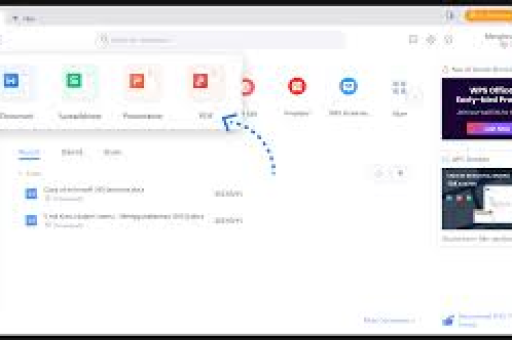
很多用户打开WPS后,右下角突然弹出“今日热点”“WPS会员福利”“PDF转Word限免”等广告窗口,甚至在使用文档编辑时,顶部的“推荐”标签也不断闪烁,这些弹窗不仅分散注意力,还可能导致误触下载无用软件。
WPS作为免费办公软件,其盈利模式主要依赖广告和会员服务,根据金山办公2024年财报,广告收入仍占其营收的15%左右,官方不会提供一键永久关闭广告的选项,但我们可以通过下面几种方法,从根源上切断弹窗广告的启动路径。
通过WPS设置关闭弹窗广告(最基础)
这是官方允许的关闭方式,但只能关闭部分弹窗,且更新后可能失效。
操作步骤:
- 打开WPS任意组件(如文字、表格、演示)。
- 点击左上角“WPS”图标,选择“设置” ⚙️(或快捷键
Ctrl+F1调出设置面板)。 - 在左侧菜单栏找到“配置工具” → “高级” → 切换到“其他选项”。
- 取消勾选以下项目:
- “WPS热点”
- “WPS充值提醒”
- “启用WPS任务栏通知”
- “在文档右下角显示WPS推广内容”
- 点击“确定”保存。
⚠️ 注意:此方法在WPS 2025版本中依然有效,但部分用户反馈重启后“WPS热点”会被重新勾选,此时可以尝试以管理员身份运行WPS后再操作。
QA问答:
Q:为什么我按照此设置后,第二天弹窗又出现了?
A:WPS每次更新后可能重置配置,建议关闭自动更新:在“配置工具”→“高级”→“升级设置”中,选择“关闭自动升级”,部分弹窗是“工具条广告”,需要继续使用后续方法。
利用系统防火墙拦截广告进程(进阶)
WPS广告通常由独立进程触发,比如wpsnotify.exe、wpsupdate.exe、wpscenter.exe、wpscloudsvr.exe等,我们可以通过防火墙禁止这些进程联网,使其无法下载广告内容。
Windows 10/11用户操作:
- 打开“控制面板”→“系统和安全”→“Windows Defender防火墙”→“高级设置”。
- 在弹出的“高级安全Windows Defender防火墙”窗口中,点击“出站规则” → “新建规则”。
- 规则类型选择“程序”,点击“下一步”。
- 浏览找到WPS安装目录下的相关程序,通常位于:
C:\Program Files (x86)\Kingsoft\WPS Office\或你的自定义安装路径。
- 重点关注以下文件(具体文件名可能因版本不同略有差异):
wpsnotify.exe(通知弹窗)wpsupdate.exe(更新弹窗)wpscenter.exe(广告中心)wpscloudsvr.exe(云服务,有时也推送广告)
- 选择“阻止连接”,适用于“域、专用、公用”所有网络环境。
- 重复以上步骤为每个可疑程序创建规则。
MAC用户操作:
由于WPS for Mac广告较少,主要通过系统“偏好设置”→“安全性与隐私”中的防火墙管理,但更推荐直接使用方法三中的工具。
QA问答:
Q:我找不到wpsnotify.exe等文件怎么办?
A:可以打开任务管理器(Ctrl+Shift+Esc),在“进程”列表中查看WPS相关的后台进程,右键→“打开文件位置”即可定位,注意不要误杀了wps.exe主进程,否则软件无法启动。
使用第三方工具彻底屏蔽(推荐)
对于不熟悉防火墙操作的用户,可以借助专门的弹窗拦截工具,它们能自动识别并屏蔽WPS广告弹窗,且不影响软件正常使用。
推荐工具:
- 火绒安全软件(免费,轻量)
- 安装后打开“安全工具”→“弹窗拦截”→“开启拦截”。
- 火绒会自动扫描并拦截WPS的广告窗口,你也可以手动添加“截图拦截”未自动识别的弹窗。
- 联想的Lenovo Hotkeys(仅限联想用户,但功能类似)
- Ad Muncher(老牌拦截软件,需付费)
操作步骤(以火绒为例):
- 下载并安装火绒安全软件(官网:huorong.cn)。
- 启动后,点击右上角“菜单”→“安全工具”→“弹窗拦截”。
- 在弹出的界面中点击“开启弹窗拦截”,会看到已识别的WPS相关项目。
- 如果仍有弹窗,点击“截图拦截” → 将十字准星对准广告窗口 → 确认后永久屏蔽。
💡 提示:火绒的弹窗拦截基于规则库,WPS新出的广告类型可能需要更新规则库,保持火绒自动更新即可。
QA问答:
Q:使用火绒是否会影响WPS的正常功能,比如云同步?
A:不会,火绒拦截的是独立的广告进程,不会干扰WPS主程序读写、云同步、模板下载等核心功能,如果未来WPS将广告内嵌在主程序中(如顶部横幅),火绒可能无法拦截,届时可使用方法四。
修改WPS配置文件(高手向)
此方法适用于有一定电脑基础的用户,通过修改WPS的config文件强制关闭广告加载项。
操作步骤:
- 完全退出WPS(包括后台托盘图标)。
- 按下
Win+R,输入%appdata%\Kingsoft\WPS Office\并回车。 - 进入一个类似
1.0.xxxx的版本号文件夹(最新的版本号最大)。 - 找到
office6\config(或office5\config)文件夹,打开ksomisc.ini文件(如果没有则新建一个)。 - 用记事本打开,输入以下内容:
[Ad]
Enable=0
NoticeEnabled=0
[Update]
ADUpdate=0
[Popup]
Show=0
- 保存文件,并设置为只读(右键→属性→勾选“只读”)。
- 重启WPS。
⚠️ 注意:WPS更新后可能会自动覆盖该文件,导致配置失效,因此建议同时禁用自动更新(方法一中已提及)并将该文件夹权限设为只读(需要高级权限设置)。
QA问答:
Q:我按步骤操作后WPS打不开了怎么办?
A:请检查配置文件中的分段名称是否正确(如[Ad]等是否带中括号),如果问题依旧,删除该文件后WPS即可恢复正常,也可以尝试使用WPS自带的“修复工具”:在开始菜单中找到WPS Office工具 → “配置工具”→“高级”→“重置设置”。
安装企业版或政府版(一劳永逸)
WPS个人免费版带有广告,而WPS企业版和政府版(也称“WPS Office 2019专业增强版”)由于面向企事业单位,完全无广告,且功能与个人版一致(部分云服务可能受限)。
获取方式:
- 高校及企业用户:可以联系学校或公司IT部门获取正版授权。
- 个人用户:可在一些正规软件分享站(如睿派克、果核剥壳)下载“WPS Office 2019专业版”或“WPS Office 2023政府版”,注意选择官方原版,避免携带病毒。
- 替代方案:使用LibreOffice等开源办公软件,虽然界面与WPS不同,但兼容性良好且完全免费无广告。
⚠️ 注意:部分政府版可能没有PDF编辑功能,且云同步需使用企业自己的云服务,如果日常办公不需要这些功能,政府版是最佳选择。
QA问答:
Q:安装企业版后之前的文档能打开吗?
A:完全兼容,所有wps、docx、xlsx等格式均可正常打开编辑,但需要留意:企业版激活码为批量授权,不可联网验证,请确保下载的版本已预置激活信息。
常见问题QA
Q1:为什么我关闭了所有设置,WPS启动时依旧弹出“WPS热点”?
A:WPS热点的弹窗有时由wpsnews.exe进程触发,需通过“方法二”防火墙禁止该进程联网,在WPS主界面左上角“WPS”图标→“实用工具”→“配置工具”→“高级”→“其他选项”中,确认“WPS热点”勾选已取消。
Q2:我使用的是WPS for Mac,弹窗广告如何关闭?
A:Mac版WPS广告相对较少,可以尝试在“偏好设置”→“个人化”中取消“显示WPS推荐”,或者安装WPS Office macOS版的替代方案(如苹果iWork)。
Q3:关闭弹窗后,WPS会不会无法使用云服务或模板下载?
A:不会,广告弹窗与云服务是两个独立模块,屏蔽广告进程不影响你登录账号、同步文档、使用模板,部分“推荐模板”预览图可能被误拦截,但下载功能正常。
Q4:手机版WPS也有弹窗广告,怎么关闭?
A:手机版WPS可在“设置”→“消息通知”中关闭“活动通知”“订阅消息”等,如果无效,建议下载WPS Office国际版(在Google Play下载的版本无广告),或使用微软Office移动版。
Q5:使用火绒拦截后,偶尔还是有广告闪一下然后消失?
A:这是因为火绒在广告窗口出现的瞬间执行了“关闭”命令,属于正常现象,如果频繁出现,可以手动添加“截图拦截”或升级火绒规则库。
总结与注意事项
5种方法按照从简单到彻底的程度排列,你可以根据自己的技术水平和需求选择:
- 普通用户:推荐“方法一 + 方法三”(WPS设置 + 火绒弹窗拦截),操作简单且效果明显。
- 技术用户:可以组合“方法二 + 方法四”(防火墙屏蔽 + 配置文件修改),实现零广告体验。
- 追求极致:直接安装“方法五”的政府版或企业版,从此告别所有广告。
最后注意:
- 无论使用哪种方法,都建议关闭WPS自动更新,否则新版本可能会重新加入广告。
- 不要轻易相信第三方所谓“WPS去广告破解版”,其中可能捆绑恶意软件。
- 如果你觉得WPS的广告并未严重打扰工作,也可以考虑购买WPS会员(每年约100元),会员版无广告且提供更多增值服务。
希望这篇文章能帮你彻底解决WPS弹窗广告的烦恼,如果还有其他问题,欢迎在评论区留言交流。
标签: 关闭方法





