
目录导读
- 实时翻译功能是什么?为什么你需要它?
- WPS Office实时翻译开启全攻略(PC端、移动端、网页版)
- 进阶技巧:如何让实时翻译更精准?
- 常见问题与解答(Q&A)
- 总结与实用建议
实时翻译功能是什么?为什么你需要它?
许多用户在使用WPS Office处理文档、表格或演示文稿时,经常会遇到外文内容——无论是从国外网站复制过来的段落,还是需要阅读的英文报告,甚至是中英混排的合同,传统做法是切换到翻译软件或者浏览器插件,不仅打断工作流,还容易遗漏格式。
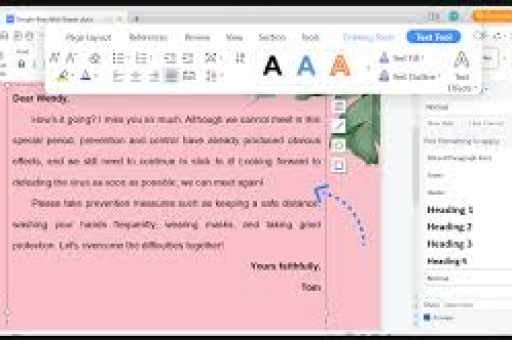
WPS Office内置的实时翻译功能,本质上是一个基于AI的文档内翻译引擎,它可以直接在Word、Excel、PPT的编辑界面中,将选中的文字、整段甚至全篇内容翻译成目标语言,同时保留原文档的字体、字号、段落间距等格式,更关键的是,它支持“边写边译”模式——当你输入中文时,右侧会实时显示英文(或其他语言)译文,非常适合跨国协作或双语写作场景。
根据WPS官方说明,该功能目前支持中、英、日、韩、法、德、俄、西、葡、阿拉伯等100+语言互译,且适配Windows、macOS、Android、iOS以及网页版,不同版本开启路径略有差异,下面逐一详解。
WPS Office实时翻译开启全攻略
1 Windows/Mac版WPS Office(2023~2024版)
第一步:检查版本
确保你的WPS Office版本在2023年3月之后(推荐使用最新版),旧版本可能没有“实时翻译”入口,打开任意文档 → 点击左上角“首页” → “关于WPS”可查看版本号。
第二步:开启方式(两种)
-
方法A:通过右键菜单
选中需要翻译的文字 → 鼠标右键 → 选择“翻译”(图标为地球+“译”字),此时右侧会弹出翻译侧边栏,默认自动检测源语言并翻译为中文,如需切换目标语言,点击侧边栏顶部的下拉菜单选择即可。 -
方法B:通过“审阅”选项卡
点击顶部菜单栏的“审阅” → 找到“翻译”组 → 点击“翻译文档”或“翻译所选内容”,推荐使用“翻译文档”功能处理整篇外语文件,效率极高。
特别说明“实时翻译”模式:
在“审阅” → “翻译”下拉菜单中,有一个“智能翻译”开关(部分版本叫“边写边译”),开启后,当你在文档中输入文字时,右侧会同步显示翻译结果,该模式默认关闭,需要手动点击切换。
Mac用户注意:Mac版WPS的“审阅”菜单中翻译功能位置相同,但快捷键有所不同,建议直接在顶部菜单栏搜索“翻译”快速定位。
2 手机端(Android/iOS)
手机WPS的实时翻译主要针对阅读场景,开启路径更简洁:
- 打开WPS Office App,进入任意文档(Word/PDF/PPT均可)。
- 点击屏幕下方工具栏的“工具”图标(或左上角菜单图标)。
- 在弹出菜单中选择“审阅”或“阅读”选项卡(不同App版本名称略有差异)。
- 找到“翻译”按钮(通常是一个地球+“A”图标)。
- 选择“全文翻译”或“划词翻译”,划词翻译”是实时翻译的核心:手指长按选中文字,松手后弹出气泡菜单,点击“翻译”即显示结果。
小技巧:在手机端阅读PDF时,WPS会自动识别文字并支持连续翻译,不需要手动逐段选中,体验接近浏览器的“沉浸式翻译”。
3 网页版(WPS文档在线)
网页版WPS(通过浏览器访问wps.cn或微信小程序)的翻译功能相对基础,但同样可用:
- 在浏览器中打开WPS云文档,点击进入编辑模式。
- 选中文字 → 右键 → 选择“翻译”或点击顶部菜单“工具” → “翻译”。
- 网页版目前不支持“边写边译”,但可以一次性翻译整个文档或段落。
⚠️ 注意:网页版实时翻译的响应速度受网络影响较大,且部分高级语言对(如藏语、蒙语)可能在移动端支持更全。
进阶技巧:如何让实时翻译更精准?
- 设置行业术语:在翻译侧边栏底部,有一个“术语词典”入口(部分版本需要点击“设置”图标),你可以上传自定义的术语表(Excel格式),让翻译引擎优先采用你的行业用词,避免“专业词汇变通用词”的尴尬。
- 翻译后保留格式:使用“翻译文档”功能时,勾选“保留原文档格式”复选框(默认已勾选),这样译文会直接覆盖原文,且自动调整换行和排版。
- 双语对照模式:如果你希望原文和译文同时存在,可以先复制原文,然后在空白处粘贴并翻译,或者使用“边写边译”模式,手动输入原文,右侧得到译文后复制到文档中。
- 快捷键提升效率:Windows版中,
Alt + Shift + T可快速调出翻译面板;Mac版为Command + Shift + T,如果你经常跨国沟通,建议记住这个组合键。
常见问题与解答(Q&A)
Q1:为什么我的WPS里找不到“翻译”按钮?
A:请确认WPS版本是否太旧(2022年及之前的版本没有此功能),部分简化版(如政府专供版、教育版)可能被运营商屏蔽了在线翻译服务,建议卸载后从WPS官网下载“个人版”重新安装,并保持联网。
Q2:实时翻译需要付费吗?
A:基础的中英、中日、中韩等常见语言互译是免费的,且不限次数,但部分稀有语种(如乌克兰语、希伯来语)以及“全文翻译”中的高精度模式(企业级),需开通WPS会员或稻壳会员,普通用户日常使用完全够用。
Q3:翻译结果不准确怎么办?
A:内置翻译依赖云端AI,偶尔会因语境复杂(如俚语、双关语)出现偏差,建议:① 选中更短的句子片段重新翻译;② 在翻译侧边栏手动切换源语言,避免自动识别错误;③ 使用“术语词典”功能强制指定专业词汇;④ 若持续不准确,可点击翻译结果下方的“反馈”按钮帮助优化模型。
Q4:手机端如何实现“边写边译”?(类似电脑端)
A:目前手机端WPS不支持边输入边翻译的模式,替代方案:在手机文档中选中文字后,通过“划词翻译”即时显示结果,如果你需要中英双语混输,建议在手机端使用“语音输入”功能,配合翻译插件使用。
Q5:翻译后的文档能直接保存吗?是否会丢失原格式?
A:可以,使用“翻译文档”功能后,WPS会将译文覆盖原文档,所有格式(字体、段落、图片位置、表格边框)均保留,如果担心丢失,建议先保存一份备份,再操作翻译。
总结与实用建议
WPS Office的实时翻译功能,本质上是一个轻量级、集成度高的AI翻译工具,与DeepL、谷歌翻译等专业软件相比,它的优势在于“无需切换软件”“保留文档格式”“支持跨平台同步”,开启方法非常简单,记住三点:
- 电脑端:选中文字→右键→翻译,或审阅→翻译文档。
- 手机端:工具→审阅→翻译→划词或全文。
- 网页端:工具→翻译(功能最基础)。
建议办公族在以下场景优先使用WPS内置翻译:
✔ 阅读外语论文、合同(保留格式)
✔ 中英双语撰写邮件(边写边译)
✔ 快速翻译PDF中的批注(手机端更便捷)
✔ 团队协作时对比双语版本(使用“翻译文档”直接生成双语对照)
如果你觉得这篇文章对你有帮助,欢迎收藏或转发给需要的同事,如果你在操作中遇到其他问题,欢迎在评论区留言,我们会第一时间为你解答。
标签: 实时翻译 WPS Office





