
目录导读
- WPS云文档免费空间容量及限制
- 扩容方法一:升级WPS会员/超级会员
- 扩容方法二:参与官方活动获取免费空间
- 扩容方法三:企业版扩容方案
- 扩容前后注意事项
- 常见问题问答
WPS云文档免费空间容量及限制
WPS Office作为国内最主流的办公套件之一,其云文档功能为用户提供了便捷的跨设备同步、协作和存储服务,但许多用户发现,随着工作文件、图片、PDF的积累,默认的免费空间往往捉襟见肘。
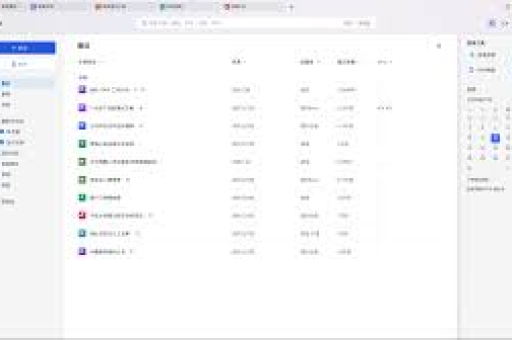
免费容量明细:
WPS个人免费账号默认提供1GB云文档存储空间(部分早期注册用户为2GB),这个容量大约能存放500~800个普通Word或Excel文档(按每个2MB估算),或几十张高清图片,一旦空间不足,用户将无法上传新文件、无法同步修改、甚至无法接收他人分享的链接内容。
触发扩容需求的常见场景:
- 日常办公积累大量合同、报表、设计稿(PDF/PS/AI源文件);
- 使用WPS“拍照扫描”或“图片转文档”功能,生成大量高分辨率图片;
- 团队成员通过WPS共享文件夹协作,文件数量迅速增长;
- 手机自动备份相册至WPS云文档(部分用户误开启该功能)。
扩容方法一:升级WPS会员/超级会员
这是最直接、最稳定的扩容方式,WPS提供多种付费会员等级,不同等级对应的云空间容量差异明显:
1 WPS会员(原“稻壳会员”部分权益)
- 空间容量:升级WPS会员后,云文档空间扩展至100GB(部分活动期可能赠送额外容量)。
- 其他权益:支持PDF转Word、文档修复、模板免费使用等。
- 价格:通常为89元/年(官网常有首年优惠或组合套餐)。
2 WPS超级会员
- 空间容量:超级会员提供365GB(即1TB的约1/3,实际为365GB,部分版本为1TB,需以当前套餐为准)的云文档空间。
- 特权增强:包含WPS会员全部功能,额外增加PDF高级编辑、OCR识别次数、多人协作权限提升等。
- 价格:约179元/年,年付可参与“买一年送一季度”等活动。
3 扩容操作步骤
- 打开WPS客户端或网页端(
www.wps.cn); - 点击右上角头像 → “个人中心” → “会员中心”;
- 选择“WPS会员”或“超级会员”套餐,完成支付;
- 回到“云文档”首页,右上角会显示已扩容后的剩余空间。
注意:会员续费后空间容量会持续保留;若到期未续费,云文档将变为只读状态,无法上传或修改文件,但文件不会被删除,续费后即可恢复。
扩容方法二:参与官方活动获取免费空间
如果不想付费,可以关注WPS不定期推出的限时活动,通过完成任务免费扩容。
1 常见活动类型
- 签到领空间:打开WPS App,在“我的” → “福利中心”完成每日签到、分享任务,累计积分可兑换容量(通常每次增加100MB~500MB,部分活动可叠加至10GB)。
- 邀请好友:通过WPS“邀请好友”功能,每成功邀请一位新用户注册并绑定手机,邀请者可获得1GB~5GB空间奖励(上限因活动而异)。 创作激励**:在WPS社区或“稻壳儿”平台上传优质模板、PPT作品,通过审核后奖励永久空间或会员时长。
- 节日限定:双11、618、开学季等节点,WPS会推出“限时免费扩容券”,领取20GB空间,有效期30天”。
2 操作路径
- 网页端:进入WPS官网 → “活动中心”或“云文档扩容专区”;
- 客户端:打开WPS → 左侧导航栏“云文档” → 点击“空间扩容”小图标(部分版本在设置中)。
提醒:活动赠送的空间通常为临时容量(30天~90天),到期后自动回收,且不可叠加在有会员的账号上,建议先使用活动空间,若长期需求则升级会员。
扩容方法三:企业版扩容方案
如果你是团队管理者或企业用户,WPS提供了“WPS企业版”或“金山数字办公平台”套餐,可大幅提升云文档存储上限,并增加权限管理、审计日志等功能。
1 企业基础版(10人以下)
- 空间容量:云文档空间1TB起(按成员数配置,人均约100GB)。
- 价格:约300元/年/人,支持按月付费。
2 企业专业版/旗舰版
- 空间容量:最高可申请无限容量(需联系销售定制),适合档案管理、多媒体存储场景。
- 特色功能:多级文件夹权限、外链分享密码、文件版本追溯、与钉钉/飞书集成等。
3 申请方式
- 打开WPS官网 → 顶部导航“企业办公” → 选择“企业套餐”;
- 填写企业信息,销售会主动联系并提供试用;
- 管理员可在后台设置每个成员的云文档配额。
扩容前后注意事项
无论采用哪种扩容方式,建议做好以下三步:
- 清理冗余文件:在扩容前先删除已过期、重复、不再需要的文件,释放空间后可能暂时无需扩容。
- 备份重要数据:如果是从免费版升级会员,不会丢失文件;但如果从临时活动空间转为付费空间,注意活动空间的到期回收时间,提前将临时空间内的文件下载或转移至付费空间。
- 了解隐性规则:WPS云文档单个文件大小限制通常为2GB(网页版)或4GB(客户端),超过该限制即使空间足够也无法上传,大文件建议使用WPS“云盘”功能(部分会员支持)。
常见问题问答
Q1:我买了超级会员,为什么云文档空间显示只有365GB,不是1TB?
A:WPS超级会员根据购买渠道和时段不同,可能提供365GB或1TB容量,建议在会员中心查看当前套餐详情,若显示不匹配,可联系客服核实订单。
Q2:免费空间用完,不付费会怎样?文件会被删除吗?
A:不会删除,WPS会限制上传和同步,你只能查看和下载已有文件,无法新建或编辑保存到云端,一旦续费或扩容,所有文件恢复可用。
Q3:通过活动获得的临时空间,能叠加在会员空间上吗?
A:通常可以叠加,但临时空间有有效期(如30天),到期后自动去除,不会影响会员永久空间,注意临时空间的优先级高于会员空间,即使用时会优先消耗临时空间。
Q4:我在手机端登录,如何查看当前云文档剩余容量?
A:打开WPS App → 点击底部“云文档” → 点击左上角头像 → 选择“云空间”,即可看到已用/总容量。
Q5:企业版扩容后,个人账号可以同时使用吗?
A:企业版账号与个人账号分离,管理员为企业成员开通的云文档属于企业域,独立存储,你仍可用个人账号登录并享受个人会员空间,两者互不冲突。
WPS云文档扩容涉及免费活动、个人会员、企业版三种路径,根据你的使用场景:日常轻度办公建议先参与活动获取临时容量;长期重度用户直接升级超级会员最省心;团队协作则考虑企业版,无论选择哪种,定期清理文件、关注官方活动都能让扩容成本更低。
标签: 扩容





