
📚 目录导读
- 为什么选择WPS合并PDF?
- 准备工作:检查WPS版本
- 使用WPS内置PDF合并工具(推荐)
- 通过WPS“PDF转Word”间接合并
- 利用WPS“输出为PDF”功能合并多文档
- 常见问题解答(FAQ)
- 进阶技巧:合并时保持书签与页码
- 总结与建议
为什么选择WPS合并PDF?
在日常办公中,我们经常需要将多个PDF文件合并成一个——比如收集的合同、扫描的发票、不同章节的电子书,虽然市面上有Adobe Acrobat、Smallpdf等工具,但WPS Office作为国内最主流的办公套件,其内置的PDF处理功能完全免费且无需安装额外插件,支持Windows、Mac、手机端,且合并后的文件质量高、速度快。
核心优势:
- ✅ 完全免费:WPS个人版基础功能免费,合并PDF无次数限制。
- ✅ 无需联网:本地处理,保护文件隐私安全。
- ✅ 操作简单:三步完成,对小白极其友好。
- ✅ 兼容性强:支持PDF、图片、文档等多种格式混合合并。
准备工作:检查WPS版本
在开始合并之前,请确保你的WPS版本较新(建议2021及以上),旧版本可能没有“PDF合并”功能,检查方法:
- 打开WPS,点击左上角“WPS”图标 → “关于WPS”。
- 如果版本过低,请前往官网下载最新版。
- 手机端用户:确保WPS Office App版本≥12.0。
小问答:我的WPS是2019版的,能用么?
答:2019版可能没有独立的PDF合并入口,但可以通过“输出为PDF”功能间接实现(详见方法三),建议升级到2024/2025版以获得最佳体验。
方法一:使用WPS内置PDF合并工具(推荐)
这是最直接、最高效的方法,只需三步。
1 打开PDF合并工具
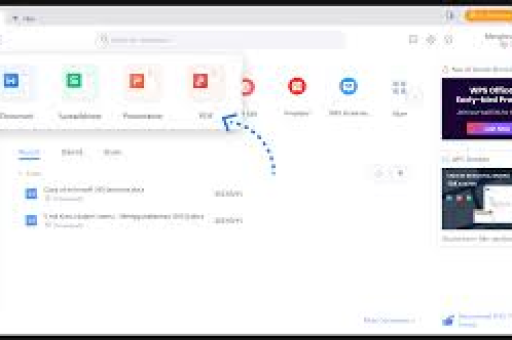
- 方法A:双击任意PDF文件,用WPS打开 → 点击顶部菜单栏“PDF转Word”旁的“PDF工具” → 选择“PDF合并”。
- 方法B:打开WPS首页 → 左侧“PDF处理” → “PDF合并”。
- 注意:不同版本入口略有差异,若找不到,可在WPS搜索框输入“PDF合并”直接定位。
2 添加需要合并的文件
- 点击“添加文件”,支持批量选择(按住Ctrl或Shift多选)。
- 支持添加PDF文件、图片(JPG/PNG)、Word/Excel/PPT文档等,系统会自动将其转为PDF再合并。
- 拖拽左侧列表可调整顺序,上下移动。
- 右侧预览区可查看每页内容。
3 设置并输出
- 选择“输出模式”:通常选“单个PDF”(合并为一个文件)。
- 高级设置(可选):
- 页边距:保持默认即可。
- 书签:如果原PDF有书签,建议勾选“保留书签”。
- 点击“开始合并”,选择保存位置,等待几秒即可。
效果:合并后的PDF保持原始清晰度,文件大小合理,页面顺序正确。
小问答:合并时能插入空白页吗?
答:目前WPS合并工具不支持直接插入空白页,但你可以先新建一个空白PDF文件(WPS新建→PDF),再将其作为文件加入合并列表,即可实现插入空白页。
方法二:通过WPS“PDF转Word”间接合并
这个方法适合你手头有一堆PDF,且合并后还想编辑文字的情况。
1 将多个PDF分别转为Word
- 打开WPS → “PDF转Word” → 选择文件 → 转换。
- 注意:免费版每天有转换页数限制(通常10页),超过需付费或使用积分,因此仅推荐小文件使用。
2 在Word中合并文档
- 打开一个空白Word文档 → “插入” → “对象” → “文件中的文字” → 选择所有转换后的Word文件。
- 系统会按顺序依次插入。
3 输出为PDF
- 编辑完成后(如调整格式、删改内容) → “文件” → “输出为PDF” → 保存。
优缺点:
- 优点:可以随意编辑内容,适合需要修改的合并场景。
- 缺点:转换过程可能丢失原始PDF的排版(如表格、字体),且非会员有页数限制,效率较低。
小问答:PDF转Word后格式乱了怎么办?
答:WPS的PDF转Word准确率较高,但复杂排版(如多栏、水印)可能错位,建议合并前先预览一页,如果页数少,直接用方法一更稳妥。
方法三:利用WPS“输出为PDF”功能合并多文档
此方法适用于将多个非PDF文件(如Word、Excel、图片)合并为一个PDF,比如把几篇Word论文整合成一份PDF。
1 新建一个空白文档
- 在WPS中新建一个Word或PPT文件(或直接打开已有的主文档)。
2 插入所有需要合并的内容
- 依次插入各个文件的内容:
- 插入Word/PPT:使用“插入”→“对象”→“文件中的文字”(仅限Word文档)。
- 插入图片:直接拖拽或“插入”→“图片”。
- 插入PDF:WPS支持将PDF作为“图片对象”插入,但位置调整麻烦,建议先用方法一将PDF转为图片,再插入。
3 输出为PDF
- 调整整体排版、页眉页脚、页码后 → “文件” → “输出为PDF” → 保存。
适用场景:
- 需要统一页眉页脚、封面目录的正式报告。
- 混合了多种格式(Word+Excel+图片)的复杂合并。
小问答:为什么我插入PDF后显示为图标,而不是内容?
答:WPS在Word中插入PDF时,默认以“图标”方式显示,双击才能打开,要显示内容,需先用截图或工具将PDF转为图片再插入,这是Word本身的限制,非WPS问题。
常见问题解答(FAQ)
Q1:WPS合并PDF会压缩画质吗?
A:不会,WPS使用无损合并算法,保持原始分辨率和色彩,但如果原PDF本身是低像素扫描件,合并后不会自动提升清晰度。
Q2:合并后的PDF文件太大,怎么压缩?
A:可在合并完成后,用WPS的“PDF压缩”功能(同样免费)减小体积,支持选压缩等级(轻度、中度、重度)。
Q3:手机WPS能合并PDF吗?
A:可以,打开WPS手机App → 底部“应用” → “PDF处理” → “PDF合并” → 添加文件(支持从相册、文件管理器导入) → 合并,操作逻辑与电脑版一致。
Q4:合并时出现“文件损坏”或“无法解析”怎么办?
A:
- 检查单个PDF是否能正常打开。
- 若文件来自网络,可能是下载不完整,重新下载。
- 尝试用WPS“修复文档”功能(打开PDF→文件→修复)。
- 极少数加密或特殊编码的PDF需要专用工具。
Q5:合并后的PDF如何拆分成多个文件?
A:WPS也有“PDF拆分”工具(入口:PDF工具→PDF拆分),可按页数、书签或自定义范围拆分。
进阶技巧:合并时保持书签与页码
1 保留原始书签
- 方法一(推荐):在合并前,确保每个源PDF都有书签,合并时勾选“保留书签”,WPS会自动合并所有书签层级。
- 如果合并后需要重新生成书签,可用WPS的“添加书签”功能手动创建(适合页数少的文档)。
2 添加统一页码
- 合并后,在WPS中打开PDF → “编辑” → “页眉页脚” → “添加页码”,可设置位置、格式(如“第X页,共Y页”),并应用到所有页面。
3 批量合并大量文件(超过50个)
- 建议分批次合并:先合并前20个,再合并后20个,最后将得到的几个中间文件再合并一次,避免一次性加载过多文件导致WPS卡顿。
总结与建议
WPS合并PDF功能强大且完全免费,是日常办公的最佳选择,从操作流程看:
| 需求场景 | 推荐方法 | 理由 |
|---|---|---|
| 仅合并多个PDF | 方法一(内置合并) | 最快、最稳 |
| 合并后需修改内容 | 方法二(转Word) | 可编辑 |
| 混合格式输出PDF | 方法三(输出为PDF) | 灵活统一 |
小贴士:
- 合并前建议先整理文件名称(命名有规律),避免顺序混乱。
- 如果涉及敏感信息,记得勾选WPS的“隐私保护”模式,不联网处理。
- 定期更新WPS,获取最新功能(如2025版已支持PDF合并时自动检测重复页)。
打开你的WPS,试试看吧!只需几分钟,杂乱的文件就变成一份整洁的PDF合集,如果你还有其他WPS使用问题,欢迎在评论区留言。





