
目录导读
- 使用WPS内置工具箱批量重命名(无需编程,小白也能操作)
- 利用VBA宏实现批量重命名(适合需要自定义规则的进阶用户)
- 借助Windows资源管理器快速批量重命名(系统自带技巧,零成本)
- 常见问题解答(FAQ)(解决用户实际困惑)
- (选择最适合你的方案)
在日常办公中,我们经常需要批量重命名文件,比如整理大量照片、合同、报表等,很多人知道Windows本身有批量重命名功能,但遇到需要“添加前缀”、“替换部分文字”、“按序号递增”等更灵活的场景时,就希望用WPS来解决,WPS Office到底有没有内置的批量重名工具?怎么操作?本文将从零开始,为你系统梳理三种经过验证的方法,并穿插问答解决你的实际疑问。
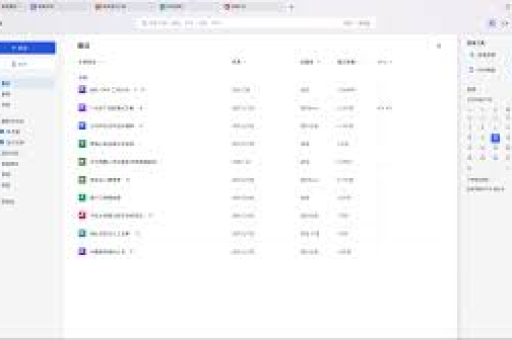
使用WPS内置工具箱批量重命名(推荐新手)
WPS Office其实自带了一个“批量重命名”小工具,藏在“WPS工具箱”中,很多用户不知道它的存在,下面一步步演示。
操作步骤
- 打开WPS Office任意组件(如WPS文字、表格或演示),点击左上角“WPS”图标或“开始”菜单中的“WPS Office工具”。
- 在弹出菜单中选择 “配置工具” → “高级” → “WPS工具箱”。
- 注意:如果找不到,可以直接在WPS主界面点击“应用中心”或“应用市场”,搜索“批量重命名”插件并安装。
- 在WPS工具箱中找到 “文件批量重命名” 图标(通常是“重命名”或“批量重命名”字样),点击打开。
- 在工具界面中,点击 “添加文件” 或 “添加文件夹”,选择你需要重命名的多个文件。
- 设置重命名规则:
- 替换:将文件名中的特定文字替换成新文字(例如将“2023”替换为“2024”)。
- 添加前缀/后缀:在文件名前或后加上固定文字(如“项目A_”)。
- 序号递增:自定义起始序号、步长、位数(001、002…”)。
- 删除指定字符:移除文件名中的某些字符或关键词。
- 更多规则:支持大小写转换、扩展名修改等。
- 点击 “重命名” 按钮,确认预览无误后执行。
优点:图形化界面,无需代码,支持多种规则组合。
注意:此工具仅支持本地文件(文档、图片、压缩包等),不支持云文件。
用户问:WPS批量重命名可以处理文件夹吗?
答:可以,在“添加文件夹”后,工具会默认处理该文件夹下的所有文件(不包括子文件夹),如果需要递归处理子文件夹内的文件,可以在设置中勾选“包含子文件夹”。
利用VBA宏实现批量重命名(适合自定义规则)
如果你需要更复杂的重命名逻辑(例如按文件创建时间排序、按特定Excel表映射名称等),WPS的VBA宏是最灵活的方案,WPS Office完全兼容VBA(Visual Basic for Applications),你可以编写几行代码实现任何重命名需求。
操作步骤
- 打开WPS文字或表格,按
Alt + F11打开VBA编辑器。 - 在菜单栏点击 “插入” → “模块”,新建一个代码模块。
- 将以下示例代码粘贴进去(可根据需要修改):
Sub BatchRenameWithPrefix()
    Dim folderPath As String
    Dim fileName As String
    Dim newName As String
    Dim i As Integer
    Dim fs As Object
    ' 选择文件夹
    With Application.FileDialog(msoFileDialogFolderPicker)
        .Title = "选择要批量重命名的文件夹"
        If .Show = -1 Then folderPath = .SelectedItems(1) & "\" Else Exit Sub
    End With
    ' 获取文件列表
    Set fs = CreateObject("Scripting.FileSystemObject")
    fileName = Dir(folderPath & "*.*")
    i = 1
    Do While fileName <> ""
        ' 跳过文件夹自身(如"."、"..") 及隐藏文件
        If fileName <> "." And fileName <> ".." Then
            ' 自定义规则:添加前缀“项目_”并编号
            newName = "项目_" & Format(i, "000") & "_" & fileName
            Name folderPath & fileName As folderPath & newName
            i = i + 1
        End If
        fileName = Dir
    Loop
    MsgBox "已完成重命名,共处理" & i - 1 & "个文件。"
End Sub
- 关闭编辑器,在WPS界面按
Alt + F8打开宏对话框,选择刚才的宏并运行。 - 根据提示选择文件夹,即可自动完成重命名。
优点与缺点
- 优点:规则极其灵活,可读取文件属性、外部数据源,甚至批量修改扩展名。
- 缺点:需要一定VBA知识;首次使用需在WPS中启用宏(安全设置中选择“启用所有宏”)。
用户问:WPS的VBA宏批量重命名会不会影响文件内容?
答:不会,VBA的 Name 语句仅修改文件名(类似在资源管理器中的重命名),不会改变文件二进制内容,但请注意:若修改扩展名(如 .docx 改为 .txt),可能导致文件打不开,请谨慎操作。
借助Windows资源管理器快速批量重命名(无需安装任何软件)
如果你只是需要简单的“序号样式”重命名(图片 (1)、图片 (2)…”),Windows系统自带的资源管理器就能搞定,很多人误以为这是WPS的功能,实际上操作更快。
操作步骤
- 在文件资源管理器中选中所有需要重命名的文件(按住
Ctrl点选或Ctrl+A全选)。 - 按键盘上的
F2键(或右键第一个文件 → 重命名)。 - 输入你想要的文件名(会议纪要”),然后按
Enter确认。 - 系统会自动将选中文件重命名为“会议纪要 (1)”、“会议纪要 (2)”……依此类推。
注意事项
- 此方法只能生成“基础名+空格+(序号)”的格式,无法自定义前缀/后缀顺序,也不能替换文字。
- 如果文件数量很大(比如几百个),先按
F2,再输入名称后按Enter,系统会快速处理。
用户问:用这个方法重命名后,序号顺序是按照什么排列的?
答:按照文件在资源管理器中当前的显示顺序(默认按名称排序),如果你想按修改时间或大小排序,请先点击列标题排序,然后再选中并 F2 重命名。
常见问题解答(FAQ)
Q1:WPS批量重命名工具在哪里下载?要收费吗?
A:WPS内置的“文件批量重命名”工具是免费的基础功能,无需额外购买,如果找不到,可前往WPS应用中心搜索“批量重命名”插件安装,通常也是免费的(少数高级规则可能需要会员,但替换、添加前后缀等最常用的规则免费开放)。
Q2:批量重命名时,能不能保留原文件的修改时间?
A:WPS工具箱默认不改变文件属性(创建时间、修改时间等),因此修改时间会保持不变,使用VBA宏时也一样,Name 语句不会修改时间戳,只有极少数第三方工具可能改变。
Q3:我想批量修改多个文件夹下的文件,该怎么办?
A:方法一的工具箱不支持递归子文件夹,但你可以将多个文件夹中的文件先复制到一个临时文件夹,统一重命名后再放回原处,方法二的VBA宏可以循环遍历子文件夹,需要编写递归代码。
Q4:WPS手机版能批量重命名吗?
A:目前WPS手机端(iOS/Android)不支持批量重命名文件,建议在电脑上操作,或者使用手机上的文件管理器(如ES文件浏览器)实现。
| 方法 | 特点 | 适用场景 |
|---|---|---|
| WPS内置工具箱 | 图形化、规则丰富、无需编程 | 大多数日常办公需求 |
| VBA宏 | 高度自定义、可处理复杂逻辑 | 批量需外部数据映射、按文件属性生成名称 |
| 资源管理器F2 | 零成本、极简操作 | 只需简单序号递增 |
建议:如果你是WPS新手,先试试方法一(内置工具箱),5分钟就能上手;如果需要频繁处理特殊规则,学会VBA宏会一劳永逸,无论哪种方法,操作前都请先备份文件(复制一份到临时文件夹测试),避免误操作造成数据丢失。
打开你的WPS,试试批量重命名吧!如果你在操作中遇到任何问题,欢迎在评论区留言,我们一起探讨。





