
目录导读
- WPS字体样式设置基础入门 - 快速掌握字体、字号、颜色的基本操作
- 进阶技巧:打造个性化字体效果 - 深入探索字体特效与高级格式
- 专业排版:样式与主题的巧妙运用 - 提升文档整体美感的秘诀
- 常见问题答疑 - 解决字体设置中的疑难杂症
在办公软件的使用过程中,字体样式的设置是最基础也是最重要的技能之一,无论你是学生、职场白领还是自由职业者,掌握WPS字体样式的设置方法,都能让你的文档看起来更加专业、美观,本文将为你全面解析WPS中字体样式的设置技巧,从基础操作到高级应用,助你成为文档排版高手。
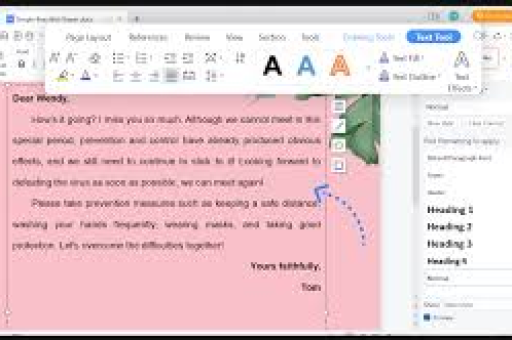
WPS字体样式设置基础入门
1 快速改变字体类型
在WPS文字处理软件中,设置字体类型是最基本的操作,选中你想要修改的文本内容,然后在“开始”选项卡中找到“字体”区域,点击字体下拉菜单,你会看到系统预装的各种字体,如宋体、黑体、楷体、微软雅黑等,选择适合你文档风格的字体,即可完成设置。
小技巧:对于中文文档,正文通常使用宋体或仿宋,标题使用黑体或微软雅黑,英文文档则常用Times New Roman或Arial,根据文档用途选择合适的字体,能让阅读体验大幅提升。
2 调整字号大小
字号设置同样位于“开始”选项卡的字体区域,你可以直接输入数字(如12、14、16)来设定精确的字号,也可以点击下拉菜单选择预设值,对于标题,建议使用16-22号字;正文内容使用10.5-12号字(即五号或小四号字);注释或说明文字可使用9-10号字。
特别提醒:在正式文档中,切勿使用过小或过大的字号,以免影响阅读,正文一般保持在10.5-12号之间最为适宜。
3 设置字体颜色与高亮
选中文字后,点击字体区域的“字体颜色”按钮(通常显示为字母A带有彩色下划线),即可从标准色、主题色或自定义颜色中选择,如果需要突出显示某些内容,可以使用“突出显示”功能(类似于荧光笔),选择黄色、粉色等亮色来标记重要段落。
实用技巧:在阅读长文档时,用不同颜色区分标题层次或重点内容,能帮助读者快速抓住核心信息,但颜色种类不宜过多,建议控制在3种以内,避免视觉杂乱。
4 加粗、斜体与下划线
这三个功能是字体样式设置中最常用的修饰方式:
- 加粗:使文字笔画变粗,适合强调关键词或标题
- 斜体:文字向右倾斜,常用于外国书名、专业术语等
- 下划线:在文字下方添加横线,用于强调或标记待处理内容
这些功能也可以组合使用,比如同时使用加粗和斜体,让文字更加醒目,不过要注意,过度使用这些效果可能适得其反,建议在正式文档中谨慎使用。
进阶技巧:打造个性化字体效果
1 字符间距与缩放
想要让文字看起来更舒展或更紧凑?调整字符间距就能实现,选中文字后,右键选择“字体”,在“字符间距”选项卡中,你可以设置:
- 间距:选择“加宽”或“紧缩”,并输入具体数值(以磅为单位)
- 缩放:按百分比调整文字的宽度比例(100%为正常)
场景应用:在制作海报或封面时,适当加宽标题文字的间距,能营造出大气、现代的感觉;而在表格或密集排版中,适度紧缩间距可以节省空间,让内容更紧凑。
2 文字效果与排版
点击“开始”选项卡中的“文字效果”按钮(通常是一个发光的字母A图标),你可以为文字添加阴影、映像、发光、棱台等炫酷效果,这些效果特别适合用于演示文稿或宣传材料的标题部分。
操作步骤:
- 选中需要添加效果的文字
- 点击“文字效果”下拉菜单
- 选择预设效果,或点击“选项”进行自定义
- 调整参数(如阴影的大小、透明度、模糊度等)
注意:文字效果虽好,但不宜滥用,在正式商务文档或学术论文中,建议避免使用过多的特效,保持简洁专业的风格。
3 上标与下标
在数学公式、化学方程式或脚注中,上标和下标是必不可少的格式,设置方法非常简单:
- 上标:选中文字,按快捷键
Ctrl+Shift+=,或点击“开始”选项卡中的“上标”按钮(X²样式) - 下标:选中文字,按快捷键
Ctrl+=,或点击“下标”按钮(X₂样式)
常见应用场景:平方米(m²)、化学式H₂O、参考文献序号[1]等。
4 删除线与双删除线
删除线常用于表示文字已被删除或修改,在WPS中,你可以设置:
- 单删除线:在文字中间画一条横线
- 双删除线:在文字中间画两条平行横线
在审阅文档或展示修改过程时,删除线是非常实用的工具,它能让读者清晰地看到修改痕迹,又不会完全抹去原始内容。
专业排版:样式与主题的巧妙运用
1 创建与管理字体样式
如果只是一两处修改,直接设置字体格式就够了,但对于长文档或需要统一格式的场景,使用“样式”功能可以事半功倍。
创建新样式的步骤:
- 在“开始”选项卡中找到“样式”区域
- 点击右下角的小箭头展开样式窗口
- 点击“新建样式”按钮
- 命名样式(如“我的标题1”),设置字体、字号、颜色等属性
- 点击“确定”保存
小提示:将常用的字体格式保存为样式后,下次只需点击样式名称即可一键应用,大幅提升排版效率。
2 使用主题统一字体风格
WPS提供了多种预设主题,每个主题都包含一套协调的字体、颜色和效果,应用主题可以快速统一整个文档的视觉风格。
操作方法:
- 点击“设计”选项卡
- 在“主题”区域选择喜欢的主题样式
- 文档中的标题、正文、页眉页脚等元素会自动应用主题字体和颜色
为什么重要:使用主题不仅能让文档看起来专业统一,还能确保在不同设备上打开时保持一致的视觉效果。
3 字体替换与批量修改
当你需要将文档中所有“宋体”改为“微软雅黑”时,逐个修改会非常耗时,WPS提供了“替换字体”功能,轻松解决这个问题。
操作步骤:
- 点击“开始”选项卡中的“替换”按钮(或按
Ctrl+H) - 在弹出的“查找和替换”窗口中,点击“更多”展开选项
- 点击“格式”按钮,选择“字体”
- 在“查找字体”中选择“宋体”,在“替换字体”中选择“微软雅黑”
- 点击“全部替换”,即可完成批量修改
这个功能在文档格式统一和调整中非常实用,尤其是处理从其他地方复制过来的内容时。
常见问题答疑
为什么我设置的字体在其他电脑上显示不一样?
回答:这是因为字体缺失问题,如果你使用了其他电脑没有安装的字体,系统会自动用默认字体替换,解决方法有两个:一是使用通用字体(如宋体、黑体、Arial等),二是将字体嵌入到文档中(点击“文件”→“选项”→“保存”,勾选“将字体嵌入文件”),但嵌入字体会增加文件大小,建议仅对重要文件使用。
如何快速恢复默认字体格式?
回答:如果对当前字体设置不满意,想快速恢复默认格式,可以使用快捷键Ctrl+空格键,这将清除所有手动设置的字体格式(包括字体、字号、颜色等),恢复到当前样式定义的默认状态,你也可以选中文字后,点击“开始”选项卡中的“清除所有格式”按钮(通常是一个带橡皮擦的字母A图标)。
WPS中如何设置竖排文字?
回答:在WPS文字中,设置竖排文字有两种方法:
- 文本框法:插入一个文本框,选中后点击“格式”选项卡中的“文字方向”按钮,选择“竖排”
- 直接设置法:选中文字后,点击“页面布局”→“文字方向”,选择“竖排”
竖排文字常用于古诗词、对联或某些特殊排版需求,在正式文档中不常用。
如何让同一段落中的部分文字使用不同字体?
回答:选中段落中需要单独设置字体的部分文字,然后直接修改其字体样式即可,WPS允许在同一段落中混合使用多种字体、字号和颜色,不过为了保证阅读体验,建议同一段落中字体种类不要超过3种,否则容易显得杂乱无章。
为什么我设置的字体颜色打印不出来?
回答:这通常是因为打印机设置为“黑白打印”或“灰度打印”,解决方法是:
- 在打印预览中检查是否有颜色
- 在打印设置中选择“彩色打印”(如果打印机支持)
- 如果必须黑白打印,建议使用加粗、下划线或不同的字体样式来区分内容,而不是单纯依赖颜色
通过本文的详细介绍,你已经掌握了WPS字体样式设置的基础知识和进阶技巧,从选择字体、调整大小和颜色,到使用样式和主题,再到解决常见问题,每一步都能让你的文档更加出色,好的字体设置不仅能提升文档的美观度,更能有效传达信息,让读者获得更好的阅读体验。
打开你的WPS,尝试运用这些技巧去优化你的文档吧,无论是做报告、写论文还是制作简历,掌握字体样式的设置方法,都能让你的文档在众多内容中脱颖而出,如果还有其他关于WPS使用的问题,欢迎继续探索和学习,每一次进步都会让你的办公效率更上一层楼。





