目录导读
- 页面与纸张设置:奠定论文基础框架
- 样式与字体规范:统一全文格式
- 目录自动生成:告别手动调整
- 页眉页脚与页码:专业论文必备
- 公式、图表与参考文献:高级排版技巧
- 常见问答FAQ:排版痛点一网打尽
页面与纸张设置:奠定论文基础框架
论文排版的第一步是设置页面布局,在WPS Office中,点击“页面布局”选项卡,找到“纸张大小”并选择“A4”(210mm×297mm),这是国内高校论文的通用标准,接着设置页边距:通常要求上2.5cm、下2.5cm、左3.0cm、右2.5cm,便于装订和批注,若学校有特殊规范,请优先遵循。
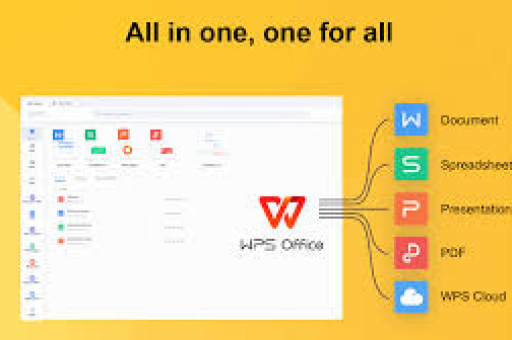
操作路径:页面布局 → 页边距 → 自定义页边距 → 输入数值 → 应用至整篇文档。
小技巧:如果论文需要双面打印,可在“页面设置”中勾选“对称页边距”,自动调整内外侧边距。
问答:
问:为什么我设置的页边距打印出来不一样?
答:检查是否选择了“应用于整篇文档”,同时确认打印机纸张方向与WPS设置一致,部分打印机存在偏移,可通过打印预览校准。
样式与字体规范:统一全文格式
许多同学手动调整字体大小、行距,导致后期修改时格式混乱,WPS的“样式”功能可以一键统一全文。 样式选中“开始”选项卡下的“样式”栏,右键“正文” → 修改 → 设置字体为宋体、小四号,行距1.5倍或固定值20磅。 样式用黑体三号加粗,二级标题用黑体四号,三级标题用黑体小四号,修改方法同理,注意大纲级别:一级标题对应“标题1”,二级对应“标题2”,以此类推。
- 快速应用后,只需将光标放在标题行,点击对应样式即可自动套用。
专业建议:先写完所有文字,再统一应用样式,避免反复修改。
问答:
问:如何让标题自动编号(如1.1、1.1.1)?
答:在“开始”选项卡中点击“多级列表” → 选择“定义新的多级列表” → 将级别链接到对应的标题样式(如级别1链接到“标题1”),并设置编号格式为“第1章”或“1.”。
目录自动生成:告别手动调整
手动敲目录不仅费时,而且一旦修改正文,页码和标题顺序全乱套,WPS的自动目录功能完美解决。
步骤:
- 确保所有标题已应用“标题1”“标题2”等样式。
- 光标放在文档最前面(或封面后),点击“引用”选项卡 → “目录” → 选择一种自动目录样式(如“自动目录1”)。
- 系统自动生成包含标题、页码的目录。
- 后续修改正文后,只需点击目录区域 → “更新目录” → 选择“更新整个目录”即可。
注意:若目录显示为“错误!未定义书签”,说明标题样式未正确应用,请返回检查。
问答:
问:如何让目录只显示到二级标题,不显示三级?
答:插入目录时,在“自定义目录”对话框中,将“显示级别”改为2即可。
页眉页脚与页码:专业论文必备
论文通常要求页眉显示“XX大学毕业论文”或章节名,页脚插入页码。
- 页眉设置:双击页眉区域进入编辑,输入文字(如“武汉理工大学毕业设计”),并设置字体、字号,若希望奇数页和偶数页不同(如奇数页显示章节名,偶数页显示论文名称),需在“页眉页脚工具”中勾选“奇偶页不同”。
- 页码插入:点击“插入” → “页码” → 选择位置(页面底端)和对齐方式(居中),毕业论文封面、摘要部分通常不显示页码,正文从第1页开始,此时需使用“分节符”。
- 分节符应用:在封面与摘要之间、摘要与正文之间分别插入“分节符(下一页)”,然后取消“链接到前一条页眉”,即可单独设置每节的页码格式。
常见规范:目录页码用罗马数字(Ⅰ、Ⅱ),正文用阿拉伯数字(1、2…)。
问答:
问:为什么我插入的页码从1开始,但前面封面也出现了页码?
答:封面页没有插入分节符,导致整篇文档为同一节,解决方法:在封面末尾插入分节符,然后双击正文页码 → “设置页码格式” → 起始页码设为1,并取消封面节的“链接到前一节”。
公式、图表与参考文献:高级排版技巧
公式排版
- 使用WPS内嵌的“公式编辑器”(插入 → 公式),或用MathType插件。
- 公式居中、编号右对齐的常用方法:插入一个一行三列的表格,左列空白,中列放公式,右列放编号,然后隐藏表格边框。
图表自动编号
- 右键点击图片或表格 → “题注” → 新建标签(如“图1-”或“表2-”),编号自动递增。
- 交叉引用:在正文中写“如图1-3所示”时,点击“引用” → “交叉引用” → 选择图表标签,这样当图表顺序变化时,引用自动更新。
参考文献管理
- 使用WPS的“引用” → “尾注”功能:插入尾注后,系统自动编号,注意尾注默认放在文档末尾,但论文要求放在“参考文献”章节内,解决:插入分节符,将尾注限制在特定节。
- 更专业的做法:借助Zotero或NoteExpress插件,自动生成符合GB/T 7714格式的参考文献。
问答:
问:参考文献如何实现上标数字(如[1])?
答:在引用处手动输入[1]并选中,然后按Ctrl+Shift+=(或点击“开始” → “上标”),若使用尾注功能,数字会自动上标。
常见问答FAQ:排版痛点一网打尽
Q1:WPS和Word的排版设置完全一样吗?
A:核心功能一致,但WPS操作更符合国人习惯,且样式库中有“毕业论文(或学术论文)”模板,可直接套用,部分高校要求使用Word,建议先用WPS排版,最后另存为.docx格式检查兼容性。
Q2:排版时,如何快速查看全文总字数?
A:点击左下角状态栏的“字数统计”图标,可查看字符数(不计空格)和段落数,论文通常要求正文字数在5000~15000字之间。
Q3:如何让代码或算法伪代码在论文中美观显示?
A:使用WPS“插入” → “文本框”或“代码块”功能(部分版本支持Markdown),也可插入等宽字体(如Consolas)的表格,背景设为浅灰色。
Q4:排版完成后,如何转成PDF且保留所有格式?
A:点击“文件” → “输出为PDF”,注意勾选“嵌入字体”以防缺失,推荐使用“另存为PDF”功能,效果更稳定。
Q5:WPS中如何批量删除多余的空行?
A:按Ctrl+H打开替换对话框,在“查找内容”中输入^p^p(两个段落标记),在“替换为”中输入^p,然后点击“全部替换”,注意:论文中的空行一般保留在标题前后,建议分步替换。
通过以上六个步骤,你可以在WPS Office中高效完成论文排版,模板先行、样式统一、分节控制、自动更新,遇到特殊格式要求(如学校模板),建议在WPS模板库搜索“毕业论文”相关模板,稍作调整即可,排版不是目的,清晰表达才是论文的核心价值,祝排版顺利!
标签: WPS Office