
目录导读
-
为什么WPS会自启动?
了解WPS自启动的常见原因及其对电脑性能的影响。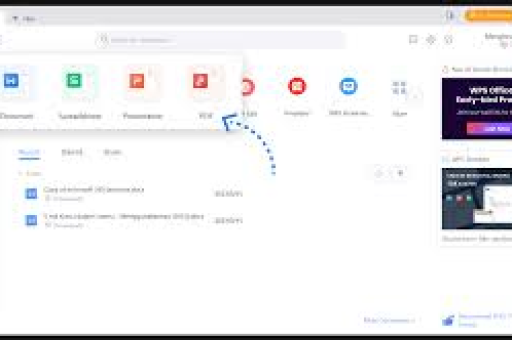
-
通过WPS自带设置关闭自启动
最直接、最安全的官方操作路径。 -
通过系统任务管理器禁用启动项
适用于所有Windows版本,无需安装额外软件。 -
通过系统配置工具或注册表深度禁止
针对顽固自启动项的高级技巧。 -
常见问题解答(Q&A)
用户最关心的五个问题及专业解答。 -
总结与建议
如何一劳永逸地杜绝WPS偷偷启动。
为什么WPS会自启动?
WPS Office作为国内最主流的办公套件之一,其“启动加速”、“后台更新”、“云同步”等功能往往会在安装或升级时默认开启自启动,很多用户发现电脑开机后,右下角托盘区会自动出现WPS图标,或者任务管理器里悄然运行着“wpscloudsvr.exe”、“wpsupdate.exe”等进程,这些自启动项不仅拖慢开机速度,还会持续占用内存和CPU资源,对配置较低的电脑影响尤为明显。
常见自启动项包括:
- WPS Office(主程序)
- WPS云同步服务(wpscloudsvr.exe)
- WPS更新服务(wpsupdate.exe)
- WPS文档助手/轻办公插件
关闭自启动的核心逻辑很简单:要么在WPS内部关闭相关选项,要么利用操作系统自带的管理工具禁止其随机启动。
通过WPS自带设置关闭自启动
适用场景:所有WPS版本(包括个人版、企业版、专业版),操作无风险。
步骤详解
- 打开WPS任意组件(如WPS文字、表格或演示),点击左上角的“WPS”图标或“文件”菜单。
- 在弹出的下拉菜单中,选择 “设置”(或齿轮图标)→ “配置和修复工具”。
- 打开“配置工具”窗口后,点击 “高级” 按钮(部分版本为“高级设置”)。
- 切换到 “其他选项” 或 “功能定制” 标签页(具体名称因版本而异)。
- 关键步骤:取消勾选 “开机启动WPS Office”、“后台自动更新”、“WPS云同步” 等选项,建议同时取消勾选 “启用文档云同步” 和 “自动检测更新”,以彻底防止后台进程重启。
- 点击“确定”保存设置,重启电脑验证效果。
注意:如果找不到上述路径,可以尝试在开始菜单搜索“WPS配置工具”或“wpsconfig.exe”直接打开。
验证方法
重启电脑后,打开任务管理器(Ctrl+Shift+Esc),查看“启动”选项卡下是否还有WPS相关条目,如果方法一操作成功,列表中将不会出现WPS。
通过系统任务管理器禁用启动项
适用场景:任意系统版本(Win7/8/10/11),无需进入WPS界面,适合快速操作。
步骤详解(以Win10/11为例)
- 右键点击任务栏空白处,选择“任务管理器”,或直接按
Ctrl + Shift + Esc快捷键。 - 点击顶部 “启动” 选项卡(如果未显示,点击“更多详细信息”)。
- 在列表中找到所有以“WPS”开头的项目,
WPS Office、WPS Cloud、WPS更新等。 - 右键点击每个WPS项目,选择 “禁用”。
- 关闭任务管理器,无需重启即可生效(部分项目需要重启后彻底禁用)。
补充说明
- 如果列表中没有WPS项目,但开机后仍有WPS进程运行,说明WPS是以服务形式启动的,这时需要结合方法一或方法三处理。
- Win7用户可在“开始”→“运行”中输入
msconfig,切换到“启动”标签页,取消WPS相关项的勾选。
通过系统配置工具或注册表深度禁止
适用场景:WPS自启动项非常顽固,前两种方法无效;或者想要彻底禁止WPS的更新服务、云同步服务等。
方案A:使用系统服务管理器
- 按
Win + R打开“运行”,输入services.msc回车。 - 在服务列表中找到
WPS Cloud、WPS Update、WPS Office Mobile等服务(名称可能为WPSCloudSvr、WPSUpdateSvc)。 - 右键点击每个服务,选择 “属性”。
- 将“启动类型”改为 “禁用”,并点击“停止”按钮停止当前运行的服务。
- 点击“应用”→“确定”,重启后WPS相关服务将不再自动启动。
方案B:修改注册表(谨慎操作)
风险提示:修改注册表可能导致WPS无法正常使用,建议备份注册表或创建系统还原点。
- 按
Win + R输入regedit打开注册表编辑器。 - 导航至以下路径:
HKEY_CURRENT_USER\Software\Microsoft\Windows\CurrentVersion\Run(当前用户开机启动项)
- 在右侧列表中查找带“WPS”的键值(如
WPS Office、WPS Cloud),右键点击选择 “删除”。 - 同样检查以下路径:
HKEY_LOCAL_MACHINE\Software\Microsoft\Windows\CurrentVersion\Run(所有用户公共启动项)
- 关闭注册表,重启电脑。
额外建议:禁用WPS后台更新
即便禁用了启动项,WPS更新程序有时仍会通过计划任务唤醒,可以按 Win + R 输入 taskschd.msc 打开任务计划程序库,导航至 Microsoft\Office 或 WPS 文件夹,禁用所有与WPS相关的计划任务。
常见问题解答(Q&A)
Q1:关闭WPS自启动后,会影响WPS的正常使用吗?
A:完全不影响,关闭自启动只是让WPS不再随系统开机运行,当你主动打开WPS文档或软件时,所有功能(编辑、云同步、打印等)依然正常,如果关闭了“云同步”的自启动,建议在使用前手动登录云账号,或开启“手动同步”模式。
Q2:为什么我在方法一中取消了勾选,重启后WPS又自动启动了?
A:这通常是因为WPS版本更新后,默认设置被重置,建议在关闭自启动的同时,在WPS的“配置工具”中勾选 “忽略后续版本更新提示” 或直接 “禁止自动更新”(见方法一中的选项),部分绿色版或破解版WPS会强制启动,请重新安装官方版本。
Q3:禁用WPS服务会导致云文档无法同步吗?
A:是的,如果你经常使用WPS云同步功能,建议保留 WPS Cloud 服务,但将其启动类型改为“手动”,这样只有在打开WPS时才会启动,而非开机自动运行,如果你不使用云同步,完全禁掉即可。
Q4:任务管理器里找不到WPS启动项,但开机后确实有WPS进程怎么办?
A:这种情况说明WPS不是以常规启动项形式运行,而是通过服务或计划任务启动,请直接使用方法三(服务管理器或任务计划程序)进行查找和禁用,还可以尝试用第三方工具如“Autoruns”(微软官方工具)扫描所有启动点。
Q5:关闭自启动后,WPS的托盘图标(右下角)还是会出现,怎么去掉?
A:托盘图标通常是WPS的通知中心或云同步图标,可在WPS“设置”→“配置工具”→“高级”→“其他选项”中,取消勾选 “在系统托盘显示WPS图标”,或者直接右键点击托盘图标→“退出”即可。
总结与建议
关闭WPS自启动并非复杂操作,但很多用户因为设置隐藏较深而束手无策,按照本文的三种方法,组合使用几乎可以100%禁止WPS的自动运行:
- 普通用户:使用方法一(WPS自带设置) + 方法二(任务管理器)。
- 追求彻底:再配合方法三中的服务禁用和注册表清理。
- 高级用户:可额外禁用计划任务,防止更新程序后台唤醒。
最后提醒:关闭自启动后,如果后续WPS版本大更新,建议重新检查一下设置,因为新版本可能会重置之前的配置,养成定期查看启动项的习惯,能让你的电脑长期保持轻快运行,如果遇到其他无法解决的顽固情况,欢迎在评论区留言,我会逐一解答。
标签: 关闭方法





