
📌 目录导读
- WPS企业版是什么?它适合哪些企业?
- 申请前的准备工作:需要哪些材料与条件?
- 线上申请流程(官网/小程序)详解
- 电话与销售对接:另一种高效申请方式
- 申请后的激活与部署建议
- 常见问题问答(Q&A)
- 总结与使用建议
WPS企业版是什么?它适合哪些企业?
WPS企业版是金山办公为企业用户量身打造的一站式办公解决方案,包含WPS Office专业增强版、WPS+云办公、文档权限管理、企业级安全管控等模块,与个人版相比,企业版去除了广告,支持团队协作、云端存储、多端同步、文档水印、日志审计等功能,特别适合中小型公司、教育机构、政府部门以及需要集中管理办公软件权限的企业。
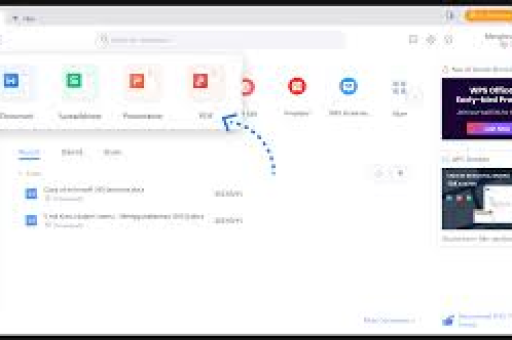
适用场景举例:
- 公司需要统一办公软件版本,避免兼容性问题。
- 团队需要多人同时在线编辑同一文档。
- 企业要求文档外发时自动添加水印或加密。
- 管理者需要查看员工文档操作记录。
申请前的准备工作:需要哪些材料与条件?
在正式申请WPS企业版之前,请确保你已具备以下条件:
- 企业资质:营业执照(三证合一)或组织机构代码证,部分试用通道只需提供企业名称和联系人信息,但正式购买时必须上传证件。
- 授权联系人:通常需要企业法人或经办人的姓名、手机号、邮箱(用于接收激活码和管理员账号)。
- 企业域名(可选):如果你需要开通企业邮箱绑定或专属登录页面,建议提前准备企业域名。
- 数量预估:明确你需要的授权数量(例如10人、50人、不限人数等),不同套餐单价差异较大。
温馨提示:如果暂时没有营业执照,部分代理商提供“试用申请”,可以先以个人名义体验30天企业版功能,后续补全资料即可转正。
线上申请流程(官网/小程序)详解
目前WPS企业版申请最主流的方式是通过金山办公官网或官方小程序,全程线上操作,无需跑腿。
进入WPS企业版入口
- 浏览器访问 https://www.wps.cn/business(或搜索“WPS企业版”点击第二个带“官方”标识的结果)。
- 也可以打开手机微信,搜索“WPS企业版”小程序,点击“申请试用”。
选择申请类型
页面通常会显示两个选项:
- 免费试用:适合初次体验,一般提供15~30天全功能试用。
- 购买咨询:适合明确购买意向,直接提交需求,销售会在1个工作日内联系。
建议企业先点击“免费试用”,试用满意后再转为正式付费。
填写企业信息
- 企业名称(须与营业执照完全一致)。
- 联系人姓名、手机号、邮箱。
- 企业规模(如50人以下、50-200人等),用于推荐合适套餐。
- 验证码(手机或邮箱接收)。
提交并等候审核
提交后,系统会发送一封确认邮件到你的邮箱(若无邮件,请检查垃圾箱),一般情况下,审核在10分钟内完成,部分复杂资料(如海外企业)可能需要1个工作日。
激活与管理
审核通过后,你会收到管理员账号和初始密码,登录 https://admin.wps.cn 即可:
- 添加成员(批量导入或手动添加)。
- 分配WPS企业版授权。
- 配置云盘空间、权限组、水印模板等。
特别提醒:若选择“购买咨询”通道,提交后销售会致电你确认需求,并发送专属报价单,线上直接下单时支持支付宝、对公转账等支付方式。
电话与销售对接:另一种高效申请方式
对于20人以下的小微企业,线上申请完全足够,但如果你的企业有以下需求,建议直接电话沟通:
- 需要定制化功能(如私有化部署、对接OA系统、定制水印样式)。
- 采购量较大(超过500个授权),通常能获得更低的折扣。
- 急需紧急开通:电话联系后,销售可加急处理,最快2小时开通。
官方咨询热线:400-810-5898(工作时间:周一至周五 9:00-18:00)。
接通后告知“企业版申请”,客服会转接至专属客户经理,建议提前准备好企业名称、联系人、手机号、预计购买数量,这样一次通话就能完成初步登记。
申请后的激活与部署建议
拿到授权后,员工的激活方式有两种:
- 企业管理员统一激活:在管理后台勾选成员,一键发送激活邮件或短信,员工点击链接即可下载企业版WPS,自动绑定企业。
- 员工自助激活:员工自行下载WPS客户端,选择“企业登录”,输入企业域名或管理员提供的激活码。
部署小技巧:
- 建议先在3~5台电脑上测试,确保兼容现有文档。
- 开启“云端同步”功能,避免因电脑故障丢失文件。
- 如果企业有域控或IT策略,可要求管理员统一推送安装包,减少员工操作。
常见问题问答(Q&A)
Q1:WPS企业版申请需要收费吗?
A:免费试用期间不收费,试用结束后续费才需付费,目前标准版约几十元/人/年,专业版定价略高,但支持私有化部署,具体价格请以官网最新公示为准。
Q2:没有营业执照可以申请吗?
A:部分渠道(如微信小程序)提供“个人试用”通道,但功能受限(仅30天,且不能创建超过10人的团队),如需长期使用,必须提交企业资质。
Q3:申请后多久能使用?
A:线上申请一般5~30分钟内可收到管理员账号,电话申请最快2小时,若遇到周末或节假日,可能会延迟至下一个工作日。
Q4:我用的是Mac电脑,能申请WPS企业版吗?
A:可以,WPS企业版支持Windows、Mac、Linux、iOS、Android全平台,注意:Mac版功能基本与Windows版一致,但部分高级宏插件可能需要额外安装。
Q5:申请时填错了企业名称怎么办?
A:联系官方客服(线上客服或拨打400电话),提供正确信息申请变更,如果尚未激活,也可以直接重新提交申请,使用新邮箱注册即可。
Q6:WPS企业版与WPS个人版有什么区别?
A:个人版有广告,部分高级功能需付费;企业版无广告,支持团队协作、文档权限管理、云端存储、水印审计等,且授权可集中管理。
Q7:试用期结束后,我的数据会丢失吗?
A:不会,数据保留30天(不同套餐可能不同),在此期间续费即可继续使用,若超时未续费,文档将进入只读状态,但不会删除。
Q8:可以多人同时编辑同一个文档吗?
A:可以,WPS企业版支持多人协同编辑,实时同步,历史版本可追溯,免费试用期间也支持此功能。
总结与使用建议
WPS企业版申请整体流程简单直观,即使是没有IT部门的小企业,也能在半小时内完成从申请到成员激活的全过程,申请时建议优先通过官网免费试用,体验完整功能后再决定是否付费,对于有特殊需求的大型企业,直接联系销售能获得更灵活的方案和价格。
最后提醒三点:
- 务必使用真实的企业信息,以免后续无法续费。
- 试用期内充分利用后台的“安全管控”和“文档水印”功能,模拟真实办公场景。
- 如需批量部署,建议提前准备员工入职名单,一次性导入可节省大量时间。
如果你在申请过程中遇到任何卡点,请直接拨打官方热线,客服会远程协助解决,现在就去申请,开启你的企业高效办公之旅吧!





