
目录导读
- 为什么选择WPS Office制作证件照?
- WPS Office证件照制作前的准备工作
- 详细步骤:用WPS Office制作标准证件照
- 1 打开WPS图片并导入照片
- 2 使用“证件照”功能一键换底
- 3 手动裁剪与调整尺寸(一寸/二寸)
- 4 精细化调整:亮度、对比度与肤色优化
- 5 保存并导出符合规范的证件照
- 常见问题与解答(FAQ)
- 进阶技巧:批量制作与模板复用
- 总结与建议
为什么选择WPS Office制作证件照?
在日常生活中,无论是求职简历、考试报名还是护照办理,都需要提交标准证件照,传统方式需要去照相馆花费几十元,而自己用手机拍照后用修图软件处理又要求一定的技术门槛。WPS Office 作为国民级办公软件,其内置的“WPS图片”工具已经集成了强大的证件照制作功能,完全免费且无需安装额外插件,相比Photoshop等专业软件,WPS的操作更直观;相比在线工具,WPS更安全、无需上传隐私照片,掌握WPS Office证件照制作方法,能让你随时随地、零成本完成证件照制作。
WPS Office证件照制作前的准备工作
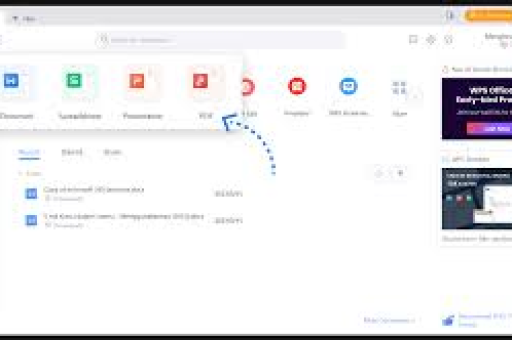
在开始之前,请确保你的电脑上安装了 WPS Office(建议最新版,个人版免费),WPS图片工具是WPS Office套件的一部分,无需单独下载,若你使用的是WPS文字或演示,同样可以调用图片编辑功能,但最便捷的方式是直接打开“WPS图片”应用。
准备工作清单:
- 一张清晰的正面半身照片(背景色不限,但建议纯色背景更易处理)
- 了解所需证件照的尺寸要求(常见一寸:25mm×35mm,二寸:35mm×49mm;分辨率通常为300dpi)
- 确认背景颜色(白底、蓝底、红底)
小提示:拍照时请保持光线均匀、面部无遮挡,且露出耳朵眉毛,照片文件建议为JPEG或PNG格式。
详细步骤:用WPS Office制作标准证件照
1 打开WPS图片并导入照片
- 在电脑上找到需要处理的照片,右键点击,选择“打开方式” -> “WPS图片”。(你也可以先打开WPS图片软件,再将照片拖入窗口)
- WPS图片界面简洁,顶部工具栏包含“编辑”、“裁剪”、“滤镜”等选项。
2 使用“证件照”功能一键换底
这是WPS Office最实用的亮点功能,无需手动抠图。
- 在WPS图片顶部工具栏中,找到 “证件照” 按钮(通常位于“编辑”旁边),点击后进入证件照制作模式。
- 系统会自动识别照片中的人物,并弹出尺寸和背景色选择窗口,你可以直接选择“一寸”、“二寸”或自定义尺寸,以及“白底”、“蓝底”、“红底”等常见背景。
- 点击“立即制作”,WPS会一键替换背景色,并自动裁剪到标准比例,整个过程约3秒,效果通常非常自然。
- 如果识别出现误差(如发丝边缘残留原背景),可以点击“手动调整”进行微调,使用“擦除”或“恢复”笔刷修正。
3 手动裁剪与调整尺寸(备选方案)
如果你不需要换背景,仅需调整尺寸,或者“证件照”功能未识别成功,可以手动操作:
- 点击顶部 “裁剪” 工具,选择“自定义比例”,输入一寸或二寸的长宽比例(例如一寸比例25:35,即5:7)。
- 拖动裁剪框,将人物头部居中,确保头顶留白适当(通常头部高度占照片高度的60%~70%)。
- 若需要精确尺寸(如像素),可在“设置”中手动输入宽高像素值(一寸:295×413px @300dpi;二寸:413×579px @300dpi)。
4 精细化调整:亮度、对比度与肤色优化
证件照要求肤色自然、光线均匀,WPS图片提供基础调色功能:
- 点击“编辑” -> “亮度/对比度”,适当提高亮度(+5~10)并微调对比度,使面部更清晰。
- 点击“滤镜”,选择“自然”或“柔和”滤镜,可以提升气色,注意不要过度美颜,保持真实性。
- 如果照片偏色,可以使用“色温”滑块矫正,例如黄色灯光下照片偏黄,可降低色温值。
5 保存并导出符合规范的证件照
- 完成所有调整后,点击右上角“保存”按钮(或按Ctrl+S),建议选择 JPEG 格式,质量选择“高”(90%以上),以保持清晰度。
- 文件名建议改为“证件照_一寸_白底.jpg”等,方便管理。
- 导出前可再次检查尺寸是否标准:在WPS图片中按“Ctrl+Shift+I”查看图像属性,确认像素和DPI。
常见问题与解答(FAQ)
Q1:WPS Office的“证件照”功能在哪里?为什么我的WPS没有?
A:请确保WPS Office已更新到最新版本,在“WPS图片”应用中,顶部工具栏中间位置有“证件照”按钮,如果使用WPS文字或演示,插入图片后右键选择“图片工具”,也可能看到“证件照”选项,若仍找不到,可尝试修复安装或通过官网下载最新版。
Q2:换背景后头发边缘有白色锯齿或原背景残留,怎么办?
A:这是自动识别的常见问题,在证件照模式下点击“手动调整”,使用“擦除”笔刷涂抹残留区域,或使用“恢复”笔刷补回缺失部分,建议放大图片(滚动滚轮)精细处理,边缘效果会更好。
Q3:如何制作自定义尺寸的证件照(例如签证照)?
A:在“证件照”功能中,选择“自定义尺寸”,输入你需要的宽度、高度(单位毫米),并设置分辨率(通常300dpi),如果不用自动功能,可手动裁剪并调整图像大小。
Q4:制作完成的证件照可以打印吗?
A:可以,保存时确保DPI为300,然后用普通相纸打印即可,如果去冲印店,直接发送JPEG文件,告知尺寸(如一寸)。
Q5:WPS Office手机版能制作证件照吗?
A:可以,手机版WPS Office同样内置了图片编辑功能,在“工具”菜单下找到“证件照”即可操作,步骤与电脑版类似,但触屏操作更适合精细调整。
Q6:为什么我用WPS制作后照片变模糊了?
A:可能因为原始照片分辨率不足,或保存时质量设置过低,建议使用原图清晰的手机拍照(至少800万像素),保存时选择JPEG高质量(90%以上),不要反复缩放。
进阶技巧:批量制作与模板复用
如果你需要同时制作多张证件照(例如全班同学的一寸照),可以借助WPS的批量处理功能:
- 将多张照片放在同一文件夹,打开WPS图片后,点击“批处理” -> “批量编辑”,添加所有照片。
- 在编辑界面统一设置裁剪比例、亮度、背景色等,然后一键应用并导出,注意:每张照片的人物位置不同,自动识别可能不完美,批量处理前最好先测试一张。
你可以将调整好的证件照保存为模板,在WPS图片中完成制作后,点击“另存为模板”,下次直接调用模板处理新照片,节省重复操作时间。
总结与建议
通过以上步骤,你已完全掌握使用 WPS Office 制作证件照的技能,无论是应急求职还是日常办证,无需再依赖照相馆或复杂软件,总结几个关键点:
- 首选“证件照”自动功能,省时省力;不满意再手动微调。
- 注意尺寸和背景规范,不同用途要求不同,提前查证。
- 保存时保留原文件,方便日后复用或修改。
- 隐私安全:WPS处理过程在本地进行,无需上传网络,比在线工具更放心。
打开你的WPS Office,动手做一张完美的证件照吧!如果你在使用中遇到其他问题,欢迎在评论区留言交流。
标签: 证件照制作





