
目录导读
- 为什么WPS会频繁弹出热点弹窗?
- 通过WPS软件内部设置关闭推荐
- 修改注册表彻底禁用WPS热点弹窗
- 利用火绒等安全工具拦截弹窗
- 修改WPS配置文件(适合高级用户)
- 使用去广告版或旧版本WPS
- 常见问题解答(FAQ)
为什么WPS会频繁弹出热点弹窗?
WPS Office作为国内最流行的办公软件之一,其个人免费版通过广告和热点推送实现盈利,这些弹窗包括“每日热点”、“WPS热点”、“资讯推荐”等,往往在启动软件、新建文档或关闭文件时突然出现,严重干扰工作效率,很多用户搜索“WPS热点弹窗怎么屏蔽”,正是被这些烦人的弹窗折磨得苦不堪言。
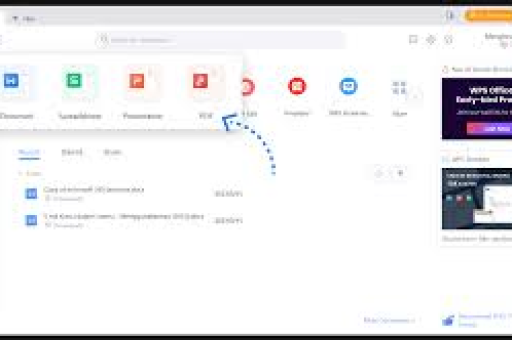
WPS提供了部分关闭选项,但设置入口隐蔽,甚至某些版本需要修改系统底层配置才能彻底屏蔽,本文将综合网上各类有效方法,整理出5种经过验证的技巧,从易到难,总有一种适合你。
通过WPS软件内部设置关闭推荐
这是最基础、最安全的方法,适用于WPS 2019及以上版本(个人免费版),步骤如下:
- 打开WPS任意组件(如文字、表格、演示)。
- 点击左上角“WPS”图标(或“文件”菜单),选择“配置和修复工具”。
- 在弹出的窗口中点击“高级”按钮。
- 切换到“其他选项”标签。
- 取消勾选“WPS热点”和“推荐开启新功能”等所有带“推荐”字样的选项。
- 点击“确定”,重启WPS即可。
注意:部分新版WPS(如2023版)将“热点”开关移到了“设置中心”中,可以点击右上角“齿轮”图标 →“设置中心” →“热点推送” → 关闭“开启热点推送”,如果找不到,建议更新方法二或三。
效果评价:关闭后大部分弹窗消失,但偶尔WPS后台更新后会重新打开,需要再次手动关闭,适合对电脑操作不熟悉的用户。
修改注册表彻底禁用WPS热点弹窗
如果方法一无效,或者你希望一劳永逸,可以通过修改Windows注册表来禁止WPS生成弹窗进程。请务必备份注册表或创建还原点,避免误操作。
操作步骤:
- 关闭所有WPS程序。
- 按下
Win + R,输入regedit,回车打开注册表编辑器。 - 定位到以下路径(可直接复制粘贴到地址栏):
HKEY_CURRENT_USER\Software\Kingsoft\Office\6.0\plugins\wpsnotepad如果没有“wpsnotepad”项,可以手动新建。
- 在右侧空白处右键 → 新建 → DWORD(32位)值,命名为
"EnableNotification"。 - 双击该值,将数值数据改为
0,基数选择“十六进制”。 - 再新建一个DWORD值,命名为
"ShowNotification",数值数据也设为0。 - 定位到:
HKEY_CURRENT_USER\Software\Kingsoft\Office\6.0\plugins\wpsmain同样新建
"EnableNotification"和"ShowNotification",均设为0。 - 重启电脑生效。
原理:WPS热点弹窗由一个名为 wpsnotepad.exe 或 wpsmain.exe 的进程控制,通过注册表禁用通知就能阻止其弹出,此方法对大部分版本有效,包括WPS 2016/2019/2021/2023。
常见问题:如果注册表路径找不到,可尝试搜索 Kingsoft,在 Office 下寻找对应版本号(如6.0代表WPS 2019,9.0代表WPS 2023),不同版本数字不同,但结构类似。
利用火绒等安全工具拦截弹窗
对于不想动注册表的用户,第三方弹窗拦截工具是最佳选择,推荐“火绒安全软件”(免费、无广告),其“弹窗拦截”功能经过实战考验,能智能识别并拦截WPS热点弹窗。
具体操作:
- 下载安装火绒安全(官网下载最新版)。
- 打开火绒主界面,点击“安全工具”。
- 找到“系统工具”分类下的“弹窗拦截”,点击进入。
- 如果未自动开启,点击“开启弹窗拦截”。
- 在弹窗拦截列表中,点击“新增拦截”,然后手动拖动十字准星到WPS热点弹窗上,或者直接点击“手动截图”定位弹窗区域。
- 火绒会自动记住该弹窗,以后不再弹出。
优点:无需修改系统文件,一键拦截;还能拦截其他软件弹窗(如迅雷、PDF阅读器等)。缺点:需要额外安装软件,且火绒自身也有一定内存占用(但极低)。
替代工具:腾讯电脑管家、360安全卫士也有类似功能,但可能带更多广告,建议优先使用火绒或专注弹窗拦截的独立小工具如“Ad Muncher”。
修改WPS配置文件(适合高级用户)
某些WPS版本(主要是企业定制版或校园版)不允许通过界面关闭热点,此时可以修改其配置文件。
找到WPS安装目录下的 wps.ini 或 wps.cfg 文件(常见路径:C:\Program Files (x86)\Kingsoft\WPS Office\版本号\office6\),用记事本打开,搜索以下字段并修改:
[Notify]
Enable=0
Show=0
如果没有,手动添加,保存后重启WPS,注意:此方法可能因版本不同而失效,且需管理员权限,部分高版本WPS已不再读取此配置文件,因此推荐作为备选。
使用去广告版或旧版本WPS
如果以上方法都嫌麻烦,可以下载“WPS去广告版”(绿色修改版)或安装官方旧版本(如WPS 2016个人版),去广告版去除了热点、弹窗模块,体验清爽,但存在被盗版或植入恶意代码的风险,建议从信誉好的网站(如“zd423”、“steampp”等)下载,并先用杀毒软件扫描。
另一种选择是使用WPS政府版或教育版(百度搜索“WPS教育版官方下载”),这些版本通常无广告,但功能可能被阉割一部分(如无法使用模板),注意甄别真假。
风险提示:非官方修改版可能无法自动更新,且可能被厂商封堵,长期使用建议选择官方版本结合上述方法屏蔽。
常见问题解答(FAQ)
Q1:WPS热点弹窗屏蔽后,会不会影响软件正常使用?
A:完全不会,关闭的只是推荐资讯和广告推送,所有办公功能(编辑、保存、打印等)均不受影响。
Q2:为什么按照注册表方法设置了,弹窗还是会出现?
A:可能原因:1)未重启电脑;2)注册表路径中的版本号与实际不符(右键WPS图标属性查看版本);3)WPS后台自动更新后重置了注册表设置,可尝试新建一个“Workflow”项下的更彻底键值,或结合火绒一起使用。
Q3:使用火绒拦截后,WPS会报错或崩溃吗?
A:不会,弹窗拦截只阻止显示窗口,并不修改WPS程序文件,极少数情况下可能造成WPS启动延迟,但完全不影响稳定性。
Q4:WPS企业版/专业版也有弹窗吗?
A:企业版和专业版通常没有热点弹窗,但部分企业授权版仍会推送升级提示,建议购买正版专业版,或联系单位IT部门关闭。
Q5:有没有办法在手机版WPS上屏蔽热点弹窗?
A:手机版WPS在“我的”→“设置”→“隐私与推送”中可关闭“个性化推荐”,但部分视频/资讯模块无法完全关闭,建议使用第三方纯净版或体验会员。
选对方法,告别WPS弹窗困扰
“WPS热点弹窗怎么屏蔽”是很多办公用户的刚需,从最简单的软件内关闭,到注册表深度优化,再到第三方工具拦截,每种方法都有适用场景,笔者推荐组合方案:先尝试方法一(软件设置),若无效则用方法三(火绒拦截),最后再考虑修改注册表或更换版本。
希望本文能帮你彻底解决WPS弹窗问题,还你一个清净的办公环境,如果你有其他好方法,欢迎在评论区分享交流。
标签: 屏蔽方法





