
目录导读
-
为什么需要打包WPS演示?
解决字体丢失、视频无法播放、链接失效等跨设备痛点。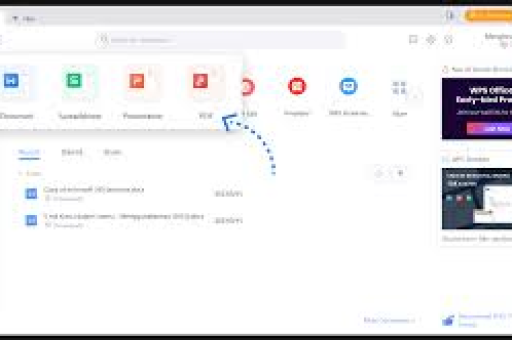
-
WPS演示打包的3种核心方法
- 一键打包成文件夹(最推荐)
- 打包成压缩包并嵌入字体
- 导出为PDF或视频(备选方案)
-
详细操作步骤(图文指引)
从打开文件到完成打包的全流程拆解。 -
常见问题与解决方案(问答环节)
- Q1:打包后字体还是变了?
- Q2:打包后的视频无法播放?
- Q3:打包文件太大怎么办?
- Q4:如何在Mac或手机上打开打包文件?
-
SEO优化小贴士
让打包后的PPT在百度、谷歌更容易被检索。
为什么需要打包WPS演示?
在日常工作中,我们经常遇到这样的尴尬:精心制作的WPS演示(.dps或.pptx格式)在另一台电脑上打开时,字体变成了默认宋体,插入的视频显示“找不到文件”,或者嵌入的图表链接失效,这一切的根源在于:WPS演示文件本身只存储了内容的引用路径,而字体、视频、音频等附属资源并未真正嵌入到文件内。
“打包”正是为了解决这个问题——它将演示文稿及其所有依赖资源(字体、图片、视频、音频、链接文件)整合成一个独立的文件夹或压缩包,确保在任何设备上打开时都能原样呈现,根据WPS官方文档,打包后的文件夹可以脱离原始WPS环境运行(需安装播放器),是商务汇报、学术答辩、教育培训场景下的必备技能。
WPS演示打包的3种核心方法
一键打包成文件夹(最推荐)
这是WPS演示内置的最稳定、最完整的打包方式,适合需要保留所有原始动效、嵌入字体、视频链接的场景。
操作步骤:
- 打开你的WPS演示文稿,点击左上角“文件”菜单。
- 选择“分享” → 在弹出的侧边栏中点击“打包成文件夹”。
- 在弹出的“打包成文件夹”对话框中,勾选“嵌入TrueType字体”(强烈建议勾选,否则目标电脑若没有相同字体将自动替换)。
- 点击“浏览”选择保存位置,建议勾选“压缩包”选项以减小体积(WPS会自动生成ZIP压缩文件)。
- 点击“确定”,等待进度条完成。
结果: 你会在指定位置得到一个文件夹(或压缩包),里面包含:
- 主演示文件(.exe可执行播放文件或原始.pptx)
- 一个名为“演示文稿支持文件”的子文件夹,内含所有字体、媒体文件
- 一个自动播放的批处理脚本(双击即可全屏播放)
注意:WPS演示的打包功能会默认生成一个“Play.bat”文件,双击该文件即可在没有安装WPS的电脑上自动运行演示(前提是系统安装了WPS播放器或PowerPoint)。
打包成压缩包并嵌入字体
如果你只需要共享原始文件,且希望接收方保留编辑权限,可以手动打包。
操作步骤:
- 打开文件 → “另存为” → 选择“WPS演示文稿(*.pptx)”。
- 在“另存为”对话框中,点击“工具”下拉菜单 → “压缩图片”(可选,用于减小体积)。
- 返回“文件”菜单 → “选项” → “保存” → 勾选“将字体嵌入文件”。
注意:嵌入字体后文件大小会显著增加(尤其是有中文字体时),但能确保字形绝对一致。
- 最后手动将演示文件连同所有外部媒体文件(视频、音频等)放入一个文件夹,压缩成ZIP或RAR。
优缺点:
- 优点:接收方可以编辑;压缩包可传输。
- 缺点:如果接收方未安装对应字体或编码器,仍可能出现问题;需要手动管理文件依赖关系。
导出为PDF或视频(备选方案)
当你不需保留动画效果,只要求内容完整呈现时,直接导出PDF或视频是最省心的“伪打包”方式。
导出PDF:
文件 → 输出为PDF → 选择“导出所有幻灯片” → 勾选“嵌入字体”(可选)。
适合打印、电子书分享,但无法使用动画和超链接。
导出视频:
文件 → 输出为视频 → 选择分辨率(建议720p以上) → 设置每张幻灯片的停留时长(默认3秒) → 导出。
适合发到微信、B站等平台,但交互性为零。
详细操作步骤(图文指引)
为了让你零基础也能上手,下面以方法一(打包成文件夹)为例,拆解每一个关键节点。
第一步:检查文件内的依赖资源
打开WPS演示,点击“插入”选项卡,查看是否使用了:
- 特殊字体(如思源黑体、方正系列)
- 嵌入的视频(MP4、AVI等)或音频(MP3、WAV等)
- 链接图表(如Excel图表对象)
- OLE对象(如PDF文档)
小技巧: 如果视频文件过大(超过50MB),建议先压缩视频再打包,否则打包后的文件夹会很大。
第二步:执行打包命令
点击“文件” → “分享” → “打包成文件夹”。
此时弹窗中有几个关键选项:
- 嵌入TrueType字体:必勾,WPS会将你使用的所有中英文字体复制到支持文件夹中,但注意部分商用字体有版权限制,请合理使用。
- 链接的文件:默认勾选,将外部视频、音频等全部复制到包内。
- 压缩包:推荐勾选,节省传输时间,若不勾选,生成的是普通文件夹。
- 密码保护:如果你不希望他人修改,可设置打开密码或编辑密码。
第三步:验证打包结果
打包完成后,双击生成的文件夹中的“Play.bat”(或.exe文件,取决于你的WPS版本)。
如果你看到:
- 字体与原始一致
- 视频播放流畅
- 链接可点开
则打包成功,如果出现“无法找到媒体文件”提示,请检查是否勾选了“链接的文件”选项。
常见问题与解决方案(问答环节)
Q1:打包后字体还是变了,怎么办?
A: 这通常是因为WPS没有成功嵌入字体,请按以下顺序排查:
- 重新执行打包,确保勾选了“嵌入TrueType字体”。
- 检查字体是否为系统内置字体(如宋体、微软雅黑),系统字体通常不需要嵌入。
- 如果使用了非常规字体(如书法字体),请先安装该字体到系统中,再打包。
- 极少数版权保护字体(如某些商业字体)不允许嵌入,建议替换为可嵌入的替代字体。
Q2:打包后的视频在另一台电脑上无法播放?
A: 原因可能是:
- 打包时未勾选“链接的文件”,视频没有被复制到支持文件夹,重新打包即可。
- 目标电脑缺少对应的视频解码器(例如某些电脑没装MP4解码器),解决方案:将视频转为通用格式(如H.264编码的MP4)后再插入。
- 视频路径包含中文字符或超长路径,导致无法读取,建议将视频文件放在与演示文件同级的文件夹中再打包。
Q3:打包文件太大(超过100MB),怎么压缩?
A: 四种方法:
- 在打包前先压缩图片:选中图片 → “图片工具” → “压缩图片” → 选择“屏幕(150ppi)”
- 压缩视频:右键视频 → “压缩媒体” → 选择“低质量(720p)”
- 删除未使用的母版和隐藏幻灯片:文件 → “选项” → “高级” → “放弃未使用的版式”
- 打包时勾选“压缩包”选项,WPS会自动用ZIP压缩减少文件大小。
Q4:收到的打包文件在Mac上打不开怎么办?
A: WPS的打包成文件夹功能主要针对Windows系统,跨平台解决方案:
- 将打包文件夹中的“Play.bat”替换为自动播放脚本(Mac不支持bat)。
- 更好的办法:直接让发送方用方法一打包时勾选“生成独立播放文件”(部分WPS版本支持生成.exe文件,但Mac无法运行.exe)。
- 最稳妥:要求发送方使用方法三,导出为PDF或视频,Mac和手机均可直接打开。
SEO优化小贴士
当你把打包好的WPS演示文件分享到网站或知识付费平台时,如何让它在百度、谷歌、必应上被更多人搜索到?注意三点:
- 文件命名:避免“演示文稿1.pptx”这种名字,改为包含关键词如“2025年市场分析报告_WPS打包版.pptx”。
- 文件夹描述:如果上传到百度网盘或阿里云盘,在分享描述中写清楚“WPS演示打包成文件夹,包含字体和媒体文件,无需安装即可播放”。
- 主动生成目录:如果是多页演示,建议在幻灯片第一页插入目录(如本文开头的目录),搜索引擎会抓取文本内容,提高收录几率。
通过以上三种方法,你现在可以轻松应对任何演讲场合——无论是学校汇报、客户提案还是线上培训,再也不用担心字体错乱、视频丢失的尴尬。“打包成文件夹”是最高效的方案,而导出PDF/视频是万全的备胎,下次使用WPS演示时,不妨试试这个隐藏的“打包”功能,它会让你的专业度提升一个台阶。
标签: 跨平台





