
目录导读
- WPS批注功能概述 – 批注的作用与应用场景
- 基础操作篇:WPS文字插入批注的三种主流方法
- 进阶技巧篇:管理与编辑批注的实用功能
- 常见问题排雷 – 为什么点不了批注?批注不显示怎么办?
- 跨文档与团队协作 – 批注在协同办公中的高阶应用
- WPS与Word批注对比 – 两大办公软件批注功能差异解析
- 总结与FAQ – 针对高频问题的完整解答
WPS批注功能概述
在日常办公、学术论文修改、合同审阅等场景中,插入批注是最核心的协作功能之一,批注不同于直接修改正文,它允许审阅者在文档的页边距处添加针对特定文字或段落的评论意见,而不会破坏原始文档内容。
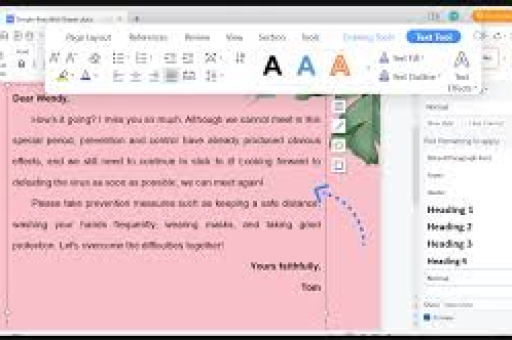
很多用户反映在使用WPS文字时,明明文件已经打开,却找不到插入批注的方法,WPS文字提供了至少7种以上的批注插入途径,涵盖快捷键、菜单栏、鼠标右键等操作方式,本文将系统梳理所有方法,并针对Mac与Windows不同系统版本给出适配方案。
基础操作篇:WPS文字插入批注的三种主流方法
通过“审阅”功能区完成
这是最直观、最正统的操作路径:
- 用鼠标选中需要添加批注的文字内容
- 点击顶部菜单栏的【审阅】选项卡
- 在功能区中找到【批注】组,点击【新建批注】按钮
- 此时页面右侧将出现批注输入框,在此输入您的意见建议
Q:为什么我点击了【新建批注】却没有反应?
A:最常见的原因是未选中任何文字,WPS的批注需要先选定对象,否则系统无法判断批注指向何处,另一种可能是当前文档为“只读模式”或处于“修订状态”锁定中,需要先解除保护。
快捷键组合操作
对于追求效率的用户,熟练使用快捷键可大幅提升批注插入速度:
- Windows系统:选中文字后按下
Ctrl + Alt + M - Mac系统:选中文字后按下
Command + Option + M
操作提醒:部分WPS个人版本可能默认未开启此快捷键组合,如果快捷键无效,请检查【文件】→【选项】→【自定义功能区】→【键盘快捷方式】中是否关闭了批注快捷键。
鼠标右键菜单调用
这是最“傻瓜式”的操作,适合不熟悉菜单布局的用户:
- 鼠标选中目标文字并右击
- 在弹出的右键菜单中点击【新建批注】
- 右侧批注面板自动弹出
Q:右键菜单里没有“新建批注”选项怎么办?
A:通常是因为选中的不是普通文字,而是表格、文本框或嵌入对象,此时请先点击文字区域任意位置,确认光标处于文本输入状态后再尝试。
进阶技巧篇:管理与编辑批注的实用功能
1 回复与删除批注
- 回复批注:点击已有批注右下角的“回复”图标,可开启对话链路,这在团队审阅中非常有用,能追踪讨论过程。
- 删除单条批注:右键点击批注框,选择【删除批注】;或在【审阅】选项卡中点击【删除】→【删除当前批注】
- 批量删除全部批注:在【审阅】选项卡中找到【删除】下拉菜单,选择【删除文档中的所有批注】
2 批注的显示与隐藏
- 点击【审阅】→【显示批注】开关,可一键切换批注显示/隐藏
- 在【打印预览】中,默认不显示批注;若想打印带批注版本,需在【打印】设置中勾选【打印批注】
3 批注样式与个性化
WPS支持调整批注框的颜色与名称:
- 点击【文件】→【选项】→【修订】
- 在【批注】区域设置自己的审阅者姓名和默认批注颜色
- 多人审阅时,不同人的批注将以不同颜色区分
实战技巧:当一份文档有超过3位审阅者时,建议每人设置专属颜色(如红色代表主编、蓝色代表校对),能显著提升查看效率。
4 如何给批注中的文字设置格式
很多用户以为批注只能输入纯文字,其实WPS的批注框支持加粗、斜体、下划线等富文本格式:
- 在批注框内选中文字
- 右键选择【字体】或使用快捷键
Ctrl+B/Ctrl+I - 甚至可以通过【插入】→【符号】在批注中添加特殊符号
常见问题排雷
1 “批注按钮灰色不可点击”
这是职场中最棘手的问题之一,主要原因排查:
- 文档受保护:检查【审阅】→【限制编辑】,若开启则需输入密码解除
- 文档模式问题:若点击状态栏右下角进入“阅读模式”,需切换回“编辑模式”
- 软件版本限制:WPS个人免费版在极少数功能上有限制,建议升级到最新版
2 批注输入后闪烁/无法保存
- 尝试关闭文档后重新打开
- 检查系统输入法是否冲突(推荐切换到英文输入法尝试)
- 用WPS自带的“文档修复”功能:打开WPS→【文档工具】→【文档压缩与修复】
3 批注位置异常或显示不全
WPS默认批注显示在页面右侧边距区,如果出现侧边栏无法完整显示,请调整:
- 【视图】→【页面视图】切换
- 缩小页面显示比例(右下角缩放滑块)
- 如果批注突然跑到左侧,检查【文件】→【选项】→【修订】中的“批注框位置”设置
跨文档与团队协作:批注的高阶应用
1 从Word文档迁移批注
很多人担心WPS与Microsoft Word的批注不兼容,实测表明:
- WPS打开Word .docx文件:批注完全保留
- 保存为Word格式:批注不会丢失
- 唯一注意事项:Word中高级批注(如带公式批注)可能在WPS中变为纯文本
2 多人协同下的批注管理
当文档经过多轮修改后,批注数量可能高达几十上百条,高效管理需要:
- 使用【审阅】→【上一条/下一条批注】快速跳转
- 通过【筛选】功能只查看特定审阅者的批注
- 批注完成后及时“解决”批注(右键→【解决批注】),使文档更清晰
3 将批注导出为独立列表
WPS支持将批注导出为独立清单,便于汇总意见:
【审阅】→【导出批注】,可选择导出为Excel或PDF报表。
WPS与Word批注对比:哪个更好用?
| 维度 | WPS批注 | Word批注 |
|---|---|---|
| 操作逻辑 | 更贴近国人的使用习惯 | 功能区层级较深 |
| 快捷键 | Ctrl+Alt+M(与Word不同) | Ctrl+Alt+M |
| 批注样式 | 支持特殊符号插入 | 支持数学公式批注 |
| 效率工具 | 批注导出、批注筛选功能丰富 | 基本功能无缺失但少特色 |
| 学习成本 | 低,10分钟上手 | 中,需熟悉菜单路径 |
总结建议:对于日常中文办公、团队审阅、学术论文修改,WPS的批注功能在易用性和效率工具上更胜一筹;而对于需要插入复杂数学公式或严格遵循国际文档规范的场景,Word批注仍不可替代。
总结与FAQ
通过本文的梳理,您应该已经掌握了从基础到进阶的完整WPS批注操作,核心要点再次强调:
- 三种主入口:审阅菜单、快捷键、右键菜单
- 必记快捷键:Windows
Ctrl+Alt+M/ MacCommand+Option+M - 常见故障排除:先检查文档是否受保护、是否为编辑模式
高频问题快速问答
问:WPS手机版能插入批注吗?
答:可以,打开文档后点击右上角【编辑】→【工具】→【批注】,选中文字后点击“+”添加。
问:批注不小心关闭了侧边栏,怎么恢复?
答:点击【审阅】→【显示批注】重新打开,或按快捷键 Ctrl+Shift+E。
问:如何在批注中@其他人?
答:WPS云文档协作版本支持@功能,输入@符号后选择团队成员,对方会收到通知。
问:一篇文章可以插入多少个批注?
答:理论上没有数量上限,但建议单页批注不超过15条,避免视觉混乱影响阅读。
问:批注内容会打印出来吗?
答:默认不打印,若需打印,请在打印设置中勾选“打印批注”,批注将显示在页边。
将本文收藏或分享给您的同事,让每一次文档审阅都变得更加高效!如果您在使用WPS批注时遇到其他问题,欢迎在评论区留言交流。
标签: 插入批注





