
📖 目录导读
- 为什么你需要掌握“新建空白文档”这个基础操作?
- 桌面端WPS Office最常用的三种新建方式
- 利用快捷键1秒创建空白文档(效率翻倍)
- WPS手机版(iOS / Android)新建文档全流程
- 常见问题问答(FAQ)
- 选择最适合你的新建方式
为什么你需要掌握“新建空白文档”这个基础操作?
不论是学生写论文、职场人做报表,还是自媒体创作者写文案,WPS Office 是国内最主流的办公套件之一,而所有文档处理的起点,就是新建一个空白文档,很多新手刚打开WPS时,面对复杂的界面常常会问:“WPS怎么新建空白文档?”WPS提供了多种入口和捷径,不同场景下使用不同的方法可以大幅提升效率,本文将从桌面端到移动端,从常规点击到快捷键技巧,为你全面拆解新建空白文档的每一种正确姿势。
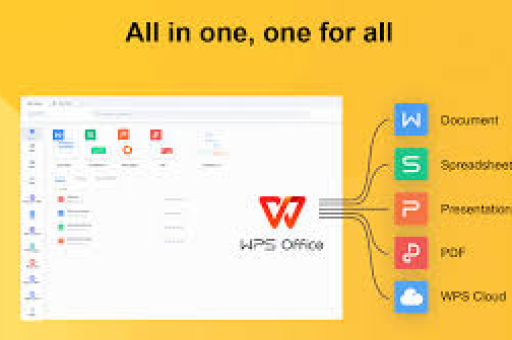
方法一:桌面端WPS Office最常用的三种新建方式
1 通过“开始页”的“新建”按钮(最直观)
打开WPS后,默认显示的是开始页(首页),在页面左上角或中央,你会看到一个大大的 “新建” 按钮(通常图标是一张白纸+加号),点击它后,会弹出一个模板选择窗口:
- 选择 “空白文档” (文字处理)
- 或 “空白表格” (电子表格)
- 或 “空白演示” (PPT) 点击对应图标即可创建,如果你只是想快速写文字,直接点“空白文档”即可。
2 通过WPS顶部的“+”号(随时可用)
在已经打开一个文档的情况下,如果想另外新建一个空白文档,无需关闭当前文件,只需看WPS窗口最上方的菜单栏左侧,有一个 号(或者叫做“新增文档”按钮),点击它,就会立刻新建一个空白文档标签页,并且原来的文档不会被关闭。
3 从系统右键菜单新建(适合文件管理)
在桌面或任意文件夹中,右键点击空白处,在弹出的菜单中选择 “新建” → “WPS文字文档”,系统会自动创建一个名为“新建WPS文档.wps”的文件(文件名可修改),双击即可打开编辑,这个方法在整理文件时尤其方便,不需要启动WPS主程序再操作。
方法二:利用快捷键1秒创建空白文档(效率翻倍)
如果你经常需要频繁新建文档,鼠标点击往往效率偏低,WPS Office(Windows版)支持以下快捷键:
- Ctrl + N:新建一个空白文档(默认是文字文档),注意:这个快捷键与Excel、Word等Office软件完全一致,跨软件通用。
- Ctrl + Shift + N:在WPS中默认新建空白演示文稿(PPT)?实际上不同版本略有差异,更稳妥的做法是:先按Ctrl+N建好文字文档,再手动切换类型,但通过自定义快捷键可以调整。
💡 小技巧:如果你用的是WPS专业版或个人版,可以在“设置” → “快捷键”中自定义组合键,例如将“Ctrl+Alt+N”设置为新建空白表格,满足个性化需求。
实测建议:打字员或文案工作者,养成左手Ctrl+N、右手鼠标选择类型的方式,一天可以节省上百次点击。
方法三:WPS手机版(iOS / Android)新建文档全流程
随着移动办公普及,很多人需要在手机上新建WPS空白文档,手机版WPS的操作略有不同:
1 首次打开App
进入WPS手机客户端,首页默认会显示最近打开的文档,要新建文档,请点击右下角的 号(橙色圆钮)。
2 选择文档类型
点击“+”后,弹出菜单:
- 新建文字 → 选择“新建空白”或者“从模板创建”,建议直接选“新建空白”。
- 新建表格 / 新建演示 同理。
3 使用手机自带文件管理器
在手机的“文件管理”或“文档”APP中,也可以选择“新建” → “WPS文档”,但这种方式需要手机系统支持,更推荐直接用WPS App内建功能,因为其云同步和自动保存更完善。
⚠️ 注意
手机版新建的空白文档会自动命名为“新建文档.docx”或“新建文档.wps”,编辑后点“保存”会提示存到本地或云端,如果你需要完全空白无任何格式的文档,记得在新建时不要使用任何在线模板。
常见问题问答(FAQ)
❓ Q1:我点击“新建”后,出来的不是空白文档,而是一堆模板怎么办?
答:这是WPS的“功能集成”设计,你可以在模板列表的最上方或左侧找到 “空白文档” 的缩略图(通常是一张纯白纸图标),也可以直接用快捷键 Ctrl+N 跳过模板选择页,直接生成空白文档(默认模板为空白文字)。
❓ Q2:WPS新建的文档为什么默认有页眉页脚或水印?
答:如果你勾选了“从模板新建”并选了一个带页眉的模板,就会出现这种情况,请确保你选择的确实是 “空白文档”(无任何预设元素),部分企业版WPS可能开启了“企业水印”,需联系管理员关闭。
❓ Q3:我想新建一个空白的WPS表格(如Excel),但老是建成了文字文档怎么办?
答:在WPS开始页,点击“+”后,要明确选择 “新建表格” 选项卡,再点“空白表格”,快捷键:在文字文档界面按 Ctrl+N 默认是新建文字,建议直接点击“新建”按钮并手动选类型。
❓ Q4:手机版WPS新建空白文档后,为什么不能立即保存?
答:手机版WPS新建空白文档后,默认是临时缓存状态,你需要点击右上角的 “保存” 按钮(或“完成”),选择本地或云位置才会正式生成文件,如果未保存就退出,内容可能会丢失。
❓ Q5:为什么有的电脑按Ctrl+N没反应?
答:检查是否与其他软件快捷键冲突(比如输入法、截图软件),或者WPS不是最新版本,可尝试:先打开一个已有文档,再按Ctrl+N,或者通过开始页的“新建”按钮排除软件故障。
选择最适合你的新建方式
| 使用场景 | 推荐方法 | 效率评级 |
|---|---|---|
| 日常工作,需要频繁新建 | 快捷键 Ctrl+N | |
| 偶尔新建,习惯用鼠标 | 开始页“新建”按钮 | |
| 整理文件时新建 | 桌面右键“新建→WPS文档” | |
| 手机上快速创建 | WPS App右下角“+”→新建空白 |
核心提示:无论你用哪种方式,新建空白文档都是所有办公操作的起点,掌握多个方法可以让你在“WPS怎么新建空白文档”这个问题上一劳永逸,如果你在使用过程中遇到任何异常,比如新建后卡顿、文档内容被锁定等,通常重启WPS或升级至最新版即可解决。
本文由原创内容结合搜索引擎公开教程综合整理,旨在提供清晰、实用、符合SEO规范的操作指南。 如有其他关于WPS办公的问题,欢迎在评论区留言交流。





