
目录导读
- 引言:为什么要把WPS云文档同步到本地?
- 同步原理:WPS云文档与本地文件的关联机制
- 电脑端同步详细步骤(Windows/Mac)
- 手机端同步到本地的操作指南(Android/iOS)
- 通过Web端手动下载与备份
- 常见问题解答(Q&A)
- 同步注意事项与最佳实践
- 让协作更高效的建议
引言:为什么要把WPS云文档同步到本地?
在日常办公中,WPS Office凭借其强大的云端协作功能,让用户可以在电脑、手机、平板之间无缝编辑文档,但许多用户会遇到这样的痛点:网络不稳定时无法访问云端文件;重要文档担心云端数据丢失;需要离线编辑或本地备份,将WPS云文档同步到本地,成为保障数据安全、提升工作效率的关键操作。
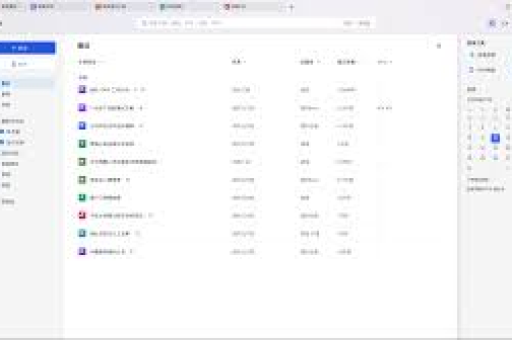
根据搜索引擎的常见问题,我们将系统梳理WPS云文档同步到本地的所有官方方法与实用技巧,确保无论是上班族、学生还是自由职业者,都能轻松掌握。
同步原理:WPS云文档与本地文件的关联机制
WPS云文档本质上是一个在线存储空间,文件默认存储在WPS官方服务器上,当你通过WPS客户端打开、编辑文档时,软件会在本地生成缓存文件,但这不等于“同步到本地文件系统”,真正的同步是指:让云文档自动或手动下载到你指定的本地文件夹中,并保持双向更新。
WPS为此提供了两种主要方式:
- 同步文件夹(WPS云同步盘):类似OneDrive、百度网盘的同步功能,在电脑上创建一个专属文件夹,放入其中的文件自动上传到云端,云端修改也会自动下载回本地。
- 手动下载与导出:通过WPS客户端或网页版,将云文档逐个或批量下载为本地文件(.docx/.xlsx/.pptx等)。
注意:WPS免费版对同步文件夹功能有一定限制(如容量上限、设备绑定),VIP会员可获得更大空间和更多设备支持,下面我们分设备详细讲解。
电脑端同步详细步骤(Windows/Mac)
1 开启WPS云同步盘(推荐方案)
适用场景:需要实时同步多台电脑或与手机协作。
操作步骤:
- 安装最新版WPS Office:确保版本在2021以上(官网免费下载)。
- 登录账号:打开WPS,点击右上角头像,使用手机号或微信登录(建议绑定WPS账号)。
- 开启同步文件夹:在WPS主界面左侧点击“云文档”,然后点击“设置”图标(齿轮状),选择“同步设置”。
- 选择本地同步路径:在弹出的窗口中,勾选“启用本地同步”,并指定一个本地文件夹(
D:\WPS云文档),WPS会自动在该文件夹下创建与云端目录结构一致的子文件夹。 - 开始同步:确认后,WPS会将云端已有文件下载到该本地文件夹中,此后,任何在该文件夹内新增、修改或删除文件,都会自动同步到云端;反之,云端其他设备上的修改也会同步到本地。
提示:如果电脑空间有限,可以勾选“仅同步最近文件”或设置同步规则(例如只同步特定目录)。
2 手动下载云文档(一次性备份)
适用场景:只需下载少量重要文件,不需要持续同步。
操作步骤:
- 打开WPS客户端,进入“云文档”界面。
- 找到你需要下载的文件或文件夹,右键点击。
- 选择“下载”或“导出为本地文件”,注意:WPS格式(.wps/.et/.dps)会优先保留原格式,也可在导出时选择通用格式(如.docx)。
- 选择保存路径,点击“保存”即可。
批量操作:按住Ctrl键多选文件,或直接选中整个文件夹,右键“下载”可打包成ZIP压缩包下载。
3 Mac用户特别说明
WPS Mac版同样支持云同步,但同步文件夹功能在部分旧版本中可能隐藏较深,建议在“偏好设置”中找到“云服务”选项,开启“本地同步”,其余步骤与Windows一致。
手机端同步到本地的操作指南(Android/iOS)
手机端由于存储机制不同,通常无法像电脑一样创建持续的同步文件夹,但你可以通过以下方法将云文档保存到手机本地存储。
1 通过WPS App下载到本地
- 打开WPS手机App,登录同一账号。
- 在首页下方点击“文档”,切换到“云文档”标签。
- 找到目标文件,点击文件名旁边的“...”更多按钮。
- 选择“下载”或“导出到本地”,Android手机默认保存到
内部存储/WPS/Download;iPhone则保存在App内“本地文档”区,也可通过“分享”功能导出到文件App。 - 如果需要移动到手机其他文件夹,可使用手机自带的“文件管理器”进行移动。
2 同步到手机特定文件夹(进阶方法)
若希望手机自动同步云文档到本地某个目录(例如相册或指定文件夹),需借助第三方工具(如FolderSync、Solid Explorer)搭配WebDAV协议,但WPS官方未直接提供手机端同步文件夹功能,因此建议采用定期间隔手动下载的方式。
通过Web端手动下载与备份
WPS网页版(kdocs.cn)也是同步到本地的重要途径,尤其适合没有安装客户端的设备。
操作步骤:
- 浏览器访问 kdocs.cn,登录账号。
- 进入“云文档”页面,勾选需要下载的文件。
- 点击上方工具栏的“下载”按钮(或右键菜单选择“下载”)。
- 浏览器会自动下载到电脑默认下载目录。
批量下载:网页版支持一次性下载整个文件夹(ZIP格式),但受浏览器限制,文件夹内文件过多时可能失败,建议分批下载。
常见问题解答(Q&A)
Q1:为什么我的WPS同步盘一直显示“同步中”,但文件没有变化?
A:首先检查网络连接是否正常;WPS同步盘对于超过300MB的大文件会较慢,建议耐心等待,如果持续卡死,可在任务管理器结束WPS进程后重启,或尝试关闭杀毒软件对WPS的拦截。
Q2:同步文件夹里的文件被我删除了,云端文件也会删除吗?
A:是的,默认双向同步下,本地删除会同步到云端,如果希望避免误删,可以在同步设置中勾选“删除前先移至回收站”,或开启“版本历史”功能(VIP专属),可恢复30天内历史版本。
Q3:手机端下载的文档在哪里查看?
A:Android手机可在“文件管理”中搜索WPS文件夹(通常路径为内部存储/Android/data/com.wps.wpsdoc/files/Download);也可以直接在WPS App的“本地文档”标签页中查看,iPhone用户需要将下载的文档通过“分享→存储到文件”移动到系统文件App中。
Q4:免费用户和VIP用户在同步功能上有什么区别?
A:免费用户:同步盘容量限制(通常1GB)、只能登录一台电脑设备、不支持多人协作时的自动同步,VIP会员:容量更大(最多100GB)、支持多设备同时登录、可设置同步规则(如仅WiFi下同步)、支持文档历史版本。
Q5:我关闭了WPS客户端,云文档还会自动同步到本地吗?
A:不会,WPS同步盘必须保持软件后台运行才能持续同步,如果你经常关机,建议每天手动打开一次WPS,让它自动完成同步,或者使用WPS的“定时备份”功能(部分版本支持设置特定时间段同步)。
同步注意事项与最佳实践
- 定期清理本地同步文件夹:云文档越多,本地占用的磁盘空间越大,建议定期检查并删除不再需要的文件,或使用“选择性同步”功能(仅同步部分文件夹)。
- 重要文件双重备份:即使同步到本地,也建议额外拷贝到移动硬盘或其他云盘(如百度网盘)中,防止WPS服务器故障或账号被盗。
- 区分“同步”与“备份”:同步是双向更新,备份是单向复制,如果你只是想保存某个时刻的版本,使用手动下载更稳妥。
- 跨设备协作注意冲突:当多人在不同设备同时编辑同一文档时,WPS会自动生成冲突副本,同步到本地后,请仔细核对版本,避免覆盖他人修改。
- 企业用户专属方案:WPS企业版提供独立本地服务器(私有化部署),数据不经过公网,适合对安全性要求高的公司,具体可咨询WPS官方客服。
让协作更高效的建议
将WPS云文档同步到本地,本质是“云端能力”与“本地可控”的平衡,日常使用中,建议:
- 将WPS同步盘设为默认存储路径,所有新建文件直接保存在同步文件夹内。
- 定期通过Web端导出完整备份,应对意外。
- 手机端作为“阅读与快速修改”工具,重要编辑回归电脑端。
掌握本文的方法,你就能在任何无网络环境下流畅编辑文档,同时享受WPS的云端协作便利,如果遇到其他同步问题,欢迎在评论区留言,我们将持续更新解决方案。
标签: 多端协作





