
目录导读
- 回收站恢复——最直接的“后悔药”
- WPS备份中心——官方自带的“时光机”
- WPS云文档——云端同步的“保险库”
- 第三方数据恢复软件——最后的“救急包”
- 常见问题问答(Q&A)
- 预防胜于治疗:如何避免文件误删?
回收站恢复——最直接的“后悔药”
问:WPS误删的文件会直接消失吗?
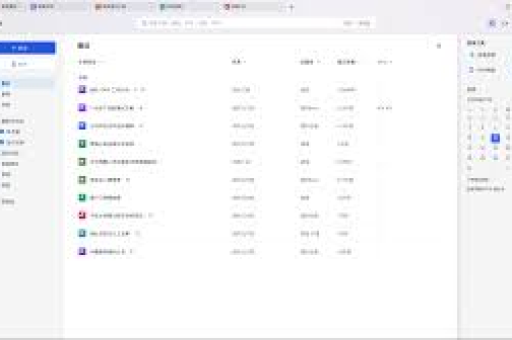
答: 不一定,如果你是在电脑上右键删除文件,或使用键盘“Delete”键删除,文件会先进入系统回收站,但如果你使用“Shift+Delete”强制删除,或清空了回收站,则回收站路径无效。
操作步骤:
- 双击桌面“回收站”图标。
- 在回收站窗口中找到被误删的WPS文件(可借助搜索框输入文件名或扩展名如
.docx、.xlsx)。 - 右键点击该文件,选择“还原”,文件将自动回到原存储位置。
注意事项:
- 回收站有容量限制,超出后最早进入的文件会被自动清理。
- 如果回收站已清空,请跳过此方法,直接看下文。
WPS备份中心——官方自带的“时光机”
问:我明明保存了文件,但打开后发现内容丢失或文件不见了,WPS有自动备份吗?
答: 有!WPS Office内置了“备份中心”功能,默认每10分钟自动备份一次,且备份文件通常保留最近7天的版本,即使你误删了原文件,只要备份未被手动清理,就能找回。
操作步骤:
- 打开WPS Office(任意组件如文字、表格、演示)。
- 点击左上角“WPS”图标,选择“备份中心”(或直接按快捷键
Ctrl+Shift+B)。 - 在备份中心界面中,切换至“本地备份”或“备份管理”选项卡。
- 查看文件列表,按日期排序,找到误删时间点之前的备份文件。
- 右键点击该备份文件,选择“恢复”或直接双击打开,另存到安全位置。
进阶技巧:
- 如果WPS设置了“定时备份”但找不到,请检查备份目录,一般位于:
C:\Users\你的用户名\Documents\WPS备份或安装盘下的WPS Office\备份文件夹。 - 注意:重装系统或清理垃圾时可能误删备份文件夹,建议提前将备份路径改到非系统盘。
WPS云文档——云端同步的“保险库”
问:我开启了WPS云服务,但忘了保存到云端,还能找回吗?
答: 只要你在WPS中登录了同一账号,并且开启了“云同步”功能,文件会自动上传至云端,即使本地文件被误删,云端依然保留着最近一个同步版本。
操作步骤:
- 打开WPS,点击左侧“云文档”图标(或网页登录
https://cloud.wps.cn)。 - 在云文档中,点击“回收站”或“最近删除”入口(不同版本位置略有差异,一般在文件列表右上角的“更多”菜单中)。
- 找到被误删的云文档,点击“还原”即可恢复到原云位置。
- 如果没有开启云同步,则此方法无效,请尝试下一种。
注意事项:
- 云回收站通常保留30天内删除的文件,过期将永久清除。
- 免费用户云存储空间有限,超额后新文件无法同步,需定期清理。
第三方数据恢复软件——最后的“救急包”
问:回收站、备份、云端都找不到,文件还能恢复吗?
答: 有可能,操作系统删除文件时,仅标记该磁盘空间为“可覆盖”,实际数据仍物理存在,直到被新数据写入,使用专业数据恢复软件,可尝试扫描未被覆盖的残留文件。
推荐软件及操作步骤(以免费版为例):
- 下载并安装:推荐使用“Recuva”(Windows平台免费)或“DiskGenius”(部分功能免费),注意不要安装到被删除文件所在磁盘,以免覆盖数据。
- 选择扫描模式:
- 快速扫描:适用于刚删除不久的文件。
- 深度扫描:如果快速扫描无结果,选择深度扫描(耗时较长,但恢复几率更高)。
- 选择磁盘和文件类型:指定误删WPS文件所在的磁盘(如C盘或D盘),并勾选“文档”类型或自定义扩展名(docx、xlsx、pptx)。
- 开始扫描:等待扫描完成,结果中会显示可恢复的文件列表(绿色表示可恢复,橙色表示可能部分损坏,红色表示难度大)。
- 勾选需要的文件,点击“恢复”并选择另一个安全的存储位置(切勿保存到原磁盘)。
注意事项:
- 数据覆盖是最大敌人,发现误删后,立即停止所有写入操作(包括安装软件、下载文件、编辑文档等)。
- 免费版通常有恢复大小限制(如Recuva免费版可恢复单个文件不超过4GB),若文件较大或需批量恢复,可考虑付费版或试用专业版。
- 固态硬盘(SSD)的TRIM功能会加速数据彻底擦除,恢复成功率较低,建议尽快操作。
常见问题问答(Q&A)
Q1:WPS误删文件后,用数据恢复软件扫描时提示“需要格式化”怎么办? A:不要格式化!格式化会清空文件分配表,极大降低恢复成功率,此时应选择“取消”或“否”,并使用支持“丢失分区恢复”的专业软件(如DiskGenius)先找回分区,再恢复文件。
Q2:WPS自动保存在哪里?如何手动开启?
A:默认位置为:C:\Users\用户名\AppData\Local\Kingsoft\WPS Office\备份,也可在WPS设置中自定义路径(点击左上角“文件”→“选项”→“备份设置”),建议将备份间隔改为5分钟,备份数量设为10份以上。
Q3:Mac电脑上的WPS误删文件怎么恢复? A:Mac版WPS同样具备备份中心,方法类似,另外Mac系统自带“时间机器”备份功能,如果之前开启过,可直接从Time Machine恢复,若无备份,可使用Mac版数据恢复工具如“Disk Drill”或“EasyRecovery”。
Q4:文件明明保存了,但打开是乱码或空白,也算误删吗?
A:这属于文件损坏而非误删,首先尝试通过WPS“备份中心”恢复历史版本;其次检查原文件是否被部分覆盖(例如使用“另存为”覆盖原文件时中断),若无效,可尝试用第三方修复工具,或手动修改文件扩展名(如将.docx改为.zip后解压查看内容)。
Q5:为什么回收站里找不到被删除的WPS文件? A:可能原因:①使用了Shift+Delete强制删除;②文件存储位置是U盘或移动硬盘,且未启用“回收站”功能(外接设备删除文件直接永久删除);③回收站已满,自动清理了较早文件;④文件被其他软件(如杀毒软件)隔离。
预防胜于治疗:如何避免文件误删?
- 养成“三次确认”习惯:删除前看一眼文件名,避免误选。
- 开启WPS自动备份:设置→备份→勾选“启用定时备份”,并同步至云文档。
- 使用版本管理:每次大修改前,使用“文件”→“另存为”保存副本,或用WPS的“历史版本”功能(需登录账号)。
- 物理备份:重要文件定期复制到移动硬盘或网盘(如百度网盘、OneDrive)。
- 关闭“Shift+Delete”快捷习惯:在键盘上贴便签提醒,或通过组策略禁止该快捷键(不推荐新手操作)。
面对WPS误删文件,不要慌张,按照“回收站→备份中心→云文档→数据恢复软件”的优先级依次尝试,大概率能找回,最关键的黄金法则是:发现误删后,立即停止所有磁盘写入操作,希望这篇指南能帮你平安度过每一次“手滑”危机。
标签: 文件找回





