
📖 目录导读
- WPS二维码功能概述:你的办公利器
- 在WPS文字中生成二维码(详细步骤)
- 在WPS表格中生成二维码
- 在WPS演示中生成二维码
- WPS表单与二维码的联动妙用
- 常见问题解答(Q&A)
- 让二维码成为你的工作助手
WPS二维码功能概述:你的办公利器
在日常办公中,二维码已经无处不在:分享会议链接、快速访问网页、传递名片信息、甚至扫码签到……WPS Office作为国民级办公软件,内置了强大的二维码生成功能,无需安装任何插件或第三方工具,即可在文档、表格、演示中一键生成二维码,无论是WPS文字、WPS表格还是WPS演示,甚至WPS表单,都支持将文本、网址、电话、名片等信息转变成二维码,并且支持自定义样式、尺寸和颜色,更重要的是,生成的二维码可以随意调整位置、保存为图片,或者直接打印使用。
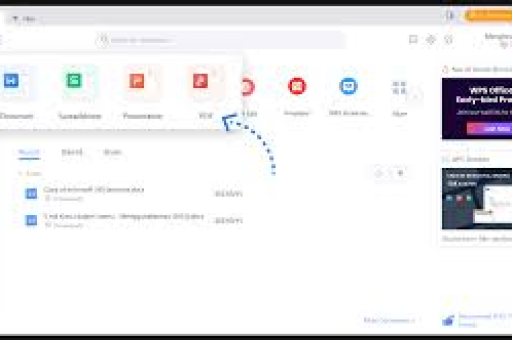
本篇文章将手把手教你如何在WPS各个组件中生成二维码,并解答常见问题,让你彻底掌握这一实用技能。
在WPS文字中生成二维码(详细步骤)
适用场景:需要在文档中插入一个二维码链接,比如公司官网、员工手册的在线版本、活动报名入口等。
第一步:打开WPS文字并定位光标
启动WPS文字,打开或新建一个文档,将鼠标光标移动到你想插入二维码的位置(比如文档末尾或指定段落旁)。
第二步:找到“插入”选项卡中的“二维码”
点击顶部菜单栏的 “插入” 选项卡,在功能区的右侧位置,你会看到一个 “二维码” 图标(通常是一个带有黑白小方块的正方形),如果找不到,可以尝试在“插入”选项卡的“更多”或“符号”组中查找,有些版本会在“插入”->“图片”旁边直接显示。
第三步:选择二维码类型并输入内容
点击“二维码”后,会弹出一个“插入二维码”对话框,这里你可以选择以下几种类型:
- 网址:输入完整的URL,
https://www.wps.cn,生成后扫码直接跳转。 - 文本:输入纯文本内容,比如会议通知、优惠券代码等,扫码显示文字。
- 电话:输入手机号,扫码后自动拨号(手机端)。
- 邮件:输入邮箱地址,扫码后自动打开邮件编辑器。
- 名片:输入姓名、电话、公司、邮箱等,生成电子名片(vCard格式),扫码后可保存联系人。
- Wi-Fi:输入Wi-Fi名称和密码,扫码即可连接(需手机支持)。
选择最常用的“网址”,在输入框中粘贴你的链接。https://www.baidu.com。
第四步:调整二维码样式与大小
在对话框底部,你可以对二维码进行个性化设置:
- 尺寸:拖动滑块或直接输入数值(单位:毫米或像素),建议文档内使用40~60像素便于扫码。
- 前景色:默认黑色,可改为蓝色、红色等(注意对比度,深色背景建议用浅色前景)。
- 背景色:默认白色,可改为透明或浅色。
- 纠错级别:L(低)、M(中)、Q(高)、H(最高),级别越高,二维码越耐脏污,但图案更密集,一般选择M即可。
- 边框:可添加白色边框,提高扫码成功率。
设置完成后,点击 “确定”,二维码就会出现在文档中。
第五步:后期编辑与保存
生成的二维码是一个图片对象,你可以像处理普通图片一样:
- 拖动四角调整大小(按住Shift可等比缩放)。
- 右键点击选择“另存为图片”,保存为PNG或JPG格式,方便在其他地方使用。
- 双击二维码可重新打开设置对话框,修改内容或样式。
小技巧:如果你需要批量生成二维码(比如几十个员工名片),可以结合WPS表格的“插入二维码”功能(见下一节),一次性生成。
在WPS表格中生成二维码
适用场景:需要为一列数据(如产品编号、链接、手机号)批量生成二维码,或者制作一个二维码清单。
步骤简述
- 打开WPS表格,选中你要生成二维码的单元格(比如A1存放文本或网址)。
- 点击上方“插入”选项卡 -> “二维码”图标。
- 在弹出的对话框中,选择“引用单元格内容”或直接输入,但WPS表格的二维码功能默认是针对单个单元格的,无法像函数那样批量自动生成,不过你可以通过“填充柄”复制:生成第一个二维码后,选中它,然后拖动右下角填充柄,后续单元格会自动基于相邻“文本单元格”生成对应的二维码,注意:WPS表格的二维码对象是独立的,复制后需检查是否自动关联。
更高效的方法是使用WPS的“二维码”插件(部分版本支持“办公工具”->“二维码批量生成”),或者你可以将表格数据导出为CSV,然后用WPS文字的合并功能处理,不过对于普通用户,手动逐个生成并拖拽填充是最直观的。
应用案例
- 制作产品标签:A列产品名,B列产品链接,然后在C列生成对应二维码,打印后贴在商品上。
- 活动签到表:每个参与者的唯一签到码存放在二维码中。
在WPS演示中生成二维码
适用场景:PPT演示时,希望观众扫码下载资料、关注公众号、进入投票页面。
操作步骤
- 打开WPS演示,选择需要插入二维码的幻灯片。
- 点击“插入”选项卡 -> “二维码”。
- 输入演示资料下载链接或公众号二维码内容。
- 调整大小和位置,确保在幻灯片上清晰可见,建议放置在角落,避免遮挡主要内容。
高级技巧:你可以为每一页幻灯片设置不同的二维码(比如每页对应一个章节的补充材料),WPS演示支持对二维码添加“动画”效果(如淡入、飞入),让演示更生动。
WPS表单与二维码的联动妙用
WPS表单(即在线收集表)通常用于收集信息,比如报名、投票、问卷调查,当你创建好一个在线表单后,会生成一个分享链接,你可以利用WPS二维码功能,将表单链接生成二维码,然后打印张贴在公告栏,或者嵌入到文档中。
具体操作:
- 登录WPS表单(wpsform.cn或通过WPS客户端),创建一个表单并发布。
- 复制表单的分享链接(
https://jinshuju.net/f/xxxx)。 - 回到WPS文字/表格/演示,插入二维码,将链接粘贴进去。
- 生成后,扫码即可直接填写表单,非常实用!
WPS云文档中的文件也可以生成分享二维码:右键点击文件 -> “分享” -> 生成二维码(需联网),这是另一种快速获取二维码的方式。
常见问题解答(Q&A)
Q1:为什么我生成的二维码扫描后无法识别?
A:可能的原因有:①二维码尺寸太小(建议边长≥2cm);②前景色与背景色对比度太低(避免浅灰对浅白);③二维码内容过长导致密度过高(减少字符数或提高纠错级别);④打印时被裁切或模糊,请检查以上几点,用手机扫码时保持光线充足。
Q2:WPS生成的二维码能否自定义Logo或图案?
A:官方WPS的二维码功能暂不支持直接嵌入Logo,你可以先生成标准二维码,然后用图片编辑软件(如PS、美图秀秀)将Logo覆盖在二维码中心区域(注意不要遮挡太多定位点),或者使用第三方在线工具如草料二维码,再粘贴到WPS中。
Q3:如何将WPS文字中的二维码批量生成?
A:WPS文字本身没有批量功能,但你可以先在WPS表格中生成一批二维码(用填充柄),然后将表格中的二维码逐个复制粘贴到文字中,或者使用WPS的“邮件合并”功能配合“插入二维码”宏(需一定编程基础),对于非技术用户,推荐借助第三方批量生成工具(如“二维码批量生成器”),生成所有二维码图片后,在WPS中使用“插入图片”批量导入。
Q4:WPS生成的二维码是否支持动态更新?
A:不支持,WPS生成的二维码是静态图片,内容固定后无法更改,如果需要动态二维码(内容可变且不改变图案),需要使用专业平台(如草料二维码的高级版),将链接指向一个可变网址,WPS只能生成基于当前内容的静态码。
Q5:WPS二维码能用于商业用途吗?
A:可以,WPS Office的个人版和商业版都支持免费使用二维码功能,生成的二维码无版权限制,可商用,但注意不要制作包含敏感信息或违法内容的二维码。
让二维码成为你的工作助手
通过本文的详细教程,你已经学会了在WPS文字、表格、演示以及配合表单生成二维码的方法,无论是制作会议资料、产品清单,还是活动宣传,WPS的二维码功能都能帮你快速实现“扫码即得”的便捷体验,建议你立即打开WPS试一试,将手头的工作文档升级为“数字化”工具。
二维码的关键在于内容清晰、尺寸适中、扫码流畅,如果你在使用过程中遇到其他问题,欢迎在评论区留言交流,掌握了这一技能,你的办公效率将更上一层楼!
标签: 二维码生成





