
📖 目录导读
- 为什么需要给WPS文档加密?
- WPS文档加密的几种主要方法
- 1 打开密码加密(最常用)
- 2 编辑权限加密(防止修改)
- 3 文档水印与防复制
- 4 数字签名与证书加密
- 5 文件粉碎与安全删除
- 具体操作步骤详解
- 常见问题问答(Q&A)
- 加密后的注意事项与最佳实践
为什么需要给WPS文档加密?
在日常办公中,WPS文档(.wps/.docx/.et/.ppt等)承载着大量敏感信息:商业合同、财务报表、个人简历、教学课件、科研数据等,一旦泄露或被恶意篡改,可能造成严重损失,WPS Office内置了多层加密机制,能有效防止未授权访问、复制、修改和打印,根据《网络安全法》和《个人信息保护法》,重要文档加密也是合规的基本要求,掌握WPS文档的加密保护技巧,是每个办公人员必备的技能。
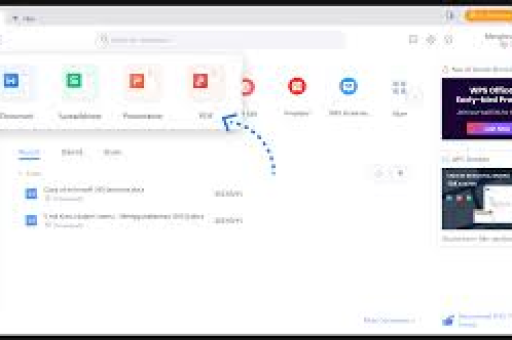
WPS文档加密的几种主要方法
1 打开密码加密(最常用)
这是最直观的保护方式:只有输入正确密码才能打开文档,WPS支持设置“打开密码”和“修改密码”两种,打开密码强制用户验证身份;修改密码则允许无密码者以只读方式打开,但无法保存修改。
适用场景:私密文件、重要合同、考试试题等。
2 编辑权限加密(防止修改)
有时你希望他人可以阅读文档,但禁止他们修改内容、格式或插入对象,WPS的“限制编辑”功能可设置只读、仅允许批注、仅允许填写表单等权限,同时可以设置密码解除保护。
适用场景:对外发布的规范文档、共享的模板、论文终稿等。
3 文档水印与防复制
水印可明确文档归属(如“机密”“禁止转载”),即使截图也无法掩盖,WPS支持添加文字水印或图片水印,并可在页面背景中打印。“防复制”功能可禁止用户选中文本进行复制、粘贴,配合“禁止打印”进一步增强安全性。
适用场景:需广泛传阅但禁止抄袭的内部资料、保密报告。
4 数字签名与证书加密
数字签名基于PKI技术,能验证文档的完整性和签署者身份,防止被篡改,WPS支持通过数字证书(如个人数字证书或企业CA证书)对文档进行签名和加密,加密后的文档只能用对应证书解密,比密码更安全。
适用场景:法律文件、电子合同、招投标文件等需要法律效力的场景。
5 文件粉碎与安全删除
加密并不能阻止物理删除后的数据恢复,WPS内置“文件粉碎”功能,可彻底覆写文件数据,使其无法通过恢复工具还原,对于已加密但需销毁的文档,先加密再粉碎是双保险。
适用场景:删除涉密文件、离职前清理个人文档。
具体操作步骤详解
以下以WPS Office 2023 Windows版为例,演示几种核心加密方法(Mac版操作类似)。
1 设置打开密码
- 打开需要加密的文档,点击左上角 “WPS” 图标 → “文件” → “文档加密”。
- 在弹出的窗口中,选择 “密码加密” 标签页。
- 勾选 “打开密码”,并输入密码(建议包含大小写字母+数字+符号,长度大于8位)。
- 可选勾选 “修改密码”,为修改文档设置单独密码。
- 点击 “应用” 并保存文档,下次打开时会弹出密码输入框。
注意:密码丢失无法恢复!务必妥善保管或使用密码管理器。
2 设置权限加密(限制编辑)
- 点击 “审阅” 选项卡 → “限制编辑”(部分版本在“保护”组)。
- 勾选 “限制对选定样式的格式设置” 或 “仅允许在文档中进行此类编辑”,并选择“不允许任何更改(只读)”。
- 点击 “是,启动强制保护”,输入密码确认。
- 此时工具栏大部分功能变灰,无法修改,解除保护需再次点击“限制编辑”→输入密码。
3 添加水印与防复制
- 水印:点击 “插入” → “水印”,选择预设或自定义文字水印(如“机密”),调整透明度、大小、颜色。
- 防复制:在“限制编辑”窗口中,勾选 “防止复制和粘贴” 选项(需先启动保护),用户选中文字后右键菜单无复制项。
4 使用数字签名加密
- 获取数字证书:可通过WPS自带的“数字证书管理”申请自签名证书(仅用于测试),或从权威CA机构购买。
- 点击 “文件” → “文档加密” → “数字签名”。
- 点击 “添加签名”,选择证书,设置签名目的(如“批准”“签署”),并选择签名区域。
- 签署后文档会显示蓝色签名线,任何修改会使签名失效。
5 文件粉碎
- 在WPS中打开文件,点击 “WPS”图标 → “文件” → “文档加密” → “文件粉碎”。
- 弹出窗口列出可粉碎的文件(需先保存并关闭文档),选择目标文件,点击 “立即粉碎”。
- 系统会提示“粉碎后不可恢复”,确认后文件被彻底删除。
常见问题问答(Q&A)
Q1:WPS文档加密后的密码忘记了怎么办?
A:非常遗憾,WPS官方不提供密码找回功能,一旦忘记打开密码,几乎无法恢复文档内容(除非使用暴力破解工具,但成功率低且耗时长)。强烈建议:将密码记录在安全的密码管理器中,或导出加密文档的副本(未加密版本)保留在离线U盘里。
Q2:设置了打开密码,能否通过手机WPS打开?
A:可以,WPS移动端(Android/iOS)同样支持输入密码打开加密文档,操作与PC端一致,但注意:部分旧版本WPS可能不兼容新加密算法,建议更新至最新版。
Q3:编辑权限加密后,如何允许某些用户修改?
A:可先启动限制编辑并设置密码,然后通过“限制编辑”面板中的 “例外” 功能,指定特定用户(需网络环境或企业域)可编辑,或者采用更灵活的方案:将文档放入WPS云文档(企业版),设置不同角色权限。
Q4:数字签名和普通密码加密哪个更安全?
A:数字签名基于非对称加密,安全性更高,且能提供不可否认性(证明签署者身份),但使用成本较高(需购买证书),且签名后的文档修改会失效,普通密码加密简单易用,但密码可能被猜测或截获。建议:对于法律效力要求高的文件用数字签名,日常敏感文件用强密码加密即可。
Q5:加密后的文档还能被截图或拍照泄露吗?
A:WPS的加密无法阻止截屏、拍照等物理层面泄露,这是所有软件加密的共同局限,若要彻底防泄密,需结合水印(显性和隐形)、屏幕水印、DLP(数据防泄漏)系统等措施。
Q6:WPS加密是否影响文档排版或格式?
A:正常加密不会改变文档内容、图片、表格等任何格式,但部分权限加密(如限制编辑)会禁止某些格式化操作,数字签名可能会增加签名区,需注意签名后不可修改。
加密后的注意事项与最佳实践
- 最低权限原则:只对需要保护的内容设置最强的加密,不要对所有文档无差别加密,以免影响协作效率。
- 定期更新密码:重要文档建议每季度更换一次密码,避免长期使用同一密码导致泄露。
- 备份加密文档:将加密后的文件另存一份到云端或外部存储,避免本地损坏后无法恢复(即使有密码也打不开)。
- 警惕钓鱼攻击:不要通过邮件、即时通讯软件直接发送加密文档,因为密码往往以明文形式同时发送,形同虚设,建议使用企业网盘或加密渠道传输。
- 利用WPS企业版增强功能:如果所在单位使用WPS企业版,可启用文档权限管理(DRM)、动态水印、离线访问控制等更高级的加密保护。
WPS文档加密保护并不复杂,从简单密码到数字签名,不同场景选对方法即可,关键在于养成“加密常态化”的习惯,并记住:加密不是终点,而是安全链条的起点,结合良好的密码管理、传输管控和删除策略,才能让文档真正高枕无忧,希望本文的指南能帮你快速上手,保护好自己的数字资产。
标签: 权限保护





