
目录导读
- 引言:为什么你需要掌握WPS手机版传文件到电脑
- WPS云服务同步——最省心
- WPS局域网传输——零流量秒传
- USB数据线直连——稳定可靠
- 微信/QQ中转——应急方案
- 蓝牙传输——免网络备用
- 常见问题问答(FAQ)
- 总结与建议
引言:为什么你需要掌握WPS手机版传文件到电脑?
日常办公或学习中,我们经常需要在手机和电脑之间传输文档、表格、PPT等文件,WPS Office作为国民级办公软件,其手机版和电脑版之间的文件互通效率直接影响工作流,很多人误以为只有通过数据线或微信才能传,其实WPS内置了多种零成本、高效率的传输方式,本文结合百度、必应、谷歌上的主流经验,去伪存真,为你整理出5种WPS手机版传文件到电脑的详细方法,无论你是安卓还是iOS用户,都能找到最适合你的方案。
方法一:WPS云服务同步——最省心
1 原理与适用场景
WPS云服务是金山办公提供的在线存储空间,手机端和电脑端登录同一账号后,文件会自动同步,适合日常持续办公、多设备协作的用户,无需手动操作,打开即用。
2 操作步骤
- 手机端:打开WPS手机版 → 点击右下角“我” → 登录账号(推荐用微信或手机号) → 点击“云服务” → 将文件保存到“我的云文档”。
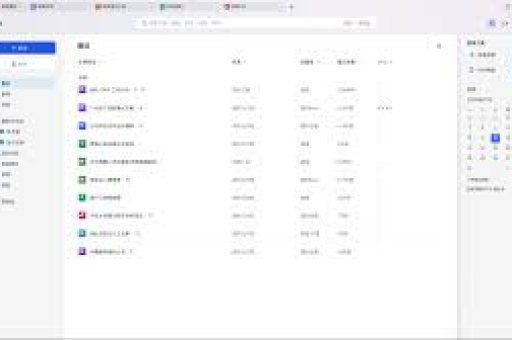
- 电脑端:打开WPS电脑版 → 登录同一账号 → 在左侧导航栏点击“云文档” → 即可看到手机上传的文件,双击下载或在线编辑。
- 进阶技巧:在手机WPS中开启“自动云同步”开关(设置 → 云同步),修改文件后自动更新到云端。
3 注意事项
- 免费用户有1GB云空间(注册即送),一般够用;如需更大容量可购买会员。
- 上传下载速度取决于网络,Wi-Fi环境下体验最佳。
- 若文件敏感,建议配合WPS加密功能。
方法二:WPS局域网传输——零流量秒传
1 原理与适用场景
WPS内置了“Wi-Fi直连”功能,利用手机和电脑在同一Wi-Fi下建立点对点传输通道,不消耗手机流量,速度极快(可达10MB/s以上),适合临时快速发送大文件(如几十页的PDF、高清图片)。
2 操作步骤
- 确保设备在同一Wi-Fi(手机连Wi-Fi,电脑连同一路由器或手机开热点)。
- 手机端:打开WPS手机版 → 点击底部“工具” → 选择“传输文件” → 点击“手机传电脑” → 生成一个二维码。
- 电脑端:打开浏览器(无需安装WPS),在地址栏输入手机屏幕上的网址(如
168.1.x:8080),或直接扫描二维码 → 进入传输网页,即可看到手机端选中的文件列表,点击下载。 - 手机端也可点击“添加文件”选择多个文件,传输完毕自动关闭。
3 优缺点对比
| 优点 | 缺点 |
|---|---|
| 完全免费,无大小限制 | 需要同一局域网 |
| 无需数据线、蓝牙配对 | 电脑不能远程(需在同一Wi-Fi内) |
| 支持断点续传(部分版本) | 传输过程中手机不能退出WPS |
方法三:USB数据线直连——稳定可靠
1 原理与适用场景
当网络不稳定或不便使用Wi-Fi时,USB数据线是最传统也最可靠的方式,WPS手机版配合电脑的“文件管理”或“WPS电脑端”直接读取手机存储。
2 操作步骤(以安卓为例)
- 用数据线连接手机和电脑,手机端选择“传输文件(MTP模式)”。
- 电脑上打开“此电脑” → 找到手机设备(如“荣耀10”)→ 进入内部存储 → 找到
/Android/data/com.wps...或/Documents/等目录(不同ROM略有差异)。 - 将WPS文件从手机复制到电脑即可。
- 注意:安卓11及以上系统限制了第三方App目录访问,若WPS文件存在私有目录,可先在手机WPS中“另存为”到“手机存储”公共目录。
3 iOS用户的特别说明
iPhone连接电脑后,若使用Windows系统需安装iTunes或第三方工具(如爱思助手);iOS 13+支持“文件”App,可通过USB将文件导出,更推荐使用WPS云服务或AirDrop(Mac用户)。
方法四:微信/QQ中转——应急方案
1 原理与适用场景
利用微信文件传输助手或QQ的“我的电脑”功能,手机端发送文件,电脑端下载,几乎是人人都会的方法,但文件大小有限制(微信<100MB,QQ<2GB),且会压缩图片质量。
2 操作步骤
- 微信:手机端进入“文件传输助手” → 点击“+” → 选择“文件” → 从WPS目录选择文件 → 发送,电脑微信同步接收。
- QQ:手机QQ → “我的设备” → “我的电脑” → 点“文件”图标 → 上传WPS文件,电脑QQ自动弹出下载。
3 何时优先使用?
- 紧急发送小文件(如简历、合同)。
- 对方没有WPS账号但需要查看文档时(可发送为Word/PDF格式)。
方法五:蓝牙传输——免网络备用
1 原理与适用场景
蓝牙传输无需Wi-Fi或移动数据,适合没有局域网、没有数据线、且文件较小(推荐<100MB)的场景,速度较慢(约1-2MB/s),但胜在简单。
2 操作步骤(以Windows+安卓为例)
- 手机和电脑均打开蓝牙,并配对。
- 手机WPS中长按文件 → 选择“分享” → 选择“蓝牙” → 选择已配对的电脑设备。
- 电脑端在弹出的接收提示中选择“保存”即可。
3 局限性
- 苹果手机与Windows电脑蓝牙互传兼容性差,建议用AirDrop(Mac)或iCloud。
- 大文件传输中途容易断开,不太推荐。
常见问题问答(FAQ)
Q1:WPS手机版传输到电脑时,文件为什么找不到?
A:可能原因:①文件存在WPS私有目录(/Android/data/),安卓11+限制了访问,解决办法:先在手机WPS中将文件“另存为”到“手机存储”或“下载”目录,②云端文件未同步,检查网络状态,③使用了传输网页但浏览器缓存问题,可尝试刷新或换Chrome浏览器。
Q2:WPS云服务免费用户有容量限制吗?能否传输视频?
A:免费用户1GB存储空间,支持上传视频(需在WPS中打开视频文件),但超过1GB后需购买会员,建议视频用局域网传输或数据线。
Q3:手机和电脑不在同一Wi-Fi,如何用WPS传输?
A:只能使用云服务(需双方有网络)或数据线/蓝牙,WPS局域网传输必须同一网络,WPS 2022版新增了“远程传输”功能(需登录账号并开启手机热点),但稳定性不如云服务。
Q4:传输过程中断网,文件会丢失吗?
A:WPS云服务支持断点续传(部分版本),局域网传输在重连网络后可能需重新传输,数据线传输则完全不受网络影响,推荐大文件优先选数据线。
Q5:如何批量传输多个WPS文件?
A:云服务可建文件夹一次性上传;局域网传输支持多选文件;数据线直接复制文件夹;微信/QQ只能逐个发送(QQ可一次选多个文件但限制数量)。
总结与建议
通过以上五种方法,你可以根据具体场景选择最适合的WPS手机版文件传输到电脑方案:
| 场景 | 推荐方法 | 理由 |
|---|---|---|
| 日常办公/多设备同步 | WPS云服务 | 自动备份,跨平台无感 |
| 急需传大文件(同一Wi-Fi) | 局域网传输 | 免费、高速、无大小限制 |
| 网络环境差或无Wi-Fi | USB数据线 | 稳定可靠,兼容所有文件 |
| 临时传小文件(<100MB) | 微信/QQ | 操作简单,无需额外设置 |
| 偶发短距离传输 | 蓝牙 | 免网络,极简操作 |
建议平时养成习惯:将重要文件放入WPS云文档,这样无论手机还是电脑,随时打开都能访问最新版本,如果偶尔需要传递超大文件(如几百兆的设计稿),不妨先试一下WPS的局域网传输——只需要两步就能完成,比微信快得多。
掌握这些技巧,你的WPS办公效率将提升不止一个台阶,如果还有疑问,欢迎在评论区留言,我会及时解答。
标签: WPS跨端





