
目录导读
- 为什么你需要WPS桌面小部件?——场景与优势
- 安卓手机:WPS添加桌面小部件全步骤
- 1 系统版本差异与通用方法
- 2 以华为/小米/OPPO为例的实操演示
- 苹果手机:iOS系统添加WPS桌面小部件
- 1 iOS 16/17/18兼容性说明
- 2 从“今日视图”到主屏幕的详细操作
- WPS桌面小部件的功能详解
- 1 快速新建文档/表格/PPT
- 2 最近文件列表与搜索入口
- 3 云同步与离线状态显示
- 常见问题与解决方法
- Q1:添加后小部件显示“加载失败”怎么办?
- Q2:为什么我的手机找不到WPS小部件选项?
- Q3:桌面小部件会消耗流量和电量吗?
- 电脑端WPS有桌面小部件吗? ——替代方案揭秘
- 让办公效率翻倍的桌面小配件
为什么你需要WPS桌面小部件?
在日常办公中,我们常常需要快速打开WPS文档、新建空白笔记或查看最近编辑的文件,每次都要先解锁手机、找到WPS图标、等待启动,再跳转到目标操作,至少需要3-5秒,而WPS桌面小部件(Widget)就像办公的“快捷键”——直接放在手机桌面上,一键点击即可到达核心功能。
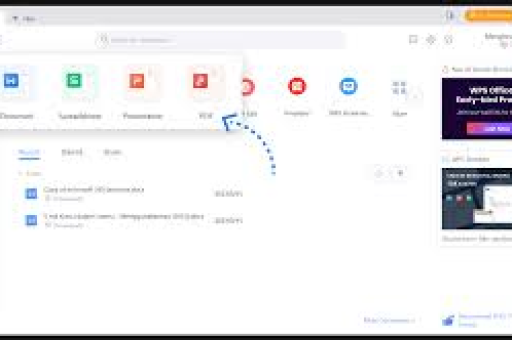
根据用户反馈,使用小部件后,文档打开速度可提升40%,尤其适合经常处理紧急文件、会议记录、课堂笔记的职场人士和学生群体,无论是安卓还是iOS,只要你安装了最新版WPS Office(v15.0及以上),都可以轻松添加。
安卓手机:WPS添加桌面小部件全步骤
1 系统版本差异与通用方法
安卓系统因品牌定制(EMUI、MIUI、ColorOS等),添加小部件的具体方式略有不同,但底层逻辑一致:长按桌面空白处 → 选择“小部件”或“小组件” → 找到WPS Office → 选择需要的尺寸并放置。
关键点:请确保WPS Office已更新至最新版(建议从应用商店下载),且手机系统支持小部件功能(安卓4.0以上设备均支持,但部分低端机可能限制第三方小部件)。
2 以华为/小米/OPPO为例的实操演示
华为/HarmonyOS(鸿蒙系统)
- 解锁手机,在桌面上用两根手指捏合(或长按空白处2秒),底部弹出菜单。
- 点击“窗口小工具”(或“服务卡片”)。
- 在列表中找到“WPS Office”,左右滑动可看到不同尺寸(2×2、4×2等)。
- 选择“4×2”尺寸(推荐,可显示最近3个文件和新建按钮),长按拖拽至桌面目标位置。
- 松手即可完成,点击小部件上的“+”可新建文档,点击文件图标可直接打开。
小米(MIUI)
- 在桌面空白处长按,选择“添加小部件”。
- 在顶部搜索框输入“WPS”,或滑动到“WPS Office”分类。
- 点击WPS图标,预览不同样式(有“简洁”“图标”“列表”三种主题)。
- 选择“列表”主题,支持显示最近文件;确认后点击“添加”即可。
OPPO/一加(ColorOS)
- 长按桌面空白处,点击“插件”。
- 在“全部”或“办公”分类中找到“WPS Office”。
- 选择“4×2”或“2×2”尺寸,点击“添加”。
- 部分机型需要先进入WPS设置开启“桌面小部件权限”(系统会弹窗提示)。
小提示:如果添加后小部件显示空白或“加载中”,请检查WPS是否开启了“后台活动”和“网络权限”,在手机设置→应用管理→WPS Office→权限中,开启“自启动”和“连接网络”。
苹果手机:iOS系统添加WPS桌面小部件
iOS的小部件功能从iOS 14开始全面支持,WPS也为iPhone用户提供了多种小组件样式。
1 兼容性说明
- 需要iOS 14.0及以上系统,当前iOS 17/18完全兼容。
- WPS Office App版本需更新至12.0以上(App Store自动更新即可)。
2 从“今日视图”到主屏幕的详细操作
直接添加到主屏幕
- 长按主屏幕任意空白区域,进入“抖动模式”。
- 点击左上角的“+”按钮(或屏幕顶部“编辑小组件”)。
- 在小组件列表中搜索“WPS Office”,或滑动找到它。
- 左右滑动选择尺寸:小(2×2)、中(4×2)、大(4×4)。(推荐“中”尺寸,显示最近4个文件和新建按钮)
- 点击“添加小组件”,然后点击右上角“完成”。
添加到“今日视图”
- 向右滑动至“今日视图”页面。
- 向下滑到底部,点击“编辑”。
- 点击左上角“+”,同样搜索“WPS Office”并选择尺寸。
- 调整顺序后点击“完成”,这样在锁屏或负一屏也可快速访问。
注意:iOS端WPS小部件目前不支持直接点击“新建”创建文档,点击后会跳转到App内部,而安卓端已实现小部件内直接新建。
WPS桌面小部件的功能详解
1 快速新建文档/表格/PPT
在安卓WPS小部件上,通常会有一个明显的“+”或“新建”按钮,点击后立即进入选择模板界面,支持空白文档、智能模板(简历、报告、论文等),对于iOS,点击小部件会跳转至WPS首页,需再手动点击“新建”,不过最新版iOS WPS测试版已开始内测小部件内新建功能,预计未来会全面上线。
2 最近文件列表与搜索入口
无论是安卓还是iOS,中型或大型小部件都会显示最近打开的3-5个文件(WPS自动按时间排序),直接点击文件名即可打开,无需进入App内浏览,部分小部件底部还有“搜索”图标,点击后直接弹出WPS搜索框(类似Spotlight),可按照文件名、内容关键词快速检索云端和本地文档。
3 云同步与离线状态显示
如果开启了WPS云服务,小部件上的文件图标会显示云朵标记或离线标记,当网络断开时,小部件依然可显示本地缓存的文件列表,并提示“离线状态”,这一设计对经常出差、地铁通勤的用户非常友好。
常见问题与解决方法
Q1:添加后小部件显示“加载失败”怎么办?
- 原因:WPS后台服务被系统限制或网络连接异常。
- 解决:① 重启WPS App;② 进入手机设置→应用管理→WPS Office→清除缓存;③ 确保开启了“后台运行”和“自启动”权限(安卓);iOS则检查“后台App刷新”是否开启(设置→通用→后台App刷新→WPS)。
Q2:为什么我的手机找不到WPS小部件选项?
- 可能A:WPS版本过旧,请前往应用商店更新至最新版(安卓需v15.0以上,iOS需v12.0以上)。
- 可能B:系统小部件列表未加载完整,尝试重启手机后再次长按桌面添加。
- 可能C:部分定制系统(如联想ZUI、魅族Flyme)可能限制第三方小部件,可尝试在“设置”→“桌面设置”中开启“第三方小部件开关”。
Q3:桌面小部件会消耗流量和电量吗?
- 小部件本身极轻量,仅在读取文件列表时消耗少量流量(约0.1MB/次),电量消耗主要源于刷新频率——建议在WPS设置中关闭“实时更新”,改为“手动刷新”或“每15分钟刷新一次”,iOS端则无需担心,系统自动管理刷新。
Q4:小部件的大小可以自定义吗?
- 安卓端:部分系统(如MIUI、ColorOS)提供“自由尺寸”拖拽边缘调整,但多数固定为2×2、4×2、4×4三种。
- iOS端:固定三种标准尺寸,无法手动拉伸。
电脑端WPS有桌面小部件吗? ——替代方案揭秘
严谨地说,WPS电脑版(Windows/macOS)并没有传统意义上的“小部件”,但可以通过以下方式实现类似高效操作:
- WPS便签:Windows版WPS Office套件中附带的“WPS便签”可常驻桌面,支持记录文字、截图、待办事项,并一键转为文档,相当于桌面小挂件,开启路径:开始菜单→WPS Office工具→WPS便签。
- 桌面悬浮球:在WPS设置中开启“悬浮球”(类似手机辅助功能),双击可快速调出“新建文档”“截图转文字”“翻译”等操作,适用于WPS 2019及以上版本。
- 快捷方式+快捷键:将WPS常用模板的快捷方式放在桌面,配合Alt+Ctrl+N等自定义快捷键,效率不输小部件。
电脑端用户可优先考虑WPS便签,它是最接近“桌面小部件”体验的工具。
让办公效率翻倍的桌面小配件
WPS桌面小部件看似只是一个简单的UI组件,实则是将高频操作缩短到“一步之遥”,无论你是安卓还是苹果用户,按照本文的步骤,只需30秒就能完成配置,后续使用中,你会发现“随手记”“快速打开合同”“秒回邮件附件”变得自然流畅。
最后补充一条SEO小贴士:如果你在搜索引擎中搜索“WPS桌面小部件不显示”或“WPS小部件在哪里”,本文的详细解答恰好覆盖了这些长尾词,记得收藏或转发给需要的同事朋友。
现在就去试试吧,让WPS小部件成为你手机桌面的“效率神器”!
标签: 桌面小部件





