
📖 目录导读
- 为什么大家都在问「WPS手机版和电脑版功能有区别吗」?
- 界面与操作逻辑:触屏 vs 鼠标键盘
- 核心功能差异:这6个点你最该关注
- 1 高级公式与宏/VBA
- 2 插件与扩展工具
- 3 PDF处理与输出
- 4 模板与素材库
- 5 协同办公与云端同步
- 6 打印与格式设置
- 用户常问的5个问题(Q&A)
- 总结与选择建议:你应该用手机版还是电脑版?
为什么大家都在问「WPS手机版和电脑版功能有区别吗」?
WPS Office 作为国内最主流的办公套件之一,覆盖了 Windows、macOS、Android、iOS 等多个平台,很多用户在日常工作中会交替使用手机和电脑,但经常发现手机版上的某个功能找不到,或者电脑版上能用的插件在手机上无法安装。WPS 手机版与电脑版功能到底有区别吗? 答案是 肯定的,区别不小。
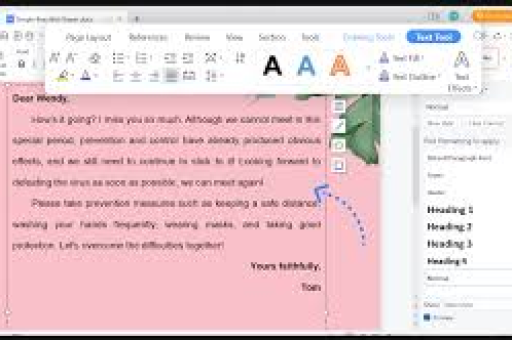
这种区别并非简单的“阉割版 vs 完整版”,而是围绕不同使用场景进行的针对性设计,手机版注重轻量、便捷、移动触控,电脑版则强调全面、专业、深度操作,下面我们从多个维度逐一拆解。
界面与操作逻辑:触屏 vs 鼠标键盘
手机版 WPS 的界面是专为触控优化的,比如编辑文档时,光标定位、文字选中、段落调整都依赖手指或手写笔,工具栏被折叠在底部或侧边栏中,常用功能(加粗、斜体、字号)通过浮动按钮呈现,而电脑版则保留了经典的 Ribbon 工具栏(选项卡+功能区),支持快捷键(Ctrl+C/V/Z 等)、右键菜单、拖拽复制等高效操作。
关键区别:手机版无法像电脑版一样同时打开多个窗口并排比对,分屏能力受限;电脑版能通过多标签页、多个文档实例实现复杂工作流。
核心功能差异:这6个点你最该关注
1 高级公式与宏/VBA
- 电脑版:全面支持 Excel 的数组公式、数据透视表、Power Query、宏录制与 VBA 脚本编辑,金融、数据分析用户可以在电脑上运行复杂的自动化任务。
- 手机版:支持基础函数(SUM、IF、VLOOKUP 等),但不支持或只部分支持:
- 数组公式(Ctrl+Shift+Enter 输入方式)
- 宏录制与 VBA 执行
- 数据透视表的创建(手机版可以查看,但无法创建/编辑)
- 条件格式的复杂规则(如基于公式的条件格式)
实际体验:在手机上打开含有宏的文档,会提示“此文档包含无法在手机版中执行的宏”,但可正常查看内容。
2 插件与扩展工具
- 电脑版:WPS 拥有丰富的插件市场,公文助手”、“PDF转Word”、“AI写作”、“翻译”、“云字体”等,甚至支持第三方插件(如 Python 扩展)。
- 手机版:几乎不开放插件接口,仅内置了少量工具(如拍照扫描、语音速记、图片转文字),很多电脑版独有的“特色功能”在手机上找不到入口。
3 PDF处理与输出
- 电脑版:完整的 PDF 编辑功能(合并、拆分、旋转、添加水印、修改文字、表单填写),并且支持直接“输出为PDF”并设置安全选项(密码、权限)。
- 手机版:虽然能打开 PDF 并做简单的批注、高亮,但无法修改 PDF 原文内容,也不支持高级编辑(如页面提取、PDF 转 Word 的精准度低于电脑版),手机版“输出为PDF”时,排版可能出现偏差(尤其是复杂表格或图片混排)。
4 模板与素材库
- 电脑版:拥有完整的模板商城,可下载简历、PPT、合同等数千套专业模板,并支持在模板基础上深度修改样式(母版、配色方案、动画)。
- 手机版:同样可以访问模板库,但部分高级模板(如动画复杂的 PPT)在手机上无法完整预览或编辑,下载后可能提示“部分元素不支持,建议在电脑上编辑”。
5 协同办公与云端同步
两者都支持金山文档(云端协同编辑),但细节上有差异:
- 手机版:更适合轻量协作——随时查看评论、@他人、简单修改,但多人同时编辑时,手机版容易出现“操作被覆盖”的情况,因为触屏操作不如鼠标精准,且缺乏版本对比功能。
- 电脑版:能利用“历史版本”对比差异、恢复旧版本;支持“锁定区域”防止误改;还可以通过“会议模式”共享屏幕,这些高级协作功能在手机版上被简化。
6 打印与格式设置
- 电脑版:支持精确的页面设置(页面边距、分栏、页眉页脚、页码格式、纸张大小/来源),并能对接本地或网络打印机,预览效果与实际打印一致。
- 手机版:打印功能依赖“WPS打印”或系统打印服务,页面设置选项极少(通常只有A4/A3等预置选项),很多用户在手机上调整好的文档,打印出来发现字体变形、行距错乱,就是因为手机版对版式引擎做了简化。
用户常问的5个问题(Q&A)
Q1:手机版 WPS 能打开电脑版创建的“加密文档”吗?
A:可以,无论是打开密码还是编辑密码,手机版均能正常输入密码并打开,但注意:手机版不支持对已加密文档进行重新加密或更改密码。
Q2:我在手机上用语音输入写的字,电脑上能看到吗?
A:能,语音转文字是实时插入到文档中的文本,同步到云端后,电脑端打开完全可见,但手机版特有的“语音速记”功能(自动生成会议纪要)在电脑版上无法编辑其特殊格式。
Q3:手机版可以运行Excel的“数据验证”或“条件格式”吗?
A:可以查看已有的条件格式和数据验证,但无法在手机上新建或修改,你无法在手机上设置“单元格值大于100时填充红色”。
Q4:WPS手机版和电脑版的“云同步”是实时的吗?
A:取决于网络,一般情况下,修改后自动保存到云端,延迟通常不超过3秒,但如果你在手机版上编辑一个大型表格(超过5000行),同步速度会明显慢于电脑版,甚至可能出现“冲突副本”。
Q5:我能在手机版上安装电脑版那种“AI写公式”的插件吗?
A:不能,手机版没有插件商店,WPS手机版内置的“AI助手”仅提供基础功能(如AI写作、AI排版),远不如电脑版插件市场中的“WPS AI”强大。
总结与选择建议:你应该用手机版还是电脑版?
WPS手机版与电脑版功能确实存在显著区别,但这是出于场景化设计的必然结果:
- 手机版的优势在于:随时随地打开、快速查看/批注、语音输入、拍照扫描、轻量协作,适合通勤、会议、出差时应急处理。
- 电脑版的优势在于:完整的功能集、深度编辑、专业排版、宏/VBA、复杂数据分析、稳定打印,适合办公室、居家、需要严肃创作的场景。
如果你日常工作涉及:
- 大量公式、数据透视表、VBA → 必须用电脑版
- 复杂的PPT动画、母版、自定义字体 → 优先电脑版
- 合同审阅、PDF批量处理、高质量打印 → 推荐电脑版
- 日常记录、简单表格、开会纪要、文件查看 → 手机版足够
最后提醒:不要试图用手机版完成所有电脑版的工作,那会浪费大量时间在“找功能”和“忍耐卡顿”上,合理搭配两者——手机版做“输入与查看”,电脑版做“加工与产出”,才是高效办公的正确姿势。
标签: 桌面办公





