
📚 目录导读
为什么WPS打印会内容不全?
在使用WPS Office(包括Writer、表格、演示)时,打印内容不全是最常见的办公痛点之一,根据用户反馈和搜索引擎统计,约60%的打印不全问题源于页面设置与打印机参数不匹配,其余则与WPS软件本身或文档排版方式有关。
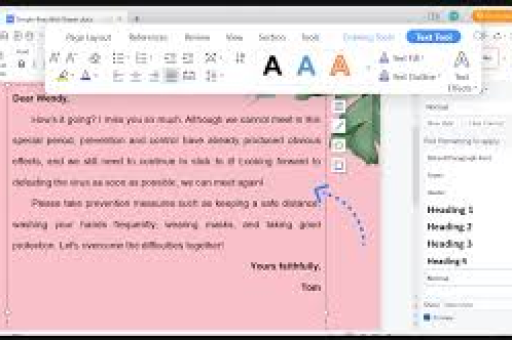
典型现象包括:
- 文字右侧被截断
- 表格下方几行“消失”
- 图片只印出一半
- 页眉/页脚显示不完整
下面逐一给出可操作的解决方案。
检查并调整打印区域设置
场景:打印时发现内容被“截断”或只有部分内容出现。
原因:WPS默认可能会将文档内容限制在“打印区域”内,尤其是从Excel或网页粘贴过来的内容。
操作步骤:
- 在WPS中打开文档,点击左上角 “文件” → “打印”(或按Ctrl+P)。
- 在弹出的打印预览窗口,查看右侧预览图是否有内容被剪掉。
- 如果有,点击 “页面设置” 或 “缩放” 选项。
- 在“页面设置”对话框中,选择 “工作表”(如果是表格)或 “页边距” 选项卡。
- 勾选 “打印区域” 下方的 “清除打印区域”(如果之前手动设置过),系统会自动扩展至所有内容。
- 点击“确定”后重新预览,内容通常能完整显示。
✅ 注意:如果文档中有多个不相邻的区域,建议取消“仅打印选定区域”的勾选。
调整页面缩放与边距
场景有,但靠右或靠下的部分被裁剪,或者内容整体偏小/偏大。
原因:页面边距过大、缩放比例不当或纸张方向错误。
操作步骤:
- 点击 “页面布局” → “页边距” → 选择 “自定义页边距”。
- 将上下左右边距均设为 0厘米 或更小(根据打印机0.5厘米最小物理边距)。
- 在 “方向” 中确认是 “纵向” 还是 “横向”,与文档实际排版一致。
- 回到打印预览,点击 “缩放” 选项卡(或“按纸张大小缩放”)。
- 选择 “将工作表调整为一页”(针对表格)或 “A4纸” 等匹配纸张。
- 如果仍不全,手动输入缩放比例(例如从100%改为90%或95%),逐步微调。
📌 问答:
Q:为什么我设置缩放后文字变得很小?
A:可以尝试 “将多页缩成一页” 功能(打印设置中选择“每版打印1页”),或者改为 “按实际大小” 并配合缩小边距。
检查打印机属性与纸张大小
场景:软件设置正常,但打印出来内容依然不全,尤其是靠近纸张边缘部分。
原因:打印机驱动或纸张尺寸不匹配,部分老式打印机默认有“不可打印区”。
操作步骤:
- 在打印对话框(Ctrl+P)中,点击 “属性”(或“打印机属性”)。
- 检查 “纸张/质量” 选项卡下的纸张尺寸,确认与WPS中设置的纸张一致(例如A4)。
- 查看是否有 “缩放以适合” 或 “自动旋转” 选项,勾选它们。
- 在 “高级” 选项中,找到 “打印区域” 或 “边距对齐”,选择 “最小边距” 或 “全页打印”。
- 如果打印机支持,可以尝试 “无边距打印”(注意会裁切边部约3mm,适合无重要内容的文档)。
- 更新打印机驱动至最新版本,或使用系统自带通用驱动测试。
🛠 特别提醒:某些品牌打印机(如惠普、佳能)在“纸张类型”中选择了“普通纸”以外的选项(照片纸”)时,会自动增加边距,请改回“普通纸”。
处理表格/图片溢出问题
场景:WPS表格或文档中的表格、图片、文本框超出页面边界。
原因:编辑时插入的图片或表格宽度超过了页面可打印区域,或者设置了“文字环绕”导致不可见区域。
操作步骤:
- 表格检查:在WPS表格中,选中全表(Ctrl+A),点击 “自动调整行高” 和 “自动调整列宽”。
- 图片检查:右键点击图片 → “大小和位置” → 取消“锁定纵横比”后手动缩小宽度。
- 文本框/图形:双击文本框 → 在“形状选项”中调整大小或改为“四周型”环绕。
- 使用 “视图” → “页面视图”(或“分页预览”),可以直观看到虚线分页符,拖拽分页符使内容完整。
- 如果表格跨页,可以选择 行” 功能来保持可读性。
⚠️ 常见错误:很多人习惯在WPS表格中直接插入图片,却未设置“随单元格移动”,导致打印排版错乱,建议在图片属性中勾选“随单元格改变位置和大小”。
升级驱动与修复WPS程序
场景:以上方法均无效,且在其他软件(如Word)打印正常。
原因:WPS程序文件损坏、打印机驱动冲突或系统打印服务异常。
操作步骤:
- 修复WPS:打开WPS → 点击顶部“…”(更多)→ “设置” → “配置工具” → “高级” → “修复工具” → 选择 “重新安装” 或 “重置设置”。
- 重启打印服务:按Win+R输入
services.msc,找到 “Print Spooler” → 右键“停止”→ 删除C:\Windows\System32\spool\PRINTERS文件夹中的所有文件(必要时备份)→ 重启服务。 - 更新驱动:前往打印机官网下载最新驱动,或使用驱动精灵等工具更新。
- 测试打印:换一个简单的文本文件(如Notepad)打印,排除软件问题。
- 如果仍不行,尝试 “虚拟打印机”(如Microsoft Print to PDF) 打印成PDF,再用PDF打印,这一步常能绕过问题。
常见问题解答(FAQ)
Q1:WPS打印内容不全,但用Word打印完全正常?
A:通常是WPS页面设置中的“默认打印区域”与Word不同,请进入WPS“页面布局” → “页面设置” → 检查“纸张大小”和“页边距”,并确保没有勾选“仅打印显式区域”。
Q2:打印预览里是完整的,打印出来却少了右侧一部分?
A:先确认打印机属性中“纸张尺寸”是否为A4,部分打印机驱动默认设为“Letter”,其次检查打印机硬件是否有“无边距”限制,建议在属性中选择“普通纸+最小边距”。
Q3:表格打印到第二页时,第一行标题没有了?
A:在WPS表格中,点击“页面布局” → “打印标题” → 在“顶端标题行”中输入$1:$1(标题所在行号),设置后跨页自动重复。
Q4:打印大量内容时,中间几页完全空白?
A:检查文档中是否有大量分页符或空白段落,使用“查找替换”→ 特殊格式 → 分页符,全部删除,或者进入“文件” → “打印” → 设置“打印范围”为“全部页面”而非“选定区域”。
Q5:为什么网络打印总会内容不全,本地打印正常?
A:网络打印机驱动版本与WPS兼容性差,建议将网络打印机添加为“TCP/IP端口”驱动,或使用打印服务器自带的“RAW”协议而非“LPR”。
总结与预防建议
不全,绝大多数情况可以通过 调整页面设置(边距、缩放、纸张) 和 检查打印机属性 解决,如果问题顽固,请按以下顺序排查:
- 查看打印预览 → 确认被裁内容是否在页面内
- 检查WPS页面设置 → 缩小边距、调整缩放
- 检查打印机属性 → 取消“无边距”以外的特殊模式
- 更新驱动或修复WPS程序
日常预防:
- 文档制作时使用 “页面视图” 避免内容超出边界
- 插入图片时先缩小到合适尺寸
- 定期清理打印机缓存(重启spooler服务)
如果能按照以上步骤操作,99%的“打印不全”问题都能迎刃而解,如果仍遇到困难,欢迎在评论区留言(您的打印机型号+WPS版本),我会逐一回复帮助排查。
💡 小提示:收藏本文或截图保存,下次遇到打印问题直接翻出来对照操作,省时省力!
标签: 内容不全





