
📖 目录导读
- 打印前的准备工作:文档检查与打印机连接
- WPS基础打印设置详解(快捷键、打印预览)
- 页面设置技巧:纸张大小、页边距、方向调节
- 高级打印功能:双面打印、多页合一、缩放打印
- 打印范围选择与自定义打印(含选中区域打印)
- WPS打印常见问题与解决方案(问答形式)
- 总结与实用建议
打印前的准备工作:文档检查与打印机连接
在点击“打印”按钮之前,做好以下三步可以避免80%的打印问题:
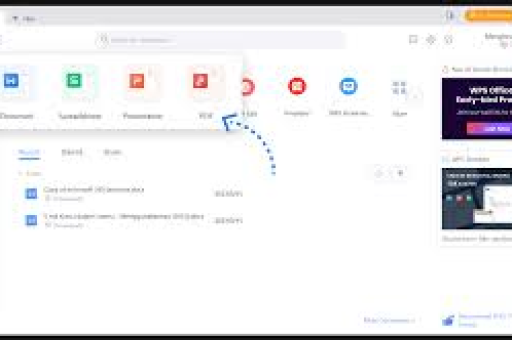
- 检查:快速浏览全文,确认没有错别字、排版混乱或空白页,特别是表格和图片,确保它们在打印预览中显示正常。
- 打印机状态确认:确保打印机已开机、连接正常(有线或无线),且纸盒中有足够纸张、墨盒/硒鼓有墨,通过Windows“设置→蓝牙和其他设备→打印机和扫描仪”可查看状态。
- 默认打印机设置:在WPS中,点击“文件→打印”或按快捷键
Ctrl+P,弹出的打印窗口顶部会显示当前打印机,若有多台打印机,务必选择正确的那一台。
小贴士:如果打印后发现内容偏移或缺失,多数是纸张尺寸或页边距设置不匹配导致的,下一节会详细说明。
WPS基础打印设置详解
打开打印窗口的三种方式
- 快捷键:
Ctrl+P(最常用,适合高效率办公) - 菜单路径:点击左上角“文件” → “打印”
- 快速工具栏:若已将打印图标添加到快速访问工具栏,直接点击即可
打印预览——打印前的最后一道防线
WPS的打印预览功能非常强大,建议每次打印前都看一眼:
- 点击打印窗口中的“预览”按钮,或使用快捷键
Ctrl+F2 - 预览模式下可翻页查看所有页面效果,检查分页是否合理、表格是否被切断
- 若发现某页只有一行内容,可返回文档调整行间距或页边距,避免浪费纸张
基础参数设置解析
- 份数:输入需要打印的份数,注意勾选“逐份打印”可使多份文档按顺序装订
- 打印方向:默认为纵向,若文档宽度较大(如宽表格)可切换为横向
- 颜色:黑白打印选“灰度”,彩色文档选“颜色”,但要注意彩色打印成本更高
页面设置技巧:纸张大小、页边距、方向调节
很多时候打印出来的效果不如预期,根源在于页面设置与打印机实际参数不匹配。
纸张大小
- 办公常用A4(210×297mm),但合同、发票可能用A3或B5
- 在WPS中点击“页面布局” → “纸张大小”,选择或自定义尺寸
- 注意:打印机纸盘必须放入对应纸张,否则会报错
页边距设置
- 点击“页面布局” → “页边距”,可直接选择“普通”、“窄”、“宽”等预设
- 自定义边距时,上下左右可分别设置,建议设置15-20mm(保证装订空间)较多想压缩页数,可尝试“窄”边距,但需避免文字太贴近边缘被切掉
页面方向与分页控制
- 方向:在“页面布局”中统一设置,也可单独为某几页设置不同方向(选中内容→“页面设置”→“应用于所选文字”)
- 分页符:用
Ctrl+Enter插入分页符,强制内容从下一页开始;也可在“段落”设置中调节“分页”选项
高级打印功能:双面打印、多页合一、缩放打印
双面打印(省纸必备)
WPS提供两种双面打印方式:
- 自动双面:打印机支持的话,在打印窗口的“双面打印”下拉菜单选择“长边翻转”或“短边翻转”,长边翻转适合普通书籍,短边翻转适合日历或表格。
- 手动双面:打印机不支持自动双面时,选择“手动双面打印”,WPS会先打印奇数页,然后提示你将纸张翻面放回纸盘,再打印偶数页。
多页合一打印(缩印)
适合打印讲义、资料摘要:
- 在打印窗口的“每页的版数”中选择“2版”、“4版”甚至“16版”
- 例如选择“4版”,一张A4纸上会打印4页内容,文字自动缩放
- 注意:字号过小的文档不建议多页合一,否则难以阅读
缩放打印(适配纸张)
- 若打印尺寸不符(例如A5文档要打在A4纸上),在“按纸张大小缩放”中选择目标纸张,WPS会自动放大或缩小
- 也可手动输入缩放比例(如80%),实现精确控制
打印范围选择与自定义打印
打印全部/当前页/指定页
- 全部:默认选项
- 当前页:只打印光标所在页面,用于快速输出某一页
- 页码范围:输入例如“1-3,5,7-9”,可打印第1-3页、第5页、第7-9页,中间用逗号或连字符分隔
打印选中区域
- 在文档中用鼠标选中需要打印的文字或表格,打开打印窗口后,“设置”下方会自动出现“打印所选内容”选项
- 适用于只打印某段落、某表格,无需复制粘贴到新文档
奇偶页打印
- 在“打印”窗口的“打印所有页”下拉菜单中可选择“仅打印奇数页”或“仅打印偶数页”
- 配合手动双面打印时,先打奇数页,再翻面打偶数页
WPS打印常见问题与解决方案(问答形式)
Q1:点击打印后没有任何反应,怎么办?
- 确认打印机电源和数据线连接正常;尝试右键打印机图标选择“查看正在打印的内容”,若队列中有红色叹号的任务,右键取消后重试;重启打印机和电脑往往能解决80%的临时故障。
Q2:打印出来的文档文字不清晰或颜色偏淡?
- 先在打印机属性中执行“打印头清洗”或“校准”;检查墨粉/墨水量是否不足;若为激光打印机,可尝试取出硒鼓摇晃均匀再装回。
Q3:打印时总提示“纸张尺寸不匹配”怎么办?
- 检查WPS中设置的纸张大小是否与打印机纸盘中的实际纸张一致;在打印机属性中手动指定进纸盒的纸张尺寸;部分打印机需在驱动设置中关闭“纸张检测”功能。
Q4:如何打印文档中的特定章节或段落?
- 选中要打印的内容→Ctrl+P→在打印设置中选中“打印所选内容”;或者为章节添加书签,通过“文件→打印→设置→打印自定义范围”输入书签名。
Q5:WPS打印时无法显示图片或表格边框?
- 检查图片是否设为“浮于文字上方”,建议改为“嵌入型”;表格边框可能被设为白色或无色,在“表格工具→边框”中重新设置;打印前在“文件→选项→显示”中勾选“打印背景色和图像”。
Q6:如何批量打印多个WPS文档?
- 在文件夹中选中多个文档→右键→“打印”,WPS会自动调用默认打印机顺序打印;也可以在WPS中通过“文件→打开”选择多个文档后统一打印。
Q7:为什么打印预览和实际打印效果不同?
- 最常见原因是打印机驱动问题,建议去官网更新最新驱动;另外检查WPS的“页面缩放”设置是否为“无缩放”;最后尝试将文档另存为PDF后再打印,可最大程度保持样式一致。
总结与实用建议
打印文档看似简单,但掌握WPS中的各项设置能帮你节省纸张、提升效率、避免尴尬,以下是三条核心建议:
- 养成预览习惯:每次打印前用
Ctrl+F2预览,确认无误再点击打印,能减少90%的废纸。 - 善用快捷键:
Ctrl+P快速调出打印窗口;Ctrl+Shift+P直接打印(不弹出设置窗口);Ctrl+F2切换预览。 - 针对不同场景预设模板:例如为“合同打印”单独设置页边距、双面模式、纸张大小,保存为WPS模板,下次直接套用。
如果你遇到本文未提及的打印问题,欢迎在评论区留言,我们会持续更新解决方案,掌握这些技巧,无论是办公报表、学生论文还是个人资料,都能轻松搞定!
标签: 文档打印
版权声明:除非特别标注,否则均为本站原创文章,转载时请以链接形式注明文章出处。





