
📖 目录导读
- 什么是WPS多维表格?—— 快速入门
- 为什么必须掌握字段类型?—— 设计表格的核心
- 18种字段类型详细指南
- 文本型字段(单行文本、多行文本、邮箱、电话、网址)
- 数值型字段(数字、百分比、货币、评分、自动序号)
- 时间型字段(日期、时间、日期时间、创建时间、修改时间)
- 选择型字段(单选、多选、下拉选项、级联选择、复选框)
- 关联型字段(关联记录、查找引用、汇总)
- 媒体型字段(附件、图片、文件)
- 运算型字段(公式、统计)
- 特殊字段(成员、地理位置、二维码/条形码、进度条)
- 高频问答 —— 解决你90%的疑惑
- 字段类型选择策略与最佳实践
- —— 让数据管理更高效
什么是WPS多维表格?
WPS多维表格是WPS Office推出的在线协作数据管理工具,它打破了传统二维表格的限制,允许用户在一个“表格”中同时管理多个相关联的数据表(视图),并支持丰富的字段类型,与Excel相比,多维表格更强调结构化的数据类型和关联能力,非常适合项目管理、客户管理、库存追踪、任务看板等场景。
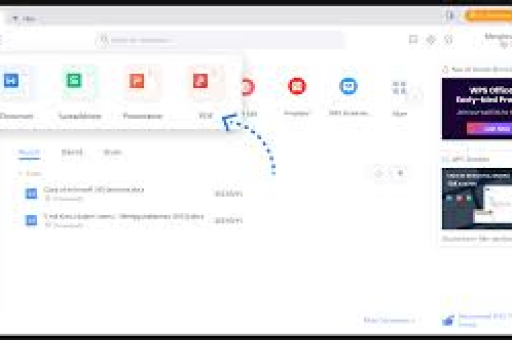
核心优势:字段类型决定了你能在每一列中存放什么数据,以及这些数据如何被计算、筛选和关联。理解字段类型是高效使用多维表格的第一步。
为什么需要了解字段类型?
很多新手将多维表格当作“在线Excel”使用,随便把所有内容都存成“文本”,结果后续做筛选、统计时处处受限。
- 想按日期排序,但日期是文本格式,无法正确排序。
- 想计算总金额,但数字列被误设为文本,求和结果为0。
- 想关联另一张表的客户信息,但没使用“关联”字段,只能手动复制。
字段类型就是多维表格的“数据类型约束”,它能帮你:
- 保证数据规范(比如邮箱字段自动校验格式)
- 启用高级功能(公式、自动汇总、关联查询)
- 提升协作效率(成员字段可直接@人、分配任务)
18种字段类型详细指南
📝 文本型字段
| 字段类型 | 说明 | 典型场景 |
|---|---|---|
| 单行文本 | 存储短文本,最长255字符 | 姓名、订单号、标题 |
| 多行文本 | 存储长文本,支持换行,最长1万字符 | 备注、产品描述、会议纪要 |
| 邮箱 | 自动校验邮箱格式,点击可发送邮件 | 客户邮箱、团队成员邮箱 |
| 电话 | 自动校验手机/电话格式,点击可拨号 | 联系电话、紧急联系人 |
| 网址 | 自动识别为超链接,点击可直接跳转 | 公司网站、文档链接、在线资源 |
技巧:使用邮箱和电话字段时,多维表格会提供校验,避免输入错误,如果只是临时记录,用单行文本即可。
🔢 数值型字段
| 字段类型 | 说明 | 典型场景 |
|---|---|---|
| 数字 | 整数或小数,可设置小数位数与单位 | 数量、价格、金额 |
| 百分比 | 自动显示为百分号,输入0.85显示85% | 完成率、折扣、增长率 |
| 货币 | 自动添加货币符号,支持多种币种 | 收入、成本、预算 |
| 评分 | 星星评分(1-5星),可设置星数 | 满意度评价、优先级 |
| 自动序号 | 自动递增编号,可设置前缀与起始值 | 流水号、工单编号、SKU |
注意:数字字段不要与文本字段混淆,如果需要计算,必须使用数字、百分比或货币字段。
📅 时间型字段
| 字段类型 | 说明 | 典型场景 |
|---|---|---|
| 日期 | 选择具体日期,可显示为“2025-03-20”或“3月20日” | 截止日期、生日、下单日期 |
| 时间 | 选择具体时间,如“14:30” | 上课时间、会议开始时间 |
| 日期时间 | 同时包含日期和时间 | 事件开始时间、日志时间戳 |
| 创建时间 | 自动记录记录创建时的日期时间 | 自动审计字段,不可修改 |
| 修改时间 | 自动记录最后修改时的日期时间 | 自动审计字段,不可修改 |
核心应用:日期字段支持日历视图,还能与公式配合计算剩余天数,创建时间和修改时间适合做版本追踪。
🔘 选择型字段
| 字段类型 | 说明 | 典型场景 |
|---|---|---|
| 单选 | 从预定义选项中选择一项 | 状态(进行中/已完成/待审核)、性别、优先级 |
| 多选 | 从预定义选项中选择多项(用标签显示) | 标签(技术/市场/财务)、技能(Python/Excel/PPT) |
| 下拉选项 | 类似单选,但以下拉菜单形式展现 | 部门选择、省市选择(值较多时) |
| 级联选择 | 多层级联动,如省-市-区 | 地址选择、分类体系 |
| 复选框 | 勾选或取消,布尔值 | 是否已付费、是否完成 |
优势:选择字段能统一数据录入,避免“已付款”“已付清”“付款了”等混乱表述,配合视图筛选,可以快速过滤出特定状态的数据。
🔗 关联型字段
| 字段类型 | 说明 | 典型场景 |
|---|---|---|
| 关联记录 | 将当前表的一列与另一张表的一条记录关联 | 订单表关联客户表(一个订单属于一个客户) |
| 查找引用 | 从关联表中自动获取指定字段的值 | 通过客户ID自动显示客户姓名、电话 |
| 汇总 | 对关联记录进行计数、求和、平均值等聚合 | 统计某个客户的所有订单总金额 |
进阶用法:关联字段是多维表格的“灵魂”。
- 做一个项目管理系统:任务表关联成员表,查找引用成员姓名与职称,汇总任务数量。
- 做一个进销存系统:出入库记录关联产品表,汇总库存。
🖼️ 媒体型字段
| 字段类型 | 说明 | 典型场景 |
|---|---|---|
| 附件 | 上传任意文件(PDF、Word、Excel等),单记录最多可上传多个 | 合同扫描件、设计稿、发票 |
| 图片 | 上传图片,支持预览与缩略图 | 产品图片、签到照片 |
| 文件 | 与附件类似,但更适合大文件或批量上传 | 视频文件、压缩包 |
注意:图片字段在移动端查看非常方便,适合现场采集照片的场景,每个多维表格的总存储空间受账户限制。
🧮 运算型字段
| 字段类型 | 说明 | 典型场景 |
|---|---|---|
| 公式 | 类似Excel函数,支持IF、SUM、DAYS等 | 计算折扣后价格、判断是否超期 |
| 统计 | 自动对某列数据做聚合(计数、求和、平均值) | 统计视图中的汇总行 |
公式示例:
IF([剩余库存]<10, "补货", "充足")——根据库存自动标记补货状态。DAYS([截止日期], TODAY())——计算距离截止还有几天。
🧑🤝🧑 其他特殊字段
| 字段类型 | 说明 | 典型场景 |
|---|---|---|
| 成员 | 选择WPS团队内成员,支持@通知 | 任务负责人、审批人 |
| 地理位置 | 输入经纬度或选择地图上的点 | 门店位置、签到地点 |
| 二维码/条形码 | 生成二维码,扫码可查看记录 | 资产标签、物品追踪 |
| 进度条 | 可视化百分比,例如0%-100% | 项目进度、任务完成度 |
高频问答 —— 解决你90%的疑惑
❓ 问:字段类型可以后期修改吗?
答:可以,但有风险,多维表格支持修改字段类型,例如将“单行文本”改为“数字”,或将“单选”改为“多选”,但注意:
- 如果已有数据与目标类型不兼容(比如文本列中有“abc”,改为数字后会被清空),建议先备份或测试。
- 修改后,原有数据会自动尝试转换,不可逆。
❓ 问:公式字段支持哪些函数?
答:WPS多维表格公式支持常用Excel函数,包括:
- 数学:SUM, AVERAGE, MAX, MIN, ROUND
- 逻辑:IF, AND, OR, NOT
- 文本:CONCATENATE, LEFT, RIGHT, MID, LEN
- 日期:TODAY, NOW, DAYS, DATE, YEAR, MONTH
- 查找:LOOKUP(需配合关联字段使用)
具体函数列表可在公式编辑器中点击“函数帮助”查看。
❓ 问:如何创建“级联选择”字段?
答:级联选择需要在多维表格的“设置”中预先定义层级数据源,操作步骤:
- 进入表格设置 → 字段管理 → 添加字段 → 选择“级联选择”。
- 手动输入或从导入的表中获取层级数据(如省市县)。
- 设置每级选项后保存,之后输入时,选择一级后会自动筛选二级选项。
❓ 问:关联字段和查找引用有什么区别?
答:
- 关联记录:建立表与表的连接,当前列存的是另一张表的记录ID(相当于外键);点击可跳转查看详情。
- 查找引用:基于关联关系,自动显示关联记录的某个字段值(如客户姓名),不可编辑,只读。
- 通常先创建“关联记录”,再添加“查找引用”来展示关联信息。
❓ 问:成员字段可以批量选择多人吗?
答:可以,成员字段默认支持选择单人,但在字段设置中开启“允许多选”后,可以同时选择多个团队成员,适合“协作人”“审核小组”等场景。
❓ 问:附件字段支持多大文件?
答:单文件上传上限一般取决于你的WPS账户版本,个人免费版通常限制单文件50MB,企业版或高级会员可达到2GB,同时整个多维表格的存储有总限额。
字段类型选择策略与最佳实践
🔍 如何决定用哪种字段?
| 数据类型 | 推荐字段 | 不推荐字段 | 原因 |
|---|---|---|---|
| 姓名 | 单行文本 | 多行文本 | 多行文本占用空间大,且无法做精确匹配 |
| 金额 | 货币 | 数字 | 货币可自动显示符号,避免混淆 |
| 状态(待处理/处理中/已完成) | 单选 | 多选 | 状态通常是互斥的,单选更直观 |
| 标签(技术/市场/财务) | 多选 | 单选 | 一个项目可能跨部门,多选合适 |
| 产品图片 | 图片 | 附件 | 图片字段直接预览,附件需要下载 |
| 计算字段 | 公式 | 手动输入数字 | 公式自动更新,避免人工计算错误 |
🧩 组合使用案例
案例:客户管理表
- 客户名称:单行文本
- 联系电话:电话字段
- 邮箱:邮箱字段
- 客户等级:单选(普通/白银/黄金/钻石)
- 关联订单:关联记录(关联订单表)
- 订单总额:汇总字段(对关联订单的金额求和)
- 备注:多行文本
- 创建人:成员字段
- 创建时间:自动字段
这样设计后,你可以:
- 点击关联记录直接查看该客户的所有订单。
- 通过筛选“黄金”等级,快速找到高价值客户。
- 利用汇总字段实时看到每个客户的消费总额。
WPS多维表格提供了18+种字段类型,覆盖了从简单文本到复杂关联的各类数据管理需求,掌握每种字段的特性与适用场景,能让你在设计表格时少走弯路,记住几条核心原则:
- 收窄数据范围:能用单选就别用文本,能用数字就别用文本。
- 善用关联:告别“vlookup”式的手动复制,用关联字段实现动态数据同步。
- 公式自动化:利用公式和汇总字段,让多维表格像小型数据库一样自动计算。
打开WPS多维表格,尝试为你的下一个项目搭建一个结构清晰、字段合理的表格吧!如果你有更多关于字段类型的问题,欢迎在评论区留言讨论。
标签: 实战技巧





