
文章导读目录
- WPS AI是什么?为什么值得开启?
- 开启WPS AI前的准备工作:版本、账号与系统要求
- WPS AI如何开启使用?分平台详细步骤(Windows/Mac/移动端)
- WPS AI核心功能体验:写作、PPT、表格与PDF
- 常见问题与解答(FAQ)
- 快速上手WPS AI的注意事项
WPS AI是什么?为什么值得开启?
WPS AI是金山办公推出的智能办公助手,集成在WPS Office套件中,基于大语言模型为用户提供文档创作、表格处理、PPT生成、PDF阅读等场景的AI辅助功能,它能帮你一键生成文章大纲、润色文本、翻译、改写、智能排版,甚至根据一句话生成完整PPT,对于经常处理办公文档的用户来说,开启WPS AI可以大幅提升工作效率。
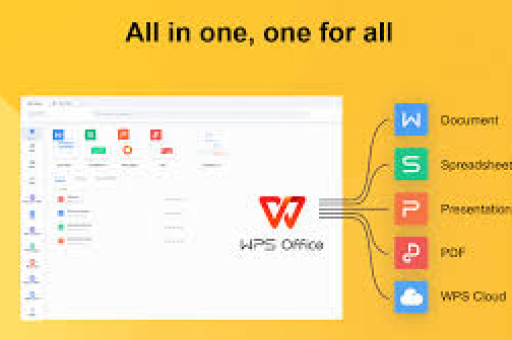
核心价值: 无需手动操作繁琐的格式调整,AI自动理解意图,输出高质量内容,目前WPS AI已陆续向所有用户开放,但部分功能需要手动开启。
开启WPS AI前的准备工作
在开始操作前,请确保满足以下条件:
- WPS Office版本: 需要2024年或更新的版本(建议升级到最新版),老版本(如2019/2020)不支持AI功能,你可以在WPS官网(wps.com)下载最新个人版。
- 登录账号: 建议使用金山账号登录,部分AI功能需要联网验证会员身份,免费用户可使用基础AI功能(每天有次数限制),会员用户享受更多权益。
- 操作系统: Windows 10/11、macOS 10.15+、Android/iOS 12+均可。
- 网络环境: AI功能依赖云端运算,必须保持网络畅通。
提示: 如果你尚未安装WPS,先下载最新版;如果已安装旧版,请通过“帮助→检查更新”升级。
WPS AI如何开启使用?分平台详细步骤
1 Windows电脑端开启方法
- 启动WPS Office,打开任意文档(Word、表格、PPT均可)。
- 寻找AI入口:在工具栏最右侧或顶部菜单栏,你会看到一个“WPS AI”图标(通常是蓝色圆形或“AI”字样),如果没有,点击“视图”选项卡,勾选“AI助手”或“WPS AI”即可显示。
- 点击图标:第一次点击会弹出“WPS AI服务协议”,阅读后点击“同意并开启”。
- 登录账号:若未登录,会提示输入手机/邮箱完成登录,登录后即可使用。
- 试用与激活:免费用户可直接使用基础功能(如AI写作、翻译),部分高级功能(如一键生成PPT)可能需要开通会员,但首次使用通常有免费体验次数。
快捷方式: 在文档中选中文字后,右键菜单也会出现“AI”选项,如“AI改写”“AI续写”。
2 Mac电脑端开启方法
Mac版操作与Windows类似,但界面稍有不同:
- 打开WPS后,在菜单栏点击“WPS”或右上角的“AI”按钮。
- 如果找不到,可以前往“系统偏好设置→扩展”中确认WPS AI插件已启用。
- 部分Mac用户需更新到macOS 11.0以上版本,且WPS版本需为12.3.0+。
3 手机端(Android/iOS)开启方法
- 下载并安装最新版“WPS Office”App。
- 打开App,点击底部导航栏的“文档”或任意文件。
- 在编辑界面底部工具栏找到“AI”按钮(通常为闪电图标或“AI”字样)。
- 点击后首次使用会弹出授权提示,同意后即可唤醒AI助手,你可以通过语音或文字输入指令,“帮我写一篇会议通知”。
WPS AI核心功能体验:写作、PPT、表格与PDF
开启成功后,你可以尝试以下场景:
1 AI写作(文字文档)
- :在空白文档中点击AI图标,输入指令如“写一篇关于团队建设的500字短文”,AI会快速生成。
- 智能续写:选中已写内容,点击“AI续写”,AI会根据上下文自动补全。
- 润色与改写:选中段落,选择“AI润色”或“AI改写”,可调整语气、精简或扩充。
2 AI生成PPT
- 一键生成:在PPT界面点击“WPS AI”,输入主题如“年度工作总结”,AI自动生成完整幻灯片(带大纲、配图、版式)。
- 智能排版:对已有PPT,可让AI优化布局、统一字体。
3 AI处理表格(Excel)
- 公式助手:输入自然语言如“计算A列平均值”,AI自动生成公式。
- 数据洞察:选中数据区域,AI可生成图表建议或分析报告。
4 AI阅读PDF提取**:打开PDF文件,点击AI图标,选择“摘要总结”,快速获取文档核心内容。
- 问答互动:针对PDF内容提问,如“报告中第二季度的销售额是多少?”,AI直接回答。
常见问题与解答(FAQ)
Q1:为什么我的WPS里没有找到AI图标?
A:可能是版本过旧,请升级到最新版(方法:打开WPS→帮助→检查更新),如果仍没有,请在“视图”菜单中手动勾选“AI助手”,部分企业版可能被管理员禁用,请联系IT部门。
Q2:WPS AI需要付费吗?免费用户能用哪些功能?
A:WPS AI提供免费基础功能,如每天10次AI写作、5次AI续写、3次AI翻译等,高级功能(如AI生成完整PPT、长文档精读)需要WPS会员或AI会员包,新用户通常有7-15天免费试用全功能。
Q3:WPS AI生成的内容能商用吗?版权归谁?
A:根据金山办公使用协议,AI生成内容版权归用户所有,但需自行确保内容不违规、不侵权,建议商用前人工审核并调整。
Q4:在手机上使用WPS AI,说“网络异常”怎么办?
A:检查网络连接,尝试切换Wi-Fi/流量,如果仍失败,请退出App重新登录,部分老旧手机或系统版本过低可能不支持。
Q5:AI生成的PPT太模板化,如何调整?
A:可以在生成后手动修改文字、替换图片或选择不同风格,WPS AI支持多次迭代,例如输入“换一种科技感风格”即可重新生成。
Q6:WPS AI支持哪些语言?
A:目前主要支持中文和英文,部分场景支持日语、韩语等,使用中文指令效果最佳。
快速上手WPS AI的注意事项
- 更新为先:确保WPS为最新版,否则无法使用AI。
- 登录账号:未登录只能查看界面,无法实际使用。
- 善用快捷键:Windows下按
Ctrl+Shift+Z可快速唤出AI(部分版本),Mac为Cmd+Shift+Z。 - 免费额度节省:基础功能每天有次数限制,先试用再决定是否开会员,审核**:AI生成结果仅供参考,关键信息请人工核对(如财务数据、法律条款)。
你已经完全掌握了WPS AI的开启方法,立即打开你电脑上的WPS,点击AI图标,感受智能办公带来的效率飞跃吧!如果你在操作中遇到其他问题,欢迎在评论区留言交流。
本文基于WPS Office最新版撰写,实际界面可能因版本更新略有差异,请以软件内显示为准。
标签: 开启使用





