
目录导读
- 为什么需要查看历史版本? —— 了解版本管理的核心价值
- 通过WPS客户端查看历史版本 —— 最常用的PC端操作流程
- 通过WPS网页版查看历史版本 —— 无需安装软件,随时随地访问
- 通过手机端WPS App查看历史版本 —— 移动办公场景的最佳方案
- 进阶技巧:版本对比、命名与恢复策略 —— 让历史版本更高效
- 常见问题问答(FAQ) —— 解决你遇到的实际疑难
在日常办公中,你是否曾因误操作而丢失重要文档内容?是否想找回几天前写下的某段文字,却只能徒劳地按“Ctrl+Z”?WPS云文档的“历史版本”功能正是为此而生——它自动保存文档的每一次修改记录,让你像坐时光机一样回到任意时刻,本文将系统梳理三种查看历史版本的方法,并针对高频问题给出解答,助你彻底掌握这一救命技能。
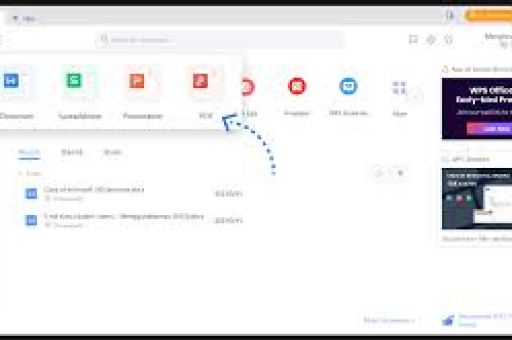
提示:确保你的文档已保存在WPS云文档中(即文件图标带有云朵标记),本地文件无法使用该功能。
为什么需要查看历史版本?
核心价值:版本管理是云办公的基础能力,WPS云文档每10分钟或每次手动保存时自动生成一个版本快照,保留近30天(基础版)或更长时间(VIP版)的历史记录,常见使用场景包括:
- 误操作删除大段内容,需要回退到之前的版本
- 多人协作时,想查看某位同事具体在什么时间修改了什么
- 需要对比两个版本的差异,快速定位变化点
- 误保存覆盖了原有内容,想恢复上一版
问答1:历史版本会占用我的云空间吗?
答:不占用,历史版本使用的存储空间与你的文档主文件分离,且WPS会定期自动清理超期版本(免费版保留30天),无需手动担心容量问题。
通过WPS客户端查看历史版本
这是99%用户最常用的方式,适用于Windows和Mac版WPS Office。
操作步骤:
- 打开文档:在WPS中打开已同步到云文档的文件(标题栏右侧有“已保存到云”字样)。
- 进入版本管理:点击顶部菜单栏的“文件” → “版本历史” → “查看历史版本”。(部分版本也可通过右键点击文件名 → “版本历史”快速进入)
- 浏览版本列表:右侧弹出面板会按时间倒序显示所有版本,每个版本标注了保存时间、文件大小(部分版本显示用户昵称,需开启协作记录)。
- 预览与恢复:选中某个版本,主窗口会显示该版本的只读预览,点击“恢复”按钮,即可将当前文档替换为该版本。
- 保存为新文件:如果想保留当前版本,同时获取旧版内容,可点击“另存为”将历史版本保存为独立文件。
注意:WPS免费版最多保留最近30个历史版本(或30天内版本,两者取小值),企业版或超级会员可保留更长时间。
问答2:恢复历史版本后,还能再回到更早的版本吗?
答:可以,恢复操作本身也会生成一条新版本记录(即恢复后的状态),因此你随时可以再次回到更早的任意版本,真正的“后悔药”。
通过WPS网页版查看历史版本
当你在没有安装WPS的电脑上(比如网吧、图书馆),或想快速查看他人的共享文档时,网页版是最佳选择。
操作步骤:
- 登录云文档:浏览器访问
https://www.kdocs.cn,使用WPS账号登录。 - 找到目标文件:在左侧导航栏选择“我的文档”,单击要查看的文件进入预览页面。
- 调出版本列表:点击页面右上角的“···”更多按钮,选择“版本历史”(或直接按快捷键 Ctrl+Shift+H)。
- 对比与恢复:与客户端类似,左侧列表展示所有版本,右侧显示预览,点击版本间的“对比”按钮,可以高亮显示两个版本之间的差异(新增内容为绿色,删除内容为红色)。
- 下载历史版本:如果想下载某个历史版本到本地,点击版本条目旁的“下载”图标即可。
问答3:网页版为什么看不到某些版本?
答:请检查网络是否通畅,以及是否误开了“无痕浏览”模式,如果你的文档是他人通过“链接分享”给你的且只给了“查看权限”,则无法查看版本历史——需要“编辑权限”或“管理权限”。
通过手机端WPS App查看历史版本
移动办公时代,用手机或平板随时找回误删内容同样重要,WPS App(iOS/Android)提供完整的版本管理功能。
操作步骤:
- 打开App并登录:确保已登录同一WPS账号,且文档已同步云。
- 进入文档详情:在“首页”或“文档”列表中找到目标文件,点击进入编辑页面。
- 调用版本菜单:点击顶部或底部工具栏的“工具” → “文件” → “版本历史”(部分版本路径为:点击左上角“返回”左侧的“···”按钮 → “版本历史”)。
- 查看与恢复:屏幕下方弹出版本列表,滑动选择历史版本,点击后进入只读预览,点击“恢复此版本”即可。
- 快速分享:你可以选择“分享此版本”,将历史版本以链接形式发送给同事,对方看到的是该时间点的固定内容。
注意:App端的版本对比功能不如PC端直观,建议关键对比操作在电脑上进行。
问答4:手机端恢复版本后,电脑端会同步吗?
答:会,所有操作都实时同步到云端,无论你从哪里恢复,其他设备下次打开文档时都会看到最新状态。
进阶技巧:版本对比、命名与恢复策略
版本对比:快速定位改动
在PC端(客户端或网页版)点击两个版本之间的“对比”按钮,系统会并排显示两份文档,并用颜色标注增减内容,这对于审核同事的修改、检查自己是否误改非常实用。
手动命名版本:管理重要节点
WPS支持手动为当前版本添加备注(如“初稿完成”、“客户反馈修改”),操作方法:保存文档后,在版本历史面板右上角点击“命名版本”,输入描述即可,这样在查找时能一眼识别关键版本。
恢复策略建议
- 误操作10分钟以内:优先尝试本地撤销(Ctrl+Z),若已保存,直接恢复上一个版本。
- 误修改超过1天:直接恢复目标时间的版本,另存一份后再进行后续编辑。
- 多人协作时:恢复前先查看版本修改者(需开启“记录修改者”功能),确认是哪个环节出错。
问答5:如何开启“记录修改者”功能?
答:在WPS客户端点击“文件” → “选项” → “保存” → 勾选“记录最后修改者”,该功能默认为开启状态,但部分旧版本需要手动激活。
常见问题问答(FAQ)
Q1:为什么我的文档没有“版本历史”选项?
A:请确认1. 文档已保存在WPS云文档(非本地文件);2. 你拥有该文档的“编辑”或“管理”权限(只读可预览,无版本历史);3. 你使用的WPS版本较新(建议升级到2021以上版本)。
Q2:历史版本最多保留多久?
A:免费版保留最近30天内的所有版本(或最多30个版本,取两者较小值),WPS超级会员可保留365天,企业版可自定义保留时长。
Q3:我可以删除某些历史版本吗?
A:可以,在版本历史列表中找到目标版本,点击右侧的“删除”图标即可,删除后不可恢复,请谨慎操作。
Q4:历史版本会泄露我的隐私吗?
A:只有拥有该文档“管理权限”的用户才能查看和操作历史版本,如果你分享文档时只给了“查看权限”,对方看不到版本历史,WPS采用加密传输和存储,安全可靠。
Q5:如何查看某个版本的具体修改人?
A:在PC端版本历史列表中,每个版本右侧会显示修改者的头像和昵称(需开启协作记录),如果未显示,请确保在编辑文档时已登录同一账号,且文档开启了“协作”模式。
通过以上三种方法和进阶技巧,相信你已彻底掌握WPS云文档历史版本的查看与使用,无论是电脑、手机还是网页,都能轻松“穿梭时空”,让误删、误改不再成为困扰,现在就打开你的WPS云文档,试试恢复一个旧版本吧——你会发现,原来“后悔药”一直都藏在云端。
标签: 历史版本





