
📖 目录导读
- WPS PDF编辑功能全景解读 – 从基础认知到核心能力
- 文字编辑实操步骤 – 手把手教你修改PDF中的文字
- 编辑功能的边界与限制 – 哪些能改,哪些不能改?
- WPS PDF与Adobe Acrobat、福昕PDF对比 – 谁更胜一筹?
- 用户高频问答(FAQ) – 解决你90%的疑惑
- 高效编辑PDF的进阶技巧 – 提升效率的秘密
- 总结与推荐 – 适合什么样的人使用?
WPS PDF编辑功能全景解读
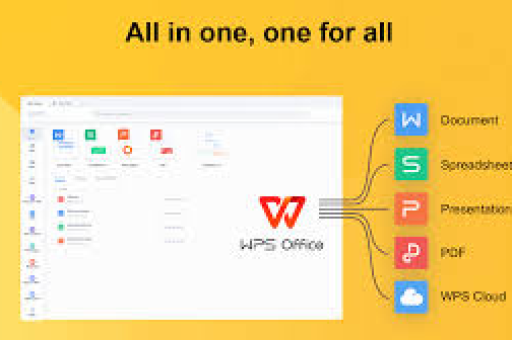
许多用户在日常办公中会遇到这样的场景:收到一份PDF合同、标书或讲义,需要修改其中某段文字或数字,传统观念认为PDF是“不可编辑”的最终格式,但WPS Office套装中的PDF组件早已突破这一限制。
1 WPS PDF能编辑文字吗?——答案是:可以,但有条件
核心结论:WPS PDF(包含在WPS Office中)支持直接编辑文字,前提是该PDF文件不是“扫描件”或“纯图片型PDF”,对于由Word、Excel等电子文档直接生成的PDF,WPS可以像编辑Word一样修改文字内容、字体、字号、颜色、段落间距等。
2 两种PDF类型的区别
- 可编辑型PDF(又称“文本型PDF”):由Office软件、网页打印、设计软件直接导出,文件中的文字是独立的字符数据,而非图片,WPS可以直接修改。
- 扫描件/图片型PDF:通过扫描仪、手机拍照生成,每一页都是一张图片,WPS无法直接编辑其文字,必须先进行OCR文字识别(WPS内置了OCR模块,但需要付费或使用积分)。
3 WPS PDF编辑的核心功能清单
| 功能模块 | 具体能力 | 是否免费 |
|---|---|---|
| 文字修改 | 增删改文字、调整字体/字号/颜色 | 基础会员免费 |
| 段落调整 | 对齐方式、行间距、段前段后 | 基础会员免费 |
| 图片替换 | 拖入新图片替换原图 | 基础会员免费 |
| 添加注释 | 高亮、下划线、批注、文本框 | 免费版可用 |
| OCR识别 | 将扫描件转为可编辑文字 | 需购买会员/积分 |
| 页面管理 | 插入/删除/旋转页面、加水印 | 免费版有限制 |
注:WPS会员分为“WPS会员”和“PDF会员”,PDF编辑核心功能通常需要开通PDF会员(约30元/月),或通过WPS超级会员(68元/月)获得。
文字编辑实操步骤(以WPS 2024版为例)
1 打开并进入编辑模式
- 用WPS打开PDF文件(右键→打开方式→WPS Office)。
- 在顶部工具栏点击“编辑”标签页,此时菜单会变为“编辑PDF”模式。
- 若文件为文本型PDF,文字周围会出现蓝色虚线框,点击文字即可直接输入或删除。
- 若文件为扫描件,需先点击“编辑”下拉菜单中的“OCR识别”按钮,等待识别完成后才能编辑。
2 修改文字内容(含数字、符号)
- 直接修改:单击文字,光标出现后即可删除旧内容并输入新内容。
- 修改格式:选中文字后,可以在右侧“对象属性”窗格调整字体、大小、颜色、粗斜体。
- 调整段落:选中段落内的所有文字,通过“开始”选项卡的段落设置调整对齐方式与间距。
3 保存时的注意事项
- 修改完成后,点击“文件”→“保存”或按
Ctrl+S,系统会直接覆盖原PDF文件。 - 如果希望保留原版,建议使用“另存为”或“导出为PDF”,也可以另存为Word格式(.docx)进行后续编辑。
编辑功能的边界与限制——哪些能改,哪些不能改?
1 可以编辑的内容
- 纯文本:普通文字、数字、标点符号。
- 嵌入式文本:如表格中的文字、文本框内的文字(但表格线可能无法自动调整)。
- 字体属性:修改字体、字号、颜色、字符间距。
- 段落属性:左对齐、居中对齐、行距(1.0/1.5/2.0等)。
- 简单图形:删除或移动矢量图形,但无法像AI软件那样改变锚点。
2 不能编辑(或非常困难)的内容
- 扫描件中的手写文字:即使OCR识别后,手写字体的准确率较低,需要人工核对。
- 数学公式和特殊符号:WPS PDF编辑器对复杂公式(如LaTeX生成的公式)支持较差,修改后可能排版错乱。
- 图文混排中的图片文字:如果文字被“转曲”(转换为路径),则无法直接编辑,只能覆盖新文本框。
- 受密码保护或加密的PDF:编辑前必须输入权限密码(不是打开密码)。
3 常见“假编辑”场景
用户困惑:“我在WPS里可以打字,但保存后还是原来的字?”
原因:可能是因为开启了“打字机模式”或“添加文本注释”而非真正的编辑模式,正确操作需先点击“编辑”标签页,然后再点文字框。
WPS PDF与Adobe Acrobat、福昕PDF对比
| 对比维度 | WPS PDF | Adobe Acrobat Pro | 福昕PDF编辑器 |
|---|---|---|---|
| 文字编辑基础能力 | 良好(文本型) | 优秀(支持多种字体嵌入) | 良好 |
| OCR识别 | 需会员 | 内置,准确率高 | 内置,需专业版 |
| 批量处理 | 有限制 | 强大(动作向导) | 中等 |
| 价格 | 30–68元/月 | 约200元/月(订阅制) | 约50元/月 |
| 本地化与中文支持 | 极佳 | 一般(部分字体显示问题) | 较好 |
| 学习门槛 | 低(与Word操作一致) | 中等 | 低 |
- 如果仅需偶尔修改少量文字且预算有限,WPS是最便捷的选择。
- 如果经常处理大量专业PDF(如法律合同、出版物),Adobe Acrobat的稳定性与高级功能(如编辑图片中的文字、重排页面内容)更胜一筹。
- 福昕PDF作为中间选择,适合对WPS会员制度不满意的用户。
用户高频问答(FAQ)
Q1:WPS PDF编辑文字后,字体为什么会变乱?
A:通常发生在以下情况:
- PDF文件中嵌入的字体与WPS支持的字体不一致,WPS会使用默认字体替换,导致排版错乱。
- 解决方案:在编辑前将PDF另存为Word格式(.docx),在Word中编辑并重新转PDF。
- 或者,在WPS编辑时不修改字体,仅修改文字内容,保留原字体。
Q2:免费的WPS Office能编辑PDF文字吗?
A:可以,但有严格限制,免费版仅支持:
- 修改少量文字(每天限制次数,如10次)。
- 添加注释和批注。
- 查看和打印。
- 导出为Word(部分功能受限)。
完整的文字编辑、OCR识别、页面管理需要开通会员。
Q3:如何将扫描件PDF变成可编辑文字?
A:步骤:
- 在WPS PDF中点击“编辑”→“OCR识别”。
- 选择“识别当前页”或“识别所有页”(会员按页数计费)。
- 识别完成后,文字会变为可编辑状态,但可能包含识别错误,需手动校对。
- 也可以使用第三方OCR软件(如ABBYY FineReader)识别后保存为Word格式,再用WPS处理。
Q4:WPS PDF编辑后保存的文件会变大吗?
A:不一定,如果只是修改文字,文件大小基本不变,但若插入高分辨率图片或大量字体,文件会增大,建议在保存时选择“优化PDF”选项(会员功能)压缩文件体积。
Q5:WPS PDF能编辑表格吗?
A:可以编辑表格内的文字,但无法像Excel那样自动调整表格边框、合并单元格等,如果需要修改表格结构,建议将PDF转为Word或Excel格式后编辑。
高效编辑PDF的进阶技巧
1 批量修改相同文字
如果PDF中有多处相同的错误(如合同中的公司名称写错),可以使用WPS的“查找替换”功能:
- 按
Ctrl+F打开查找窗格,输入要查找的文字。 - 点击“替换”,输入新文字,点击“全部替换”。
注意:该功能仅对文本型PDF有效,且一次只能替换当前页。
2 在不破坏排版的前提下修改文字
- 如果只是修改数字或短句,强烈建议不要改变字体、字号,否则可能引发段落回缩。
- 如果原文使用宋体,修改时仍使用宋体,大小不变。
- 若修改后文字超出原文本框范围,可以手动拖动蓝色框边缘进行调整。
3 免费替代方案:使用WPS云端
- 思路:将PDF上传到WPS云文档,用在线网页版编辑。
- 优势:无需安装客户端,浏览器即可操作,且首次编辑通常有免费试用额度。
- 注意:大文件或有隐私要求的文件不建议上传。
4 编辑后的一致性检查
编辑完成后,务必使用WPS的“对比文档”功能(会员功能)检查原版与修改版的差异,或者手动滚动浏览每一页,确保:
- 文字没有重叠或溢出。
- 页码没有错乱。
- 表格数据对齐正确。
- 字体渲染无乱码。
总结与推荐
1 核心观点
- WPS PDF完全能编辑文字,但仅限于文本型PDF,扫描件需要搭配OCR功能(需付费)。
- 国内用户使用WPS进行PDF文字编辑,是性价比最高、学习成本最低的选择。
- 如果你的工作涉及大量专业PDF处理(如出版、法律、金融),建议同时保留Adobe Acrobat作为备选工具。
- 对于个人用户:先尝试WPS免费版评估需求,再决定是否开通会员,很多简单操作(如改一个日期、修正一个错别字)免费版完全可以胜任。
2 给不同用户的建议
| 用户类型 | 推荐方案 |
|---|---|
| 偶尔修改几个字 | WPS免费版 + 另存为Word后修改 |
| 每周修改数份PDF | WPS PDF会员(30元/月) |
| 企业大量PDF处理 | 福昕企业版 或 Adobe Acrobat团队版 |
| 仅需OCR识别 | 使用在线OCR网站(如迅捷OCR)免费转换后再编辑 |
3 最后提醒
无论使用哪款软件,编辑PDF后一定要在多种设备、多种PDF阅读器上打开检查,确保兼容性,因为不同软件对字体、嵌入方式的解析存在差异,可能导致显示异常,养成“另存一份备份”的习惯,避免不可逆的损坏。
文章结束
标签: 编辑文字





