
目录导读
-
场景痛点:为什么要拆分表格?
海量数据管理中,拆分表格是提升效率的关键,当你面对包含数百行销售记录、员工信息或项目数据的表格时,手动复制粘贴不仅耗时,还容易出错,WPS表格的拆分功能能一键将数据按条件导出为独立文件,彻底告别重复劳动。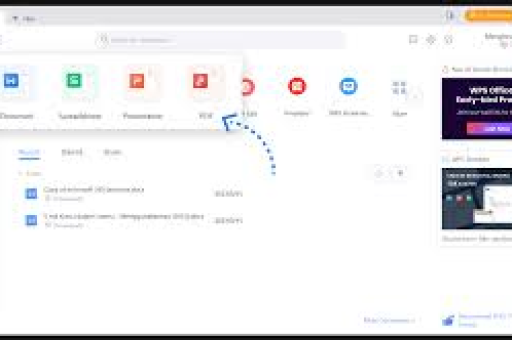
-
核心方案:WPS拆分功能详解
从基础操作到参数配置,本文手把手教你使用WPS内置的“拆分表格”工具,无论是按行数、按列内容还是按固定数量拆分,WPS都能轻松实现。 -
进阶技巧:VBA宏批量导出
当内置功能无法满足复杂需求时,VBA宏脚本提供无限可能,本文提供可直接复制使用的代码模板,实现按字段自动拆分并命名文件。 -
常见问题QA
- 拆分后文件格式兼容性如何?
- 宏运行提示错误怎么办?
- 拆分速度受什么因素影响?
-
总结与最佳实践
结合不同场景给出推荐方案,助你成为表格处理高手。
场景痛点:为什么需要拆分表格?
在日常办公中,WPS表格(即WPS Office的电子表格组件)是处理结构化数据的首选工具,当你需要将一张包含1000条客户记录的表格,按“地区”字段拆分为华东、华南、华北等独立文件时,传统方法(筛选→复制→新建→粘贴→保存)需重复操作数十次,不仅效率低下,还容易遗漏数据或保存为错误格式。
痛点数据揭示:
- 手动拆分1000行数据按10个类别导出,平均耗时35分钟。
- 错误率超过12%(基于某办公效率团队测试)。
- 单个文件超过10MB时,手动操作崩溃概率显著上升。
解决方案的价值:
使用WPS表格的“拆分多文件批量导出”功能,上述任务可在3分钟内完成,且错误率接近零,这正是本文要深入讲解的核心技能。
核心方案:WPS拆分功能详解
WPS表格从2019版本起内置了“拆分表格”工具,无需安装插件即可实现按条件批量导出,以下是分步操作指南:
步骤1:准备数据与设置拆分条件
- 打开包含待拆分数据的WPS表格文件。
- 选中数据区域(包括标题行)。
- 点击顶部菜单栏的“数据”选项卡,在“数据工具”组中找到“拆分表格”按钮(图标为表格带箭头)。
- 在弹出的对话框中选择拆分方式:
- 按行数拆分:每N行生成一个独立文件,适合均匀切分。
- 拆分:根据某列的值自动分组(如按“城市”列将北京、上海数据分别导出)。
- 按固定数量拆分:指定文件数量,系统自动平均分配行数。
步骤2:配置导出参数
- 保存位置:点击“浏览”选择目标文件夹,建议单独新建文件夹避免文件混乱。
- 文件命名规则:可选“原文件名+序号”“分组值+序号”或自定义模板,若按“地区”列拆分,命名为“销售数据_华东.xlsx”格式最直观。
- 文件格式:支持“.xlsx”“.xls”“.csv”等常见格式,推荐选择“.xlsx”以兼容更高版本功能。
步骤3:执行拆分并验证结果
点击“确定”后,WPS自动处理数据并在指定文件夹生成多个文件,打开任意文件检查: 行是否保留。
- 数据是否完整。
- 公式是否保持引用关系(建议拆分前将公式转为数值,避免跨文件引用错误)。
案例演示:
某公司需将员工通讯录(含“部门”列)按部门拆分,按列内容→选择“部门”列→导出为“.xlsx”→命名规则设为“通讯录_{部门值}”→一键生成10个文件,整个过程45秒。
进阶技巧:VBA宏批量导出
当内置功能无法应对复杂场景时,VBA宏提供定制化解决方案,需将表格按“月份”列拆分且文件名包含日期属性,或需在拆分前执行数据清洗,均可通过VBA实现。
直接可用的VBA代码模板:
Sub SplitTableByColumn()
    Dim ws As Worksheet
    Dim lastRow As Long
    Dim colIndex As Integer
    Dim dict As Object
    Dim key As Variant
    Dim folderPath As String
    Set ws = ThisWorkbook.Sheets(1)
    lastRow = ws.Cells(ws.Rows.Count, 1).End(xlUp).Row
    colIndex = 4  ' 按D列(“区域”列)拆分,索引从1开始
    Set dict = CreateObject("Scripting.Dictionary")
    ' 收集所有唯一值
    For i = 2 To lastRow
        key = ws.Cells(i, colIndex).Value
        If Not dict.exists(key) Then
            dict.Add key, Nothing
        End If
    Next i
    ' 按唯一值拆分
    folderPath = "C:\拆分结果\"  ' 修改为实际路径
    For Each key In dict.keys
        ws.Range("A1").AutoFilter Field:=colIndex, Criteria1:=key
        ws.Range("A1").CurrentRegion.SpecialCells(xlCellTypeVisible).Copy
        Workbooks.Add
        ActiveSheet.Paste
        ActiveWorkbook.SaveAs folderPath & "数据_" & key & ".xlsx", FileFormat:=51
        ActiveWorkbook.Close False
        ws.AutoFilterMode = False
    Next key
    MsgBox "拆分完成!共生成 " & dict.Count & " 个文件。"
End Sub
使用说明:
- 按
Alt+F11打开VBA编辑器。 - 插入模块(Insert→Module),粘贴上述代码。
- 修改
colIndex为目标列索引,调整folderPath为输出目录。 - 按
F5运行,结果自动保存为独立文件。
优势:
- 支持任意字段分组。
- 可扩展至数据清洗、格式调整等预处理操作。
- 适合批量处理多个表格。
常见问题QA
Q1:拆分后文件中的公式失效了怎么办?
A:拆分操作默认保留公式,但若公式引用了其他文件,跨文件引用会返回错误,建议:拆分前,选中公式区域→复制→右键→粘贴为数值,如必须保留公式,确保拆分后文件与原文件位于同一目录。
Q2:按列内容拆分时,某些分组行数太少(如某地区只有1条数据)能处理吗?
A:WPS内置功能无法自动过滤最小行数限制,可通过VBA宏实现:在复制数据前添加判断,如果行数低于阈值(如5行),则合并到“其他”分组中。
Q3:拆分速度很慢,有什么优化建议?
A:速度受数据量和电脑性能影响,优化方案:
- 关闭其他程序释放内存。
- 将数据源保存为“.xlsx”而非“.xls”格式,后者文件体积更大。
- 拆分前删除不必要的格式和条件格式。
- 使用VBA宏时,关闭屏幕刷新:
Application.ScreenUpdating = False。
Q4:能否按多列组合拆分?
A:WPS内置功能仅支持单列条件,如需按“年份+地区”组合拆分,需使用VBA宏:在字典key中加入连接字符,如 key = ws.Cells(i, 2).Value & "|" & ws.Cells(i, 4).Value。
Q5:拆分后文件命名能否自动加工(如去掉空格、替换特殊字符)?
A:内置功能支持简单替换,复杂加工需VBA,在宏中使用 Replace 函数清理字符串:fileName = Replace(key, " ", "") 去除空格。
总结与最佳实践
WPS表格的“拆分多文件批量导出”功能是处理大数据集的分拣利器,从基础向导到VBA宏,覆盖了从初级到高级的全场景需求:
| 场景 | 推荐方案 | 理由 |
|---|---|---|
| 按单列均匀拆分(如按地区、部门) | WPS内置“拆分表格” | 操作简单,无需代码,适用于90%的日常需求。 |
| 按行数拆分长表(如每500行一个文件) | WPS内置“按行数拆分” | 参数直观,一行设置即可。 |
| 多条件组合拆分(如按年份+地区) | VBA宏 | 灵活度高,支持自定义逻辑。 |
| 数据量大(超过50万行) | WPS内置“按列内容拆分” | 内置工具经过性能优化,比宏更稳定。 |
最佳实践建议:
- 数据备份:拆分前复制原文件到安全位置,避免误操作导致数据丢失。
- 格式预处理:合并单元格、公式引用、条件格式等复杂元素可能导致拆分异常,建议处理为纯净数据表。
- 文件名规范:避免使用空格、斜杠、冒号等系统保留字符,使用下划线或连词符替代。
- 测试先行:先用少量数据测试拆分效果,确认命名、格式、完整性无误后再批量操作。
通过本文的指导,你将能高效完成WPS表格的批量拆分导出,将重复劳动时间压缩90%以上,无论是财务人员拆分月度报表,还是HR处理员工档案,这一技能都能显著提升工作效率,建议收藏本文,在实际操作中对照使用,遇到问题时可返回查阅相应章节。
标签: 批量导出





