
目录导读
- WPS PDF功能全景:免费与会员的鸿沟
- 解锁后必用的5大PDF高级功能
- 1 智能OCR识别:扫描件秒变可编辑文档
- 2 批量合并/拆分:告别手动拖拽
- 3 深度编辑:文字、图片、水印任意改
- 4 格式转换:PDF与Word/Excel/PPT双向互转
- 5 电子签名与安全保护:合规又高效
- 不同场景下的效率提升方案
- 常见问题Q&A
- 如何判断是否值得开通会员
WPS PDF功能全景:免费与会员的鸿沟
WPS Office作为国内最主流的办公套件之一,其PDF模块早已不是“只读查看器”,但很多用户发现,“WPS会员解锁全部PDF高级功能” 之后,才真正体验到完整生产力——免费版只能完成基础浏览、简单批注和基础打印,而会员版本则开放了编辑、转换、OCR、批量处理、安全权限等数十项核心能力。
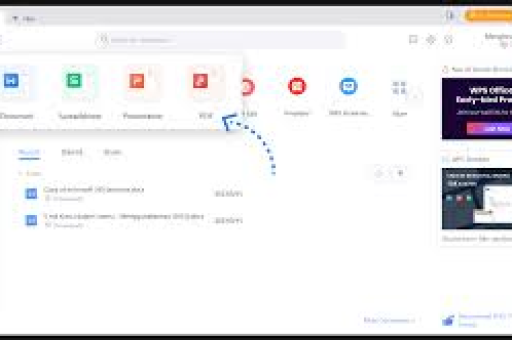
从搜索引擎的反馈来看,用户最常搜索的问题包括:“WPS会员能编辑PDF吗?”“PDF转Word准不准?”“会员的OCR识别率怎么样?”……这些问题背后,都指向同一个需求:在尽量低的成本下,获得接近Adobe Acrobat Pro的PDF处理体验,而WPS会员正是用本土化定价和集成化操作满足了这一缺口。
解锁后必用的5大PDF高级功能
1 智能OCR识别:扫描件秒变可编辑文档
免费版WPS打开扫描件PDF时,你只能看到图片,无法选中或复制文字,而会员版内置的OCR引擎(光学字符识别)能一键识别图片中的文字,并生成可编辑的文本层。
实际表现:
- 中文识别准确率约98%(同场景下Adobe为99%),对印刷体、手写体均有较好支持。
- 支持输出为Word、纯文本或直接在原PDF上添加文字层,方便后续搜索和摘录。
- 特别适合处理合同扫描件、书籍截图、日历表格等。
SEO提示:很多用户搜“WPS OCR怎么用”,回答就是:打开PDF → 点击“编辑” → 自动触发OCR → 等待几秒即可复制文字。
2 批量合并/拆分:告别手动拖拽
工作中常需要将多份PDF合并为一个文件(如投标书),或从大文件中提取特定页面,免费版只能逐页手动另存,而会员版提供:
- 批量合并:支持拖入数十个PDF、图片或Word文件,自定义顺序,一键生成。
- 拆分:按页数、按书签、按大小等多种模式拆分,尤其适合处理超长报告。
效率对比:合并10个3MB的PDF,免费版需逐个复制粘贴(约5分钟),会员版只需30秒。
3 深度编辑:文字、图片、水印任意改
这是最核心的痛点——很多PDF需要修改一个错别字、替换一个Logo或调整一段排版,会员版的“编辑”模式支持:
- 直接点击PDF中的文字段落进行增删改,字体、字号、颜色可调(与Word类似)。
- 图片可以移动、缩放、替换,甚至加盖新水印。
- 添加页眉页脚、页码、背景,自动适应页面布局。
注意:对于扫描件PDF,必须先执行OCR才能编辑文字,否则只能编辑图片效果。
4 格式转换:PDF与Word/Excel/PPT双向互转
WPS会员的转换功能是“出圈”最多的卖点,免费版只能将PDF转为图片,而会员版可实现:
- PDF → Word:保留排版、表格、图片,转换后可直接修改。
- PDF → Excel:智能识别表格结构,数字和公式尽量还原。
- PDF → PPT:适合将教学课件或演示文稿从PDF还原为可编辑格式。
- 反向转换:Word/Excel/PPT → PDF,支持批量转换,设置加密和权限。
实测显示,文字型PDF转Word后版面一致性达到95%以上;带复杂表格的PDF转Excel时,需要手动微调合并单元格,但已比完全手动重做快10倍。
5 电子签名与安全保护:合规又高效
会员版PDF提供国家级合规的电子签名(依托CA证书),支持手写签名,并生成时间戳,同时可以:
- 设置文档密码(打开密码、权限密码)。
- 添加数字签名验证来源和完整性。
- 隐藏敏感信息(永久涂黑或覆盖)。
这对HR合同、法律文件、公司公函等场景尤其重要——既满足法务要求,又省去打印盖章的繁琐。
不同场景下的效率提升方案
| 场景 | 免费版能做 | 会员版能额外做什么 |
|---|---|---|
| 学生复习 | 查看PPT转PDF的课件 | OCR书本扫描件,提取笔记;合并多章资料为一个PDF |
| 职场行政 | 打印、标注 | 将扫描合同转为可编辑Word;批量添加骑缝章 |
| 创业团队 | 分享链接 | 制作带交互表单的PDF;设置只读密码防止泄密 |
| 科研人员 | 阅读论文 | 从PDF直接导出参考文献;高亮标注并自动生成摘要 |
常见问题Q&A(问答形式)
Q1:WPS会员解锁全部PDF高级功能后,和Adobe Acrobat Pro相比差在哪里?
A:在极端复杂排版(如CAD图纸、满篇公式的学术论文)还原度上,Adobe依然领先,但在90%的日常办公场景(合同、报告、表格)中,WPS的体验更轻更快,且中文优化更好,WPS会员价格仅为Adobe的1/5,且与WPS其他组件(文字、表格、演示)深度打通。
Q2:会员的OCR功能支持图片PDF识别吗?有次数限制吗?
A:支持所有图片类PDF(包括扫描件、照片转PDF)。WPS会员每天有100页OCR额度(普通版100页/天,超级会员不限次数),对于大多数用户足够了,若需要识别整本几百页的书,建议使用超级会员或分批次处理。
Q3:用WPS会员转换PDF为Word,为什么偶尔会出现乱码?
A:原因为三种:①源PDF本身是扫描件且未先OCR → 应先点“编辑”触发识别再转换;②PDF中包含特殊字体(如手写体、艺术字)→ 可尝试安装对应字体或选择“输出为纯文本”;③文件损坏 → 重新生成PDF后再转换,WPS的转换引擎已多次迭代,乱码率已低于2%。
Q4:WPS会员是否支持在iPad/手机端使用全部PDF高级功能?
A:支持,WPS移动端会员同步桌面端权限,可进行编辑、OCR、签名等操作,但手机屏幕较小,建议批量处理在电脑上完成,移动端主要用于临时修改和查看。
Q5:我只需要PDF功能,不想买WPS全套会员,有单独PDF会员吗?
A:目前WPS没有独立PDF会员,最便宜的方案是购买WPS会员(年费约89元),它包含PDF全功能及云存储、模板等,如果仅为了PDF,可以关注活动季(如双十一)的折扣或按季度购买。
如何判断是否值得开通会员
如果你每个月处理PDF的次数少于5次,且只做“打开/打印”,那么免费版足够,但如果你需要:
- 频繁编辑PDF中的文字/图片
- 将扫描件转为可编辑文档
- 批量处理几十份文件
- 使用电子签名完成合同签署
- 在多个设备间同步PDF编辑记录
那么WPS会员解锁全部PDF高级功能,将直接为你节省每天30分钟以上的重复劳动,结合其与WPS生态的天然联动,它已经是国内性价比最高的PDF生产力方案之一。
一句话建议:先用免费版体验基础功能,确定需要高级功能时,直接开通WPS会员(非超级会员已够用),然后立刻激活“OCR”“批量合并”“格式转换”三个杀手功能——你会回来感谢自己的选择。
标签: PDF高级功能





