
目录导读
- 线上教学浪潮下,WPS为何成为教师首选
- WPS课件演示核心功能:从PPT制作到实时标注的完整闭环
- 屏幕共享的多种方式:钉钉、腾讯会议、ClassIn等平台的实操对比
- 线上教学实战技巧:分屏、字幕、画笔、互动答疑全攻略
- 常见问题与解答(Q&A):卡顿、权限、兼容性等高频痛点
- 把WPS变成你的第二块黑板
2020年以来,全球线上教学规模井喷式增长,教师和学生被迫从“三尺讲台”迁移到“屏幕两端”,在无数在线工具中,WPS Office凭借其轻量化、全平台兼容以及原生的屏幕共享与课件演示能力,迅速成为一线教师手中的“神兵利器”,不同于微软Office的庞大体量,WPS针对中国用户深度优化的“演示模式”“屏幕录制”“云协作”等特性,恰好击中了线上教学的核心需求——呈现清晰,又要互动反馈即时。
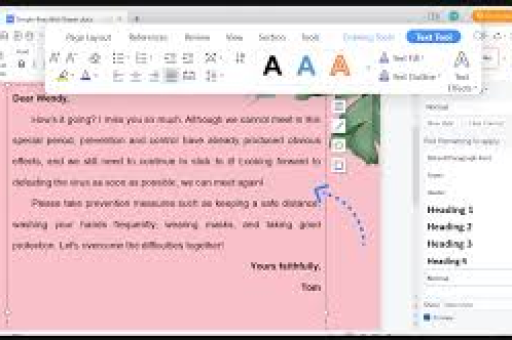
本文基于搜索引擎现有教程与一线教师实战经验,去伪存真,为你系统拆解如何用WPS完成一场高质量、低延迟、强互动的线上教学,无论你是刚接触网课的新手,还是寻求效率提升的老手,这篇文章都能让你重新认识WPS的线上教学潜力。
WPS课件演示核心功能
1 演示模式的三种“隐身”法
传统线下讲课,教师站在讲台前;线上教学,教师需要“消失”在屏幕后,但课件必须清晰,WPS提供了三种演示模式,适应不同场景:
- 普通演示(F5):全屏播放,适合纯内容输出,注意:默认状态下你会看到备注栏,但观众看不到,如需看到备注,勾选“使用演示者视图”。
- 屏幕共享模式(需配合第三方会议软件):WPS会自动进入“纯内容”状态,隐藏任务栏、工具栏,仅展示幻灯片本身,避免学生看到你的微信弹窗。
- 小窗演示:通过WPS的“播放”选项卡中的“在窗口中演示”,可让课件在独立小窗口呈现,方便教师同时操作其他软件(如打开计算器、播放视频)。
2 实时标注:用画笔代替激光笔
线上教学最怕“手指在屏幕乱指”,WPS演示过程中,右键调出画笔工具(快捷键Ctrl+P),支持:
- 荧光笔:高亮重点,可调节颜色和透明度。
- 自由曲线:圈划、连线、画箭头。
- 激光笔:鼠标变为红色光点,模拟真实激光笔效果。
- 橡皮擦:擦除标注,或一键“清除所有墨迹”。
进阶技巧:在WPS设置中开启“画笔轨迹模式”后,学生端能同步看到你画图的过程,而不是仅看到结果——这对数学公式推导、图形分析尤为关键。
3 云演示与多人协作
别再通过微信反复发文件!WPS的“分享”->“会议邀请”功能,直接生成一个临时链接,学生点击即可进入“跟随模式”——教师翻页,学生端自动翻页;教师标注,学生端同步显示,无需安装任何额外插件,甚至无需登录WPS账号,这比传统的“共享屏幕”更省带宽,且支持200人同时在线(免费版)。
屏幕共享的多种方式
线上教学最核心的动作是“让学生看到你的屏幕”,但不同会议平台对WPS的兼容性天差地别,以下为实测对比:
1 钉钉/腾讯会议:经典“窗口共享”
- 操作:在会议中选择“共享屏幕”-> 选择“WPS演示窗口”而非“整个桌面”,这样学生只能看到课件,不会看到你的微信或浏览器。
- 优化:若教师需要同时看学生反馈,可使用“分屏功能”(Win+方向键),左侧放WPS,右侧放会议窗口,注意:某些会议软件会强制最大化,建议使用 “画中画”模式 显示学生画面。
2 ClassIn/学而思专用工具:集成式投屏
专业教育平台(如ClassIn)支持直接调用WPS文件,教师可在平台内打开课件,平台自动接管翻页、标注,此时无需再手动共享屏幕,优点是低延迟、高清,缺点是部分复杂动画(如3D模型)可能无法完美渲染。
3 微信/QQ群课堂:轻量级共享
适合临时小班课:打开WPS演示,使用微信的“屏幕共享”功能(需最新版本),注意:微信共享时默认只分享当前窗口,但无法单独分享WPS标注层,因此建议提前用WPS的“录制”功能生成视频,再发送到群内。
4 硬件级投屏:当WPS遇见电视/投影
若教室有智慧屏,用手机WPS扫码或AirPlay投屏,可直接用手机控制翻页,教师可以拿着手机在教室内走动,实现“无感交互”。
线上教学实战技巧
1 让课件“活起来”:动画与切换的取舍
线上教学最大的敌人是“视觉疲劳”,WPS提供上百种切换动画,但建议放弃“百叶窗”“螺旋飞入”等花哨效果——网络传输时容易卡顿,推荐使用:
- 淡入淡出:最稳定,适合文字逐条出现。
- 推入:模拟翻书效果,适合章节切换。
- 缩放:适合展示图片细节。
同时打开“平滑动画”(类似PPT的Morph),让元素无缝移动,学生的注意力会自然跟随。
2 语音同步:用WPS自带功能生成“知识点切片”
课前准备时,利用WPS的“屏幕录制”功能(快捷键Ctrl+F10),选中课件区域,边讲边录,录完自动生成视频,可直接上传班级群作为预习材料。关键参数:帧率25fps,码率建议800kbps,平衡清晰度与文件大小。
3 互动神器:WPS表单+随堂测试
在WPS演示中插入“二维码”或“超链接”,链接到WPS表单(问卷/投票),教学过程中突然发起一道选择题:学生在手机端作答,结果实时生成柱状图,教师立刻知道哪道题正确率低,当场重点讲解。
4 多屏协同:一个账号多设备切换
使用同一WPS账号,在电脑备课,在平板上课,平板端用手指标注更自然,同时电脑端可快速查找资料,WPS支持历史版本自动保存,再也不怕误修改。
5 字幕与翻译:照顾听障学生或留学生
WPS AI新功能支持“演示时生成实时字幕”(仅部分版本),开启后,教师说的每一句话都会转化为字幕显示在课件底部,支持中英文互译,对国际班或特殊教育场景极其有用。
常见问题与解答(Q&A)
Q1:WPS共享屏幕后,学生说我这边卡顿,画面模糊怎么办?
A:首先检查网络上传带宽(建议≥10Mbps);在WPS“文件”->“选项”->“高级”中,将“幻灯片放映分辨率”调低至1280×720(720p),第三方会议软件中,也建议选择“共享时优化视频流畅度”而非“最大化清晰度”。
Q2:学生反映看不到我画的线或标注?
A:请确认你在WPS内使用了右键画笔,而非系统自带的屏幕画笔(如Windows Ink),某些会议软件(如Zoom)默认不捕获“图层叠加”,需在软件设置中开启“捕获叠加窗口”,最保险的方法是:用WPS的“画图”工具在幻灯片本身添加图形(不是临时标注),然后共享该幻灯片。
Q3:WPS演示时,我不小心点到桌面,学生看到了我的隐私文件?
A:解决方案有3个:① 使用“窗口共享”而非“全屏共享”;② 在WPS演示前,按Alt+Tab把所有无关窗口最小化;③ 使用WPS的“无忧演示”模式(右上角“演示”->“无忧演示”),该模式下会强制锁定桌面,点击任何其他区域都不会切换窗口。
Q4:学生要求看课本扫描件,如何用WPS快速展示?
A:不要用截图工具!直接在WPS中新建一个空白演示页,点击“插入”->“图片”,将扫描件拖入,然后使用“裁剪”和“缩放”功能调整到合适大小,如果需要多页扫描件,可使用WPS的“PDF转PPT”功能,一键将PDF课本导入为幻灯片。
Q5:WPS免费版够用吗?需要购买会员吗?
A:基础演示、云协作、屏幕录制、画笔标注等核心功能免费版完全够用,付费会员(约60元/年)主要解锁:PDF高级编辑、OCR文字识别、500G云空间、AI PPT生成,对于大多数教师,免费版配合第三方会议软件即可。
Q6:我和学生不在一个时区,如何异步授课?
A:使用WPS的“录制演示”功能(选项卡“幻灯片放映”->“录制演示”),可将翻页、声音、画笔动作全部录制成视频,导出为MP4后上传至班级云盘,学生可随时回看,同时WPS支持在视频中插入“问答点”,学生看到特定标记时自动暂停,思考后再继续。
Q7:如何用WPS实现“翻页笔”效果?
A:电脑端:购买蓝牙翻页笔(如Logitech Spotlight),连接电脑后直接控制WPS翻页,移动端:在手机安装WPS Office App,打开同一文件,点击“演示”->“遥控器”,用手机摇一摇或滑动控制电脑端翻页,还可在手机端看备注。
WPS Office早已不是那个“国产山寨Office”的刻板印象,在线上教学领域,它的轻量级屏幕共享、实时标注、云协作、多端联动等能力,完美解决了教师“如何让屏幕那边的人专注”这个世纪难题,结合本文提供的会议平台适配技巧、常见问题排查方法,你现在已经拥有了一套从课前备课、课中互动到课后录播的完整解决方案。
请记住一个原则:工具是冷冰冰的,但教学是有温度的,WPS只是帮你把课件从“图片”变成“交流”的桥梁,下一次上课前,不妨试试用WPS的画笔随手画个笑脸——学生感受到的,会是屏幕那头的你依然在注视他们。
标签: 屏幕共享





