
目录导读
- 为什么需要转换文件格式? — 办公场景中的常见需求
- WPS Office支持的格式转换类型 — 了解可转换的范围
- 电脑端WPS格式转换操作方法 — 详细步骤图解
- 手机端WPS格式转换技巧 — 移动办公解决方案
- 批量转换与高级功能 — 提升工作效率的秘诀
- 常见问题解答(FAQ) — 解决转换中的疑难杂症
为什么需要转换文件格式?
在日常办公中,我们经常会遇到文件格式不兼容的问题,比如客户发来一个PDF文档,需要编辑成Word文档发送;或者制作好的PPT演示文稿,需要转换成PDF格式发给领导审阅,WPS Office作为国内最主流的办公软件之一,内置了强大的格式转换功能,可以轻松实现文档、表格、演示文稿之间的相互转换。
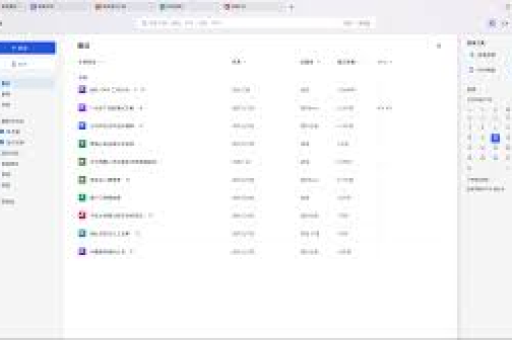
根据最新统计,超过80%的办公用户每周至少需要进行一次文件格式转换操作,掌握WPS Office的转换技巧,不仅能提高工作效率,还能避免因格式问题导致的文件打开失败或排版错乱。
WPS Office支持的格式转换类型
WPS Office支持多种格式之间的互转,主要包括:
- 文字文档:.doc/.docx ↔ .pdf、.txt、.html、.epub等
- 表格:.xls/.xlsx ↔ .pdf、.csv、.txt、.html等
- 演示:.ppt/.pptx ↔ .pdf、.jpg/.png(图片)、.视频等
- 特殊转换:图片转文字(OCR)、PDF转Word/Excel/PPT
特别值得一提的是,WPS的PDF转Word功能准确率高达95%以上,能较好地保留原文件的排版格式。
电脑端WPS格式转换操作方法
使用“输出为PDF”功能
- 打开需要转换的文档
- 点击左上角“文件”菜单
- 选择“输出为PDF”
- 在弹出的对话框中设置保存路径和选项
- 点击“开始输出”
使用“另存为”功能
- 打开文档后,按快捷键F12或点击“文件”→“另存为”
- 在“保存类型”下拉菜单中选择目标格式
- 设置文件名和保存位置
- 点击“保存”
使用特色工具“PDF转换”
- 点击WPS界面右侧的“特色应用”
- 找到“PDF转换”工具(需联网)
- 选择“PDF转Word/Excel/PPT”
- 上传文件并选择输出格式
- 等待转换完成并下载
使用“文档派”在线转换
- 打开WPS首页,选择“文档派”
- 上传需要转换的文件
- 选择输出格式(支持批量转换)
- 点击“开始转换”
- 下载转换后的文件
手机端WPS格式转换技巧
在移动端,WPS Office同样提供了便捷的格式转换功能:
- 打开WPS手机APP
- 点击文档预览页面的“工具”(底部菜单栏)
- 选择“文件”选项卡
- 点击“另存为”或“导出”
- 选择目标格式(如PDF、Word、TXT等)
- 确认转换并保存
进阶技巧:使用“图片转文档”功能,可以直接拍摄纸质文档或图片,快速生成可编辑的Word文档。
批量转换与高级功能
对于需要处理大量文件的用户,WPS提供了以下高效方案:
批量转换设置
- 打开WPS,点击“应用”中心
- 搜索“批量转换”工具
- 一次性添加多个文件(支持不同格式)
- 统一设置输出格式
- 点击“开始转换”
高级设置选项
- 加密保护:转换前可设置文档密码
- 水印添加:为转换后的文件添加专属水印
- 格式保留:保持原文件的排版、字体、图片等元素
- 压缩优化:对图片和PDF进行压缩,减小文件体积
常见问题解答(FAQ)
Q1:WPS转换文件格式需要联网吗? A:部分基础转换(如另存为)无需联网;但使用特色工具中的PDF转换、图片转文字等高级功能需要联网。
Q2:转换后的文档排版乱了怎么办? A:建议先检查原文档的格式是否规范,如果是PDF转Word,可以尝试使用“编辑PDF”功能后再导出,或者调整转换设置中的“保持布局”选项。
Q3:WPS免费版能转换文件格式吗? A:可以,基础的“输出为PDF”和“另存为”功能在所有版本中都免费,部分高级转换功能(如PDF转Excel)需要会员权限。
Q4:如何将多个PDF合并成一个? A:使用WPS的“PDF合并”工具,选择“合并PDF”功能,添加多个文件后点击“开始合并”。
Q5:WPS支持批量转换吗? A:支持,在“应用”中心找到“批量转换”工具,可以一次性处理多个文件,极大提升效率。
总结与操作建议
掌握WPS Office的格式转换功能,能够帮助你在办公中游刃有余,建议根据使用场景选择最合适的方法:
- 日常简单转换:使用“另存为”或“输出为PDF”
- 复杂格式转换:使用“特色应用”中的专业工具
- 移动办公:使用手机APP的导出功能
- 批量处理:使用“批量转换”工具
希望这篇指南能帮你解决文件格式转换的所有问题,如果你有其他WPS使用上的疑问,欢迎在评论区留言交流!
标签: 文件格式转换





