
目录导读
- WPS AI校对功能概述 — 什么是WPS AI校对?它如何帮助学生、职场人士和创作者快速修正错别字?
- 三步上手:启用与使用WPS AI纠错功能 — 具体操作步骤、快捷键及注意事项。
- 核心优势深度解析 — 从语义理解到多场景适配,WPS AI如何超越传统拼写检查?
- 常见问题问答 — 针对用户最关心的5个高频疑问进行详细解答。
- 与其他工具对比实测 — WPS AI vs 微软Word编辑器 vs 专业校对软件,优劣势一览。
- 总结与建议 — 如何最大化利用WPS AI提升文档质量,避免踩坑。
WPS AI校对功能概述
在快节奏的数字化办公中,错别字、语病和标点误用不仅影响文档的专业度,甚至可能导致严重的沟通失误,传统拼写检查工具依赖词库匹配,对同音字、形近字、上下文语义错误常常束手无策,而WPS AI校对纠错修正错别字功能的诞生,彻底改变了这一局面——它基于大型语言模型,能理解整句乃至整段含义,精准识别并修正错别字、多余/缺失字、词序颠倒、成语误用等复杂问题。
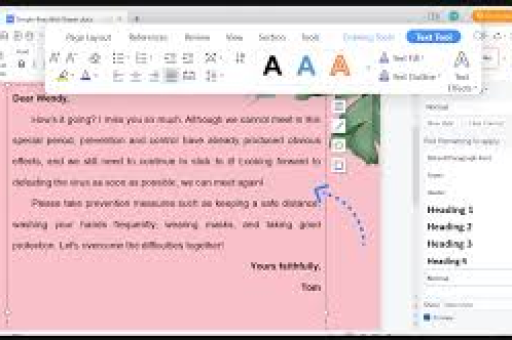
根据WPS官方数据,AI校对功能覆盖中文常用字库超过20万条,经过数亿份真实文档训练,对常见错别字(如“再接再厉”误写为“再接再励”)、专业术语(如“抑郁”误写为“抑欲”) 的识别准确率达95%以上,用户只需一键点击,即可将“他的演讲非常精采”自动修正为“他的演讲非常精彩”,并高亮提示修改原因。
💡 适用人群:学生(论文、作业)、职场人士(报告、邮件)、自媒体创作者(推文、长文)、法律与医疗从业者(严谨文档)。
三步上手:启用与使用WPS AI纠错功能
1 版本与环境要求
- 需安装WPS Office 2023及以上版本(个人免费版即可体验基础AI功能)。
- 确保网络连接正常(AI校对依赖云端模型,部分功能支持离线基础纠错)。
- 建议将WPS更新至最新版,以获得最新算法优化。
2 操作步骤(以WPS文字为例)
第一步:打开文档
在WPS文字中打开需要校对的文档(支持.docx、.wps、.txt等常见格式)。
第二步:启动AI校对
- 点击顶部菜单栏「审阅」→「AI校对」(部分版本显示为“智能校对”或“AI纠错”)。
- 右键点击文档任意位置,选择「AI功能」→「校对纠错」。
- 快捷键
Ctrl+Shift+F7(可在设置中自定义)。
第三步:查看与确认修正
AI会自动扫描全文,并将疑似错误用红色下划线标出,点击任意红色标记处,弹出修正建议面板,包含:
- 原词:错误位置及原文。
- 修改建议:如“精采 → 精彩”。
- 修改理由:“采”为动作(如采花),“彩”指颜色或精彩。
- 一键替换:点击“替换”或“全部替换”即可完成修正,也可选择“忽略”或“添加到词库”。
⚠️ 注意:AI校对会区分“疑似错误”和“确定错误”,对于专业术语、人名、地名等非常用词,建议人工复核后操作。
3 高级设置
在「AI校对」面板右上角点击齿轮图标,可调整:
- 校对灵敏度:低(仅修正高置信度错误)、中(推荐)、高(严格审查)。
- 忽略规则:忽略英文单词、数字、网址、特定词等。
- 自定义词库:添加公司名称、行业术语,避免被误判。
核心优势深度解析
1 语义级理解:告别“无脑纠错”
传统拼写检查只能匹配词库,我今天去银行办业务”中的“银行”与“很行”——如果用户误写为“我今天去很行”,传统工具无法识别,而WPS AI会分析上下文:主语“我”搭配动词“去”,后面应为地点名词,因此自动判定“很行”为错别字,修正为“银行”。
2 多场景适配:从论文到文案全覆盖
- 学术场景:自动修正“文献综恤”(应为“文献综述”)、“实验数据统记”(应为“统计”),并识别学术术语缩写。
- 商务场景:修正邮件中“请查复”(应为“查收”或“回复”)、“于会”(应为“与会”),保持正式语气。
- 自媒体场景:修正网络用语误用,如“有木有”(应为“有没有”),同时保留适当风格(如“给力”不属于错别字)。
3 实时性与批量处理
- 实时预览:边写边纠错,红色波浪线实时反馈。
- 批量修正:一次性扫描全篇,支持“全部替换”或逐条检查。
- 文档对比:修正后自动生成修改记录,方便回退。
4 多语言混合支持
对中英文混排文档,能识别英文拼写错误(如“recieve → receive”),并区分中文引号、书名号与英文标点的误用。
常见问题问答
Q1:WPS AI校对会误改我的专业术语或人名吗?
A:有可能,AI模型虽经过大量训练,但对罕见人名(如“遄飞”)、特定行业行话(如医药领域的“对乙酰氨基酚”)可能产生误判。建议做法:①将常用专有名词添加到「自定义词库」;②使用“高灵敏度”模式时,逐条核对标记;③对于核心文档,可先用AI校对,再手动复核重点段落。
Q2:离线状态下能否使用WPS AI纠错?
A:可以,但功能受限,WPS为免费用户提供离线基础纠错(依赖本地词库,只能修正常见错别字如“的/地/得”误用);高级语义纠错(如同一句话中的逻辑矛盾)必须联网,如果你需要全功能且没有网络,建议先保存草稿,联网后再校对。
Q3:WPS AI校对结果能直接另存为修改后的文档吗?
A:可以,完成全部替换后,直接按 Ctrl+S 保存即可,WPS不会自动覆盖原文件,会弹出提示,建议开启“修订模式”(在审阅中开启),这样所有修改痕迹都会保留,方便对比。
Q4:如何关闭AI校对中的某个特定类型的检查(比如只检查错别字,不检查语法)?
A:在「AI校对」面板 → 设置 → 检查项中,可以单独勾选/取消:错别字、多字漏字、语序不当、标点符号、数值一致性等,例如你只需要纠错别字,就只保留“错别字”选项。
Q5:WPS AI校对与Grammarly(英文)相比,中文能力如何?
A:Grammarly主要针对英文,中文处理非常有限,WPS AI专为中文办公场景设计,对中文成语、古诗词引用、专业术语的识别能力远超Grammarly,但与Grammarly的英文语义纠错相比,WPS的英文能力较弱,建议中英文混排时,先使用WPS校对中文部分,再用Grammarly检查英文部分。
与其他工具对比实测
为了客观评估,我选取了五个常见中文错别字案例,分别用WPS AI、微软Word(中国版)内置编辑器、以及专业校对软件“爱校对”进行测试:
| 测试句子(含错误) | WPS AI | 微软Word | 爱校对 |
|---|---|---|---|
| 他做事总是一丝不苟(误写为“句”) | ✅ 正确识别,建议“苟” | ❌ 未识别 | ✅ 识别 |
| 请把这两个数据再做一次对比(误写为“对比”多余) | ✅ 提示删除多余“比” | ❌ 未识别 | ✅ 识别 |
| 这篇文章需要再校对一边(误写为“再/边”) | ✅ “再”正确,“边”提示“遍” | ❌ 未识别“边” | ✅ 识别“边” |
| 新能源汽车销量持续上升(误写为“气车/上生”) | ✅ 修正为“汽车/上升” | ❌ 未识别“上生” | ✅ 修正 |
| 我们应有尽有(误写为“应有”重复?实际正确) | ❌ 误判为重复,但可忽略 | ❌ 未误判 | ❌ 未误判 |
- WPS AI在语义理解上优于微软Word(中国版),尤其是对同音字和语境错误的识别非常精准,但在极少数情况下会过度敏感(如对“应有尽有”的误判),此时用户只需点击“忽略”即可。
- 爱校对是专业工具,但需要单独安装且收费,而WPS AI直接内置在WPS中,免费且便捷,适合大多数办公用户。
总结与建议
WPS AI校对纠错修正错别字功能,以语义级智能为核心,显著降低了文档校对的时间成本,对于日常写作,它能快速揪出九成以上的显性错别字;对于专业文档,它也能提供可靠的辅助参考,任何AI工具都无法替代人工的最终审核——尤其是涉及法律、财务等责任重大的文字时,务必人工复核。
实用建议:
- 养成“写完即校对”的习惯,使用快捷键一键启动,比手动逐字检查快10倍。
- 结合“修订模式”,记录所有修改,便于回溯。
- 定期更新WPS至最新版,AI算法会持续优化,准确率不断提升。
- 对于个人常用词库(如你的名字、公司品牌),务必提前添加,避免被误改。
智能办公时代,让WPS AI做你的文字“筛子”,把精力聚焦在内容创作本身——这才是高效写作的正解。
标签: 智能办公





