
目录导读
- 为什么你需要同步WPS Office?——告别U盘和邮件附件
- WPS同步的核心机制:云文档与账号体系详解
- 手把手教学:WPS Office手机电脑同步的完整步骤
- 1 电脑端设置与同步操作
- 2 手机端(安卓/iOS)设置与同步操作
- 3 自动同步与手动同步的区别
- 常见问题与解答(FAQ)
- Q1:为什么我的文档没有自动同步?
- Q2:同步后文件冲突了怎么办?
- Q3:如何找回历史版本?
- Q4:离线环境下能同步吗?
- Q5:WPS同步与其他云盘(如OneDrive)有何不同?
- 提升同步效率的5个实用技巧
- 从单机到云端,你的办公方式该升级了
为什么你需要同步WPS Office?——告别U盘和邮件附件
在日常办公中,你是否遇到过这样的场景:在电脑上修改了一份合同,出门后却发现手机里还是旧版本;或者用手机记录灵感,回到家想用电脑继续编辑,却需要重新发送文件。WPS Office手机电脑同步 功能彻底解决了这一痛点,它依托WPS云文档服务,让所有设备上的文件实时保持一致,无需手动拷贝,也无需担心版本混乱。
根据WPS官方数据,2024年已有超过3亿用户使用云同步功能,平均每天产生数千万次跨设备编辑行为,无论是学生、职场人还是自由职业者,掌握WPS Office手机电脑怎么同步 已成为高效办公的必备技能。
WPS同步的核心机制:云文档与账号体系
WPS的同步并非简单的“上传下载”,而是基于“云文档”技术,你只需注册一个WPS账号(支持手机号、微信、QQ登录),所有设备登录同一账号后,文件会自动存储在云端,并通过增量同步技术实时更新,这意味着:
- 电脑上保存一个文档,手机端秒级出现
- 支持多人协作编辑,所有修改自动合并
- 保留30天内的历史版本,可随时回溯
注意:同步功能完全免费,但免费用户拥有1GB云空间,如需更大容量可升级会员。
手把手教学:WPS Office手机电脑同步的完整步骤
1 电脑端设置与同步操作
第一步:登录账号 打开电脑版WPS Office,点击右上角“登录”按钮,选择账号登录方式(推荐微信扫码,无需输入密码)。
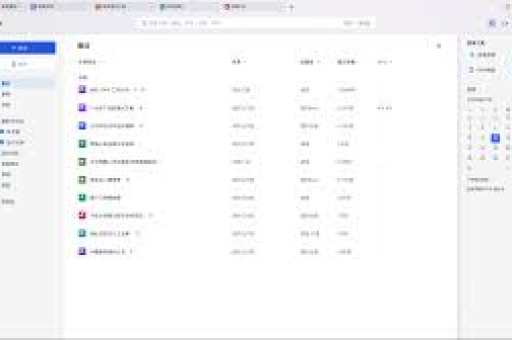
第二步:开启云文档 在WPS首页左侧导航栏,点击“云文档”选项卡,此处会显示你的云端文件列表,如果没有看到,可以点击“我的设备”旁的云朵图标,选择“同步到云端”。
第三步:将本地文件加入同步 右键点击任意本地文件(或文件夹),选择“上传到云文档”,之后,该文件会出现在“云文档”中,并自动与手机同步,你也可以直接拖拽文件到云文档区域。
第四步:设置自动同步 点击左上角“WPS”图标 → “设置” → “云服务” → 勾选“启用云端同步”,建议同时勾选“自动保存到云端”,这样每次Ctrl+S保存时,手机端都会立即更新。
2 手机端(安卓/iOS)设置与同步操作
第一步:安装并登录 在应用商店下载WPS Office,安装后登录同一账号,注意:使用与电脑相同的登录方式。
第二步:找到云文档 在手机WPS首页,点击底部“文档”图标,然后切换到“云文档”标签页,这里会显示电脑上传的所有文件。
第三步:开启自动同步 点击手机WPS右下角“我的”→ 右上角“设置”图标 → “云服务” → 开启“启用云端同步”和“自动上传”,这样,手机本地新建或编辑的文档也会自动同步到电脑。
第四步:离线编辑与同步 即使没有网络,你依然可以在手机上打开云端文件并编辑(文件会自动下载到本地缓存),恢复网络后,WPS会自动将修改上传至云端,并覆盖电脑端版本。
3 自动同步与手动同步的区别
- 自动同步:所有文件修改在保存后几秒内自动同步,适合日常办公。
- 手动同步:点击“云文档”中的“同步”按钮(蓝色循环箭头),可强制触发同步,在网络不佳或文件较大时,手动同步更可靠。
常见问题与解答(FAQ)
Q1:为什么我的文档没有自动同步?
答:最常见的原因是账号未登录或登录了不同账号,请检查电脑和手机是否使用同一WPS账号,检查网络连接是否稳定。自动同步仅针对“云文档”中的文件,如果你的文件保存在本地“文档”或桌面,需要手动上传到云文档才能同步,可以通过WPS设置中的“云端同步”开关确认是否开启。
Q2:同步后文件冲突了怎么办?
答:当两个设备同时编辑同一文件并保存时,WPS会提示“文件冲突”,你可以选择保留两个版本(WPS会自动重命名其中一个,如“文件名_冲突版本”),或者手动合并内容,建议在协作时开启“多人编辑”模式,避免冲突,WPS的“历史版本”功能也能帮助你回滚。
Q3:如何找回历史版本?
答:打开云文档中的任意文件,点击左上角“文件” → “历史版本”(手机端:点击右上角“...”,选择“历史版本”),系统会列出最近30天内的所有版本,按时间排序,你可以预览、还原或导出任意历史版本,注意:免费用户仅保留30天,VIP用户可保留更久。
Q4:离线环境下能同步吗?
答:可以,WPS云文档会自动缓存最近打开的文件到本地,离线时,你可以正常编辑缓存文件,恢复网络后,WPS会静默同步本地修改到云端,但要注意,首次将文件加入云文档需要联网,离线前最好手动打开一次需要编辑的文件以触发缓存。
Q5:WPS同步与OneDrive、iCloud等有什么不同?
答:WPS的同步专注于办公文档,支持实时多人协作、PDF转Word、思维导图等专属功能,且对WPS格式(.wps/.et/.dps)优化极佳,而OneDrive等通用云盘更侧重文件存储,不提供内嵌的文档编辑和版本对比能力,如果你主要使用WPS办公,建议用WPS自带的同步,体验更流畅,如果同时使用Office系列,可以结合OneDrive使用,但注意避免两处保存导致混乱。
提升同步效率的5个实用技巧
- 使用“文件夹同步”:在电脑上新建一个云文档文件夹(工作同步”),将所有需要同步的文件拖入其中,手机端也会自动创建同名分类,便于管理。
- 开启“近期文件”同步:在WPS设置中,开启“保存近期文件到云端”,这样即使忘记手动上传,最近打开的本地文件也会自动备份。
- 利用“分享”快速传输:在手机端选择文件 → 点击“分享” → 生成链接,可在电脑浏览器直接打开编辑,无需下载安装WPS。
- 定期清理云端缓存:长期使用后,云端会积累大量临时文件,在电脑端“云文档” → “回收站”中清空已删除文件,释放空间。
- 设置同步白名单:对于隐私文件(如个人日记),可以在WPS设置中关闭“自动上传”或手动选择不同步,避免误传。
从单机到云端,你的办公方式该升级了
通过以上教程,你应该已经完全掌握了WPS Office手机电脑怎么同步,这项看似简单的功能,却能显著减少办公中的碎片化操作:不再担心设备切换导致的数据断层,不再需要反复收发邮件,甚至可以实现团队远程协作,建议你立即打开WPS,尝试上传第一个文件,感受实时同步带来的流畅体验。
WPS还将推出更智能的同步功能(如桌面端与手机端跨屏接力),但当下,用好基础的同步就已经能让工作效率提升30%以上,如果你在操作中遇到其他问题,欢迎在评论区留言交流。





