
目录导读
- WPS PDF编辑转换功能概述
- 核心功能详解:编辑、转换、合并、拆分
- 实战操作步骤:从PDF到Word/Excel/PPT
- 常见问题与解答(Q&A)
- 总结与推荐:为什么选择WPS?
WPS PDF编辑转换功能概述
在日常办公中,PDF文件因其跨平台、不易篡改的特性成为文档交换的首选格式,但“只读”属性也让修改、提取内容变得棘手,WPS Office(特别是WPS 2019/2023及最新版)内置了强大的PDF编辑与转换模块,彻底打破了这一瓶颈,用户无需额外安装Adobe Acrobat或其他付费软件,就能直接对PDF进行文本编辑、图片替换、页面旋转、批量转换等操作。
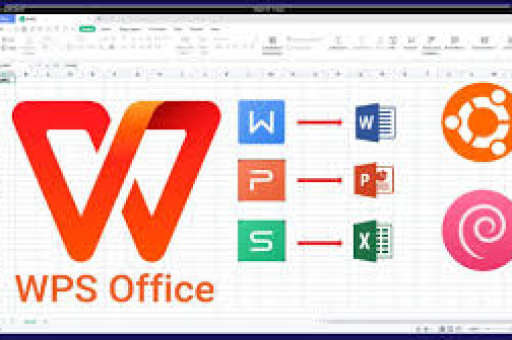
根据WPS官方数据,其PDF处理引擎已覆盖超过2亿用户,支持将PDF转换为Word、Excel、PPT、图片、TXT等多种格式,且保留原始排版,更重要的是,WPS的PDF功能分为免费版和会员版,基础编辑(如文字修改、简单转换)免费可用,高级功能(如OCR识别、批量转换)则需要会员权限,这一定位让普通用户和重度办公者都能找到适合自己的方案。
核心功能详解
1 PDF编辑:像修改Word一样直接改PDF
WPS的PDF编辑器提供了“编辑内容”模式,点击“编辑”选项卡后,PDF中的文字段落变为可点击的文本框,支持直接增删改文字、调整字体字号、更改颜色和对齐方式,图片也可以右键替换、移动或删除,对于扫描件,WPS还集成了OCR(光学字符识别)功能,能将图片上的文字转为可编辑文本,准确率在清晰文档中可达95%以上。
2 PDF转换:多格式互转,排版不丢失
这是WPS PDF最受欢迎的功能,转换类型包括:
- PDF转Word:支持文字、表格、页眉页脚、超链接的保留;对于复杂版式(如报纸栏目)也能较好处理。
- PDF转Excel:自动识别数据表格,将表格内容原样导入Excel工作表,适合财务报表、统计报表整理。
- PDF转PPT:将每一页PDF作为一张幻灯片,保留图片和文字位置,适合演示文稿制作。
- PDF转图片:可设置输出为JPG或PNG,支持逐页或合并为长图。
- 图片转PDF:支持多张图片一键合成,并可调整顺序和纸张大小。
3 合并与拆分:灵活管理多页面文档
“合并PDF”功能允许用户将多个PDF文件按指定顺序合并成一个文件,也可插入其他格式(如Word、图片)到当前PDF中。“拆分PDF”则支持按页数、书签或文件大小自动拆分,方便提取特定章节。
4 其他实用工具
- 页面管理:删除、旋转、提取、复制指定页面。
- 添加水印:文字水印或图片水印,可设置透明度、旋转角度。
- 批注与签名:高亮、下划线、批注框,以及电子签名(手写或图片签名)。
- 加密与压缩:设置打开密码或权限密码,或压缩PDF文件大小。
实战操作步骤:从PDF到Word/Excel/PPT
下面以最常见的“PDF转Word”为例,演示具体流程。
步骤1:打开WPS,点击左上角“WPS”图标或直接拖入PDF文件
WPS会自动识别PDF文档并进入PDF阅读/编辑模式。
步骤2:点击工具栏“转换”选项卡,选择“PDF转Word”
系统会弹出设置窗口,可选择输出范围(全部页面或指定页)、输出格式(.docx或.doc),推荐勾选“保留排版”和“包含图片”。
步骤3:点击“开始转换”,等待几秒后自动弹出Word文档
转换完成后,WPS会直接打开生成的Word文件,可检查一下表格、图表是否有错位,对于扫描件,系统会先调用OCR,耗时稍长,但效果更佳。
常见优化技巧:
- 若转换后的表格有线条缺失,可手动在Word中修复,或使用WPS的“表格工具”重新调整。
- 若文字出现乱码,可能是原PDF字体未嵌入,建议在转换前使用“高级设置”中的“替换未嵌入字体”选项。
常见问题与解答(Q&A)
问1:WPS的PDF编辑转换功能需要付费吗?
答:基础功能如直接修改文字、简单的格式转换(PDF转Word)每天有一定免费额度(通常1-3页),超出后需开通WPS会员(约30元/月)或购买PDF专属包,OCR识别、批量转换、高级加密等功能属于付费范畴。
问2:转换后的Word文档排版乱了怎么办?
答:可能是原PDF中的复杂元素(如旋转文本、文本框嵌套)导致,建议:①在转换前勾选“保留原始字体”和“精确布局”;②转换后使用WPS的“样式匹配”功能一键整理;③对于纯文字PDF,可尝试先用“提取文字”工具,再粘贴到Word中调整。
问3:WPS能处理扫描件吗?
答:可以,在“转换”中选择“PDF转Word”时,若检测到扫描件,会弹出“启用OCR”提示,WPS内置的OCR支持中、英、日、韩等主流语言,准确度满足日常办公,但手写字迹、模糊扫描件识别率会下降。
问4:手机WPS上能用这些功能吗?
答:可以,WPS移动端(iOS/Android)同样支持PDF编辑、转换,但功能较PC端精简,手机端更适合查看和简单批注,复杂转换建议在电脑上操作。
问5:转换后的文件大小会变化吗?
答:通常PDF转Word后,文件体积会增大(因为文字和图片被解压),若需压缩,可在WPS中另存为时选择“压缩图片”或使用“PDF压缩”工具。
总结与推荐
WPS PDF文件编辑转换功能以其“无缝集成到WPS办公套件”的优势,为用户提供了从阅读、编辑到多格式转换的一站式解决方案,相比Adobe Acrobat的昂贵年费,WPS的会员体系更适合国内中小企业和个人用户,虽然免费版有次数限制,但日常轻量使用完全足够,对于需要频繁处理PDF的职场人士,建议订阅WPS会员,可享受无限次转换、OCR、高级编辑等核心功能,性价比远超单独购买PDF软件。
如果你还在为“PDF无法修改”而烦恼,不妨立刻打开WPS,体验一下它的编辑与转换能力,掌握这些技巧后,你的办公效率将提升不止一个档次。





