
目录导读
- WPS文字简介 – 了解WPS Office与Word的异同
- 新建WPS文字文档的5种方法 – 快捷操作与深度技巧
- 保存WPS文字文档的完整流程 – 本地、云端与备份
- 常见问题与问答 – 解决新建/保存中90%的疑惑
- 进阶技巧 – 自动保存、模板与版本管理
- – 养成高效办公习惯
WPS文字简介
WPS文字是金山办公旗下WPS Office套件的核心组件之一,与Microsoft Word高度兼容,但更轻量、更符合国人使用习惯,无论你是职场新人、学生还是自由职业者,新建和保存文档都是最基础、最高频的操作,许多用户仍然在使用低效的方法——比如每次都要点“文件→新建→空白文档”,或者保存时找不到位置,本文将系统梳理WPS文字文档的新建与保存步骤,涵盖PC版、手机版和网页版,并结合实际场景给出省时技巧。
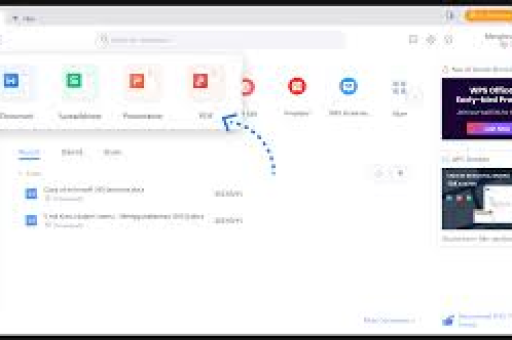
新建WPS文字文档的5种方法
1 启动软件后直接新建
- PC端:打开WPS Office,点击首页左侧的“新建”按钮,选择“文字”图标下的“空白文档”。
- 手机端:启动WPS App,点击底部“新建”按钮,选择“文字”即可生成空白文档。
2 使用快捷键(效率翻倍)
- Ctrl + N:在任何WPS文字窗口内按下此组合键,立即创建新文档。
- Shift + Ctrl + N:在WPS的起始页(未打开任何文档时)按下该组合键,也可快速新建。
3 通过右键菜单新建
在桌面或文件夹空白处右击,选择“新建”→“WPS文字文档”,系统会生成一个名为“新建WPS文字文档.wps”的文件,双击即可编辑。
4 使用模板新建
WPS提供了海量内置模板(简历、报告、合同等),在首页点击“新建”→搜索模板名称,或直接点击“模板库”分类,选择模板后,系统会下载并自动打开,修改内容后保存即可。
5 在已打开的文档中新建
点击顶部菜单“文件”→“新建”,或直接按Ctrl + N,注意:此时新建的文档默认继承当前文档的部分设置(如页面大小)。
小贴士:如果你经常需要特定格式的文档(如A4纸、1.5倍行距),可以新建空白文档后调整格式,再另存为“模板”(.wpt文件),下次直接双击该模板即可快速创建。
保存WPS文字文档的完整流程
1 首次保存(另存为)
- 快捷键:Ctrl + S(建议养成随时按的习惯)。
- 菜单路径:点击左上角“文件”→“另存为”或“保存”。
- 关键设置:
- 选择保存位置:本地硬盘、U盘、云文档(WPS网盘)或OneDrive。
- 设置文件名:建议用“日期+项目名+版本号”格式,如“2025-03-15_市场方案_v2”。
- 选择文件类型:
.wps:WPS专用格式(兼容性较低,不推荐传输给他人).docx:通用Word格式(推荐,可在Office中打开).pdf:不可编辑的固定版式(适合发送给客户/上级).txt:纯文本(无格式,适合程序员或笔记)
2 常规保存与自动保存
- 已有文档修改后,按Ctrl + S直接覆盖原文件。
- 开启“自动恢复”功能:点击“文件”→“选项”→“保存”→“保存自动恢复信息时间间隔”,建议设置为5分钟,WPS会每5分钟备份一次,遇到崩溃时可恢复。
3 云文档保存(多端同步)
- 点击“文件”→“保存到云文档”,或直接使用WPS首页的“云文档”图标。
- 优势:电脑、手机、平板之间自动同步,无需U盘。
- 注意:免费用户有1GB云空间,付费会员可扩容。
4 高级保存技巧
- 加密保存:保存时点击“工具”→“安全选项”,设置打开密码或修改密码。
- 另存为PDF/图片:在保存类型中选择PDF或图片格式,方便直接展示。
- 版本历史:开启云文档后,右键文件可查看历史版本,支持恢复误删内容。
常见问题与问答(Q&A)
Q1:为什么我新建的WPS文档打不开?
A:可能原因:① 文件类型不兼容(如.wps格式在旧版Word中无法打开);② 文件损坏(未正常保存就关闭电脑);③ WPS软件版本过旧,建议升级WPS至最新版,并保存为.docx格式。
Q2:保存时提示“磁盘空间不足”怎么办?
A:清理C盘(默认保存位置)的临时文件或卸载无用软件,也可更改默认保存路径:点击“文件”→“选项”→“保存”→“默认文件保存位置”,改为D盘或E盘。
Q3:不小心关闭文档没有保存,能恢复吗?
A:可以,重新打开WPS,点击首页左侧“文档恢复”按钮(若未出现,则点击“文件”→“备份中心”),找到自动恢复的临时文件,前提是之前开启过自动保存功能。
Q4:如何批量新建多个WPS文档?
A:在桌面新建一个文本文档,输入for %i in (1 2 3 4 5) do echo.>文档%i.docx(数字可修改),保存为新建.bat并双击运行,即可生成5个空白文档。
Q5:WPS和Word保存的文档互相打开会出现乱码吗?
A:保存为.docx格式基本不会,但使用WPS特殊排版(如艺术字、复杂表格)在Word中可能有微小偏移,建议传输前另存为PDF。
Q6:手机版WPS怎么保存到本地?
A:编辑完成后,点击左上角“返回键”或“完成”,系统会自动保存到云文档,如需存到手机存储:点击“文件”→“另存为”→“本地存储”,选择文件夹即可。
进阶技巧:让新建与保存更高效
1 设置默认模板
- 新建一个空白文档,调整好字体(如宋体五号)、页边距、行距等。
- 点击“文件”→“另存为”→“WPS文字模板(.wpt)”,保存在默认模板文件夹(通常是
C:\Users\用户名\AppData\Roaming\Kingsoft\wps\添加到桌面) - 下次新建时,选择“本机模板”即可直接使用。
2 使用WPS“全选复制”式保存
对于超长文档,建议每写满10页按一次Ctrl+S,并另存为新版本(如“报告_v1”、“报告_v2”),避免一次修改过多导致原版丢失。
3 快捷键组合强化记忆
| 操作 | 快捷键 |
|---|---|
| 新建 | Ctrl + N |
| 保存 | Ctrl + S |
| 另存为 | F12(或在Word/WPS中通用) |
| 打开 | Ctrl + O |
| 关闭文档 | Ctrl + W |
4 自动备份到第三方云盘
WPS支持将保存路径直接映射到百度网盘、阿里云盘的本地同步文件夹,只需在保存时选择该路径即可双保险。
WPS文字文档的新建与保存看似简单,实则蕴含着提升效率的玄机,从快捷键Ctrl+N到云文档同步,从模板复用到自动恢复,每个细节都能帮你节省宝贵时间,建议每天花5分钟熟悉本文技巧,一周后你将发现自己的办公速度提升30%以上,文档安全比速度更重要——随时Ctrl+S,定期备份,才是专业办公者的习惯。
标签: 保存





