
目录导读
- WPS小程序是什么?为何选择它?
- 快速入门:3分钟学会用WPS小程序编辑文档
- 核心功能深度解析:从打字到排版一气呵成
- 高频问题答疑(FAQ)
- 效率翻倍的秘密技巧
- 让移动办公不再“将就”
WPS小程序是什么?为何选择它?
WPS小程序是金山办公推出的一款无需下载App、依托微信生态的轻量级文档编辑工具,用户只需在微信搜索“WPS”或“金山文档”即可打开,支持Word、Excel、PPT、PDF等多种格式的在线编辑与协作。
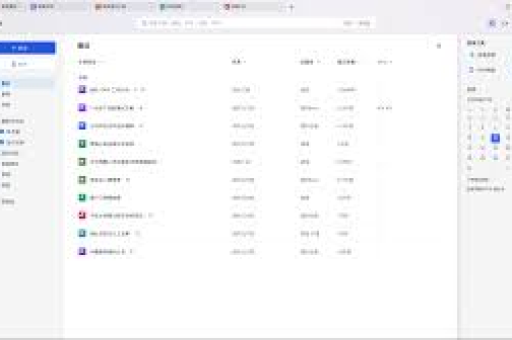
为什么值得用?
- 免安装零门槛:手机内存不足?不用慌,小程序即点即用,不占存储空间。
- 云端同步自动保存至WPS云文档,电脑、手机、平板无缝衔接。
- 协作便捷:支持多人同时编辑,适合团队快速修改方案或填写表格。
- 功能不缩水:虽然是小程序,但文字排版、格式调整、插入图片/表格、甚至PDF转换等核心功能一应俱全。
问答环节
问:WPS小程序和WPS App有什么区别?
答:小程序主打轻量快速,适合碎片化编辑、简单修改或应急使用;App功能更全面(如宏、模板库、专业图表),但包体较大,日常快速编辑文档,小程序完全够用。
问:没有网络能编辑吗?
答:不可以,WPS小程序必须在微信内联网使用,但编辑内容会实时保存到云端,联网后自动同步。
快速入门:3分钟学会用WPS小程序编辑文档
找到并打开小程序
- 打开微信,在顶部搜索框输入“WPS”或“金山文档”。
- 点击第一个结果(通常带绿色图标),授权登录(微信一键登录)。
创建或打开文档
- 新建文档:点击首页“+”按钮 → 选择“新建Word”或“新建表格”。
- 从微信导入:点击“导入微信文件”,可直接打开聊天记录中的文档(支持doc、xls、pdf等)。
- 打开云端文件:在“最近文档”或“我的文档”中找到之前编辑过的文件。
快速编辑
- 文字输入:点击编辑区,弹出手机键盘即可打字;支持语音输入(长按空格键说话)。
- 基础排版:选中文字 → 底部工具栏出现“加粗”“斜体”“字号”“颜色”“对齐”等按钮。
- 插入元素:点击工具栏“+”图标,可插入图片、表格、链接、批注甚至签名。
保存与分享
- 编辑完成后,自动保存至云端。
- 点击右上角“分享”按钮,生成链接或直接发送给微信好友;可设置“仅查看”或“可编辑”权限。
问答环节
问:如何快速找到上次编辑的文档?
答:在WPS小程序首页点击“最近文档”列表,或通过微信“发现→小程序”直接进入WPS,系统会优先展示近期使用文件。
问:为什么我打开的文档排版变乱了?
答:可能是微信内置浏览器兼容性问题,建议先在电脑上用WPS将文档转换为标准格式(如.docx),或在小程序内重新调整字体和段落间距。
核心功能深度解析:从打字到排版一气呵成
1 文字编辑与格式控制
- 字体与字号:支持常用字体(微软雅黑、宋体等),字号从8pt到72pt。
- 段落调整:缩进、行间距、段前段后距均可手动设置。
- 样式套用:提供“标题1”“标题2”“正文”等预设样式,一键统一格式。
2 智能插入与多媒体
- 图片:可从相册上传,也可直接拍照插入;支持裁剪、旋转、环绕方式(上下型、四周型)。
- 表格:点击“插入表格”直接拖拽行列,或粘贴Excel数据后自动生成表格。
- 批注与审阅:选中文字后点“批注”可添加评论;多人协作时能看到他人修改痕迹。
3 实用小工具
- PDF转Word:在首页工具入口选择“PDF转文档”,上传PDF后自动转换,保留格式。
- 拍照扫描:用摄像头拍纸质文档、名片或手写笔记,一键转为电子版文字(OCR识别)。
- 语音速记:长按麦克风按钮讲话,实时转为文字插入文档,准确率高达95%。
问答环节
问:可以在WPS小程序里做复杂排版(如分栏、页眉页脚)吗?
答:小程序支持基础排版,但复杂功能(如分栏、页眉页脚、目录自动生成)建议用电脑版,如果需要应急调整,可先用小程序完成内容,再用电脑精细优化。
问:如何将微信聊天里的图片快速加入文档?
答:先长按微信图片选择“保存到手机”,再在文档内点击“插入→图片→从相册选择”;或者直接拖拽图片到小程序编辑区(仅安卓支持)。
高频问题答疑(FAQ)
Q1:WPS小程序的文档能离线编辑吗?
A:不能完全离线,但WPS小程序会缓存最近文档,在弱网环境下仍可浏览和简单编辑(如打字),提交后自动同步。
Q2:多人协作时,如何避免冲突覆盖?
A:WPS采用增量同步技术,多人同时编辑时,系统会自动合并修改,若发生冲突,会提示用户选择保留哪个版本,建议重要文档设定“指定协作者”权限。
Q3:WPS小程序支持密码保护吗?
A:不支持直接设置密码,但你可以将文件设置为“仅自己可见”(默认),或通过分享链接时添加“访问密码”功能(需要WPS App或电脑版生成)。
Q4:手机编辑的文档如何在电脑上继续?
A:登录同一WPS账号(微信扫码),在电脑端“最近文档”中即可看到,所有修改实时同步,无需手动传输。
Q5:小程序里的文档会丢失吗?
A:只要网络正常,编辑内容每10秒自动保存至云端,但如果微信意外退出,未保存的内容会在下次打开时提示恢复。
效率翻倍的秘密技巧
- 使用模板快速开始
在首页搜索“简历”“工作总结”“合同”等关键词,直接套用精美模板,只需修改文字即可。 - 语音输入代替打字
长按空格键说话,WPS的语音识别支持中英文混合,甚至能识别标点(说“句号”“换行”)。 - 文档分享时设置“水印”
分享链接前,点击“权限设置→开启只读水印”,可防止对方截屏外泄内容。 - 利用“收集表”功能
想快速收集同事反馈?在WPS小程序内创建“收集表”,填写人直接用微信打开填写,结果自动汇总到表格。 - 图片转文字一键提取
遇到PDF或截图里的重要文字,无需手动敲打,用“拍照扫描”功能直接复制粘贴。
问答环节
问:如何让WPS小程序的编辑体验更流畅?
答:关闭微信其他占用内存的小程序,保持网络稳定;编辑大文档(超过30页)时建议分章节操作,避免卡顿。
问:WPS小程序和腾讯文档小程序哪个更好?
答:两者各有优势,WPS更擅长传统Office格式兼容和本地化功能(如PDF转换、模板丰富);腾讯文档在多人协作响应速度和微信生态整合上更紧密,根据需求选择,日常文档编辑两者均可。
让移动办公不再“将就”
WPS小程序以其轻量、免安装、云同步和核心功能齐全的特点,完美解决了手机端快速编辑文档的痛点,无论是临时修改合同、路上填写表格,还是与同事协同完善方案,它都能像“口袋里的Office”一样随时响应,虽然无法完全替代电脑端高级功能,但90%的日常编辑需求它都能高效满足,掌握本文介绍的入门方法、核心功能与技巧,你也能在碎片时间里完成高质量文档产出——真正做到“快速编辑,不将就”。
标签: 快速编辑





